


오작동은 종종 다음과 관련이 있습니다. 십자군 킹스 3 비 시스템 리소스 충돌 و공급 불안정게임 자체의 오류 대신에, 도착했을 때 실제 랜덤 액세스 메모리(RAM) 최대 범위까지 도달하지 못했고 형성되지도 않았습니다. 페이징 파일(가상 메모리) 맞습니다. 윈도우가 필요한 추가 리소스를 제공할 수 없어서 게임이 예기치 않게 종료되는 것입니다.
기여할 수 있습니다 표시 불일치 또한 불안정성이 있습니다. 디스플레이가 작동하지 않을 수 있습니다. 다이렉트 일부 기능과 원활하게 작동하는 기본 설정 그래픽 처리 장치(GPU) 드라이버 설치특히 극심한 압력 하에서는 오작동이 발생할 수 있습니다. 놀다또한, 개선 사항들은 종종 중복됩니다. 전체 화면 Windows에서 Crusader Kings 3는 프레임 렌더링을 다음과 같은 방식으로 처리합니다. 화면 관련 추가 문제어떤 경우에는 다음과 같은 결과를 초래할 수 있습니다. 타사 바이러스 백신 소프트웨어 이는 핵심 파일을 의심스러운 파일로 표시하여 게임 진행을 더욱 방해하고, 운영을 중단시키며, 예기치 않은 종료를 초래합니다.
1. 가상 메모리(페이징 파일) 증가
준비 가상 메모리 확장 RAM 부족으로 인한 게임 충돌 문제를 해결하는 가장 효과적인 방법 중 하나는 가상 메모리를 사용하는 것입니다. Windows에서는 저장 장치의 일부를 임시 메모리로 사용할 수 있도록 하여 게임에 추가 리소스를 제공하고 안정성을 향상시킵니다.
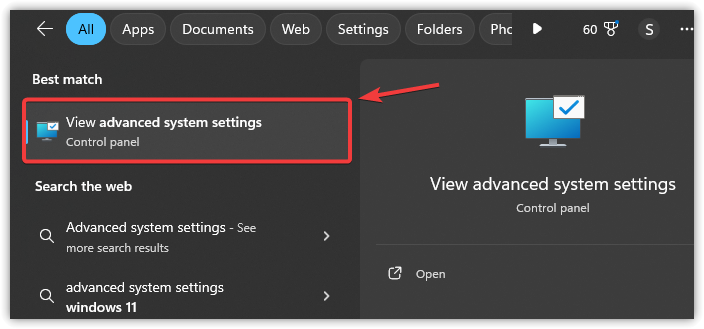
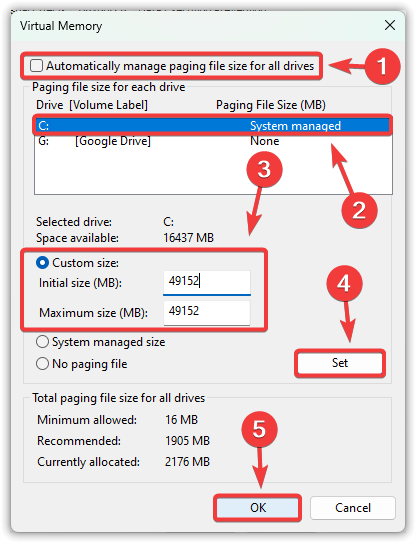
- 클릭 승리 + S, 입력 고급 시스템 설정, 그리고 엔터 버튼.

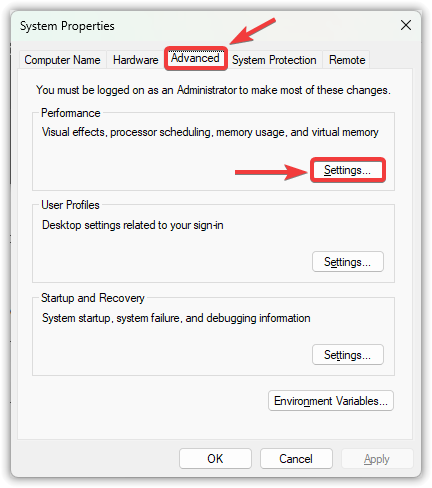
- 탭으로 이동 많은 클릭 설정 섹션 내 성능.

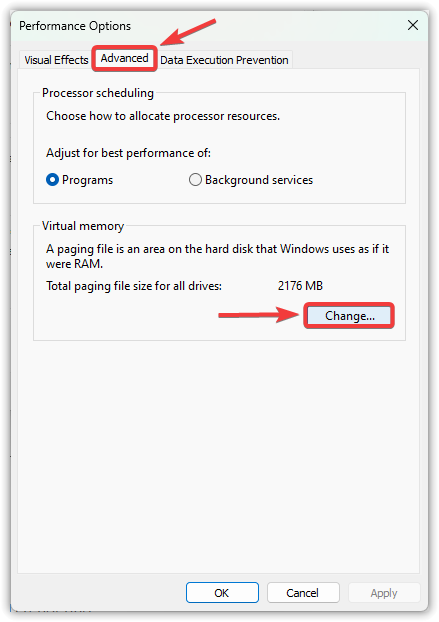
- 새 창에서 탭을 선택하세요 많은 클릭 변화 이내에 가상 메모리.

- 선택 해제 모든 드라이브의 페이징 파일 크기 자동 관리.
- 시스템 드라이브를 선택하세요(일반적으로) C:그런 다음 선택하세요 사용자 정의 크기.
- 입력하다 초기 크기(메가바이트) و최대 크기(메가바이트) 시스템의 RAM 용량에 따라:
초기 크기: RAM 용량의 1.5배 (예: 16GB RAM ← 24576MB) 최대 크기: RAM 용량의 3배 (예: 16GB RAM ← 49152MB)
- 탭하다 지정, 다음에 확인 변경 사항을 적용합니다.

- 재시작 컴퓨터를 켜고 게임을 다시 실행해 보세요.
2. 그래픽 뷰어를 Vulkan으로 전환합니다.
흔히 API입니다. 벌컨 API DirectX보다 효율적이고 최신 하드웨어와의 호환성이 뛰어납니다. Vulkan으로 전환하면 충돌 발생률을 줄이고, 디스플레이 안정성을 개선하며, 드라이버 과부하를 완화할 수 있습니다.
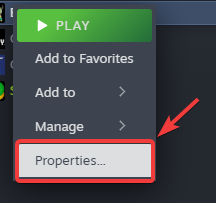
- 열다 증기 그리고 가다 질문 너 스스로.
- Crusader Kings 3를 마우스 오른쪽 버튼으로 클릭하고 선택하세요. 속성.

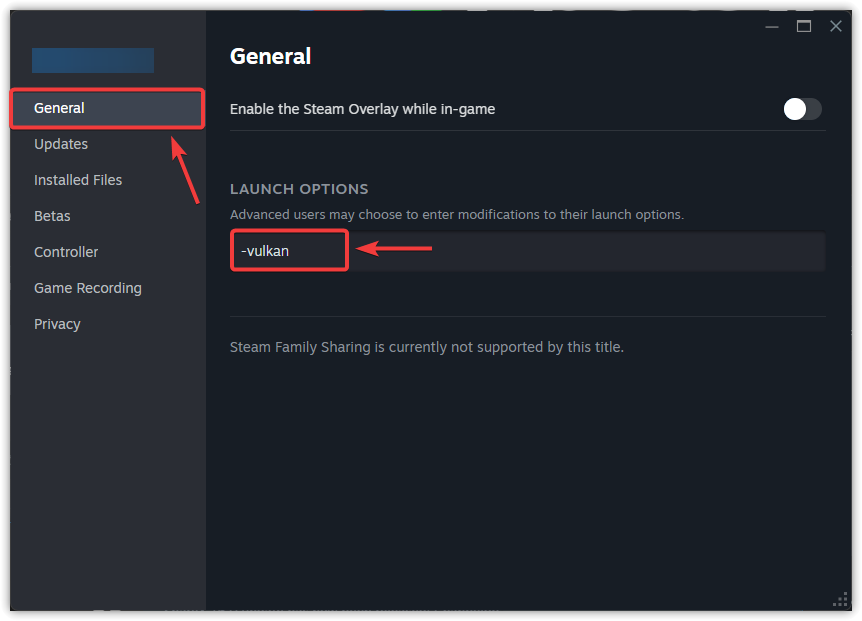
- 탭에서 년필드를 검색하세요 재생 옵션.
- 다음 명령을 입력합니다.
-불카누스

- 속성 창을 닫고채우다 이 게임의 목적은 오작동이 멈췄는지 확인하는 것입니다.
3. 전체 화면 모드 향상 기능을 비활성화합니다.
겹칠 수 있습니다. 전체 화면 모드 개선 사항 윈도우 환경에서 게임 성능이 저하되어 불안정해지거나 충돌이 발생하는 경우가 있습니다. 이 기능을 비활성화하면 게임이 원활하게 실행됩니다. 전용 전체 화면 모드 가장 안정적입니다.
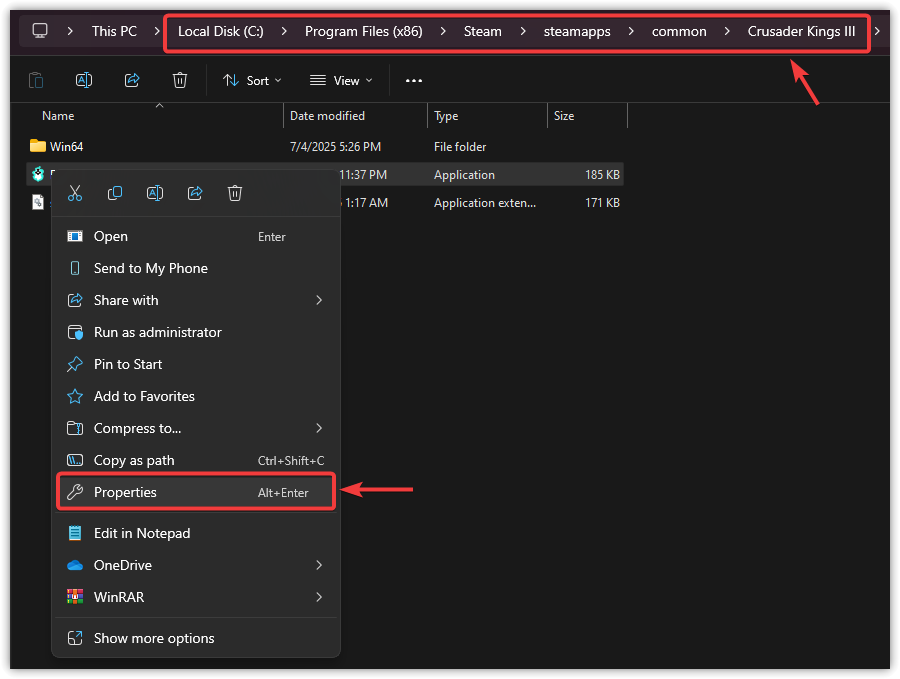
- 그는 이사했다 크루세이더 킹즈 3 설치 폴더로 이동합니다.
Steam의 기본 경로는 다음과 같습니다: C:\Program Files (x86)\Steam\steamapps\common\Crusader Kings III
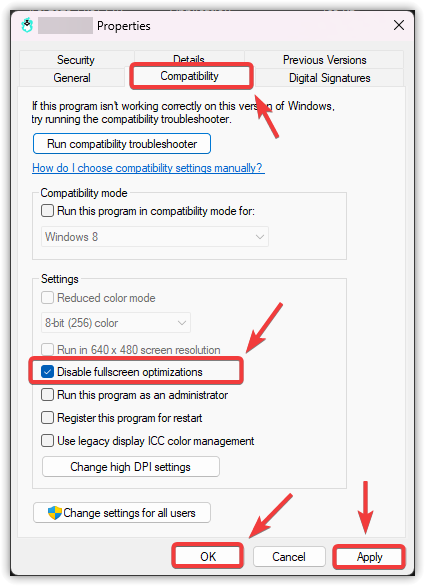
- 찾다 크루세이더 킹스 3.exe마우스 오른쪽 버튼을 클릭한 다음 선택하세요. ئصائص.

- 탭 열기 적합성.
- 에 대한 확인란을 선택합니다. 전체 화면 모드 향상 기능을 비활성화합니다..
- 딸깍 하는 소리 신청, 그런 다음 확인.

- 재시작 컴퓨터를 켜고 게임을 다시 시작하세요.
4. CK3를 바이러스 백신 프로그램의 예외 목록에 추가하십시오.
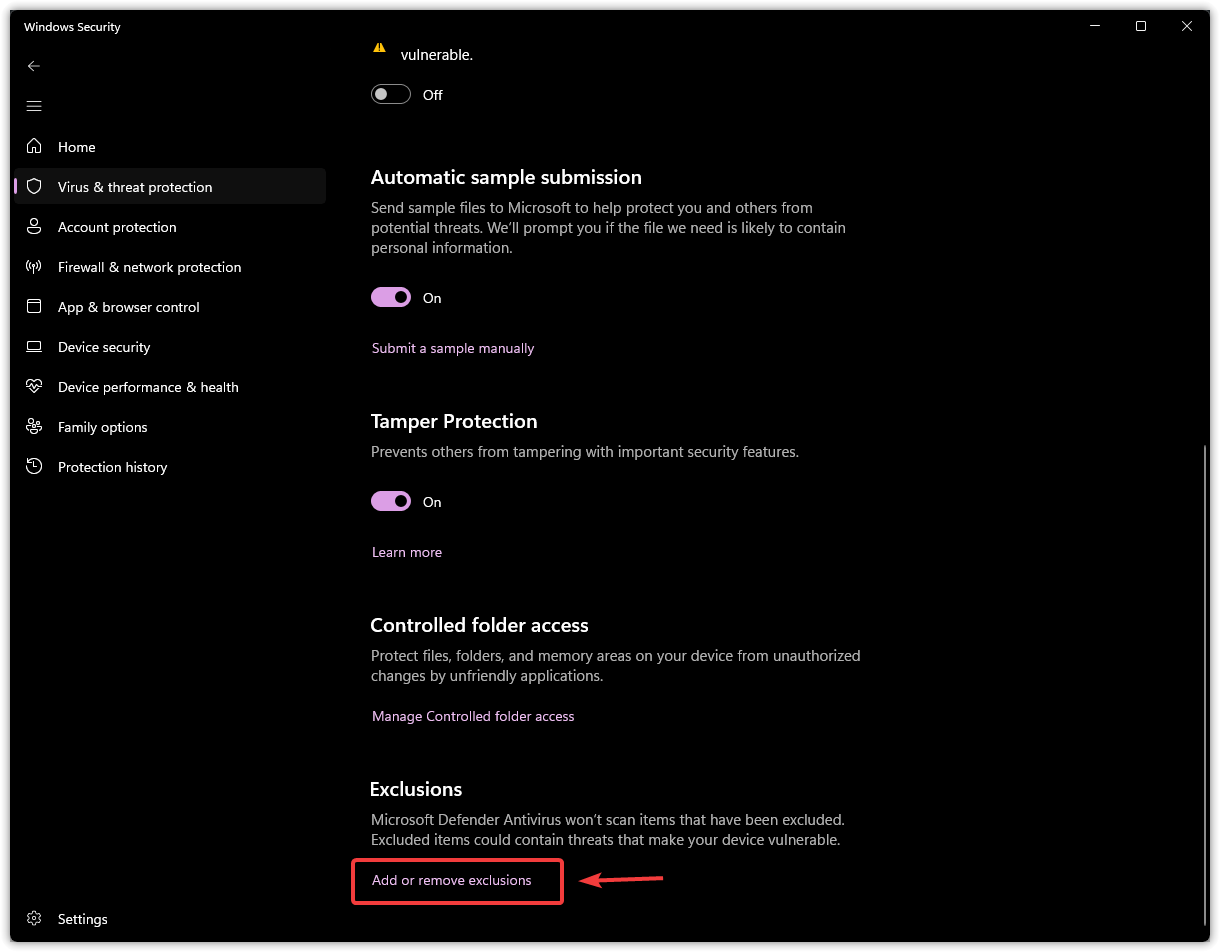
일부 안티바이러스 프로그램은 게임을 의심스러운 것으로 잘못 분류하여 파일과 프로세스를 차단합니다. 크루세이더 킹즈 3도 여기에 추가하세요. 바이러스 백신 프로그램 예외 이는 바이러스 백신 프로그램이 게임에 방해되지 않도록 해줍니다.
- 바이러스 백신 프로그램이나 보안 애플리케이션을 실행하세요.
- 라는 섹션으로 이동 예외، 예외, 또는 허용된 앱.

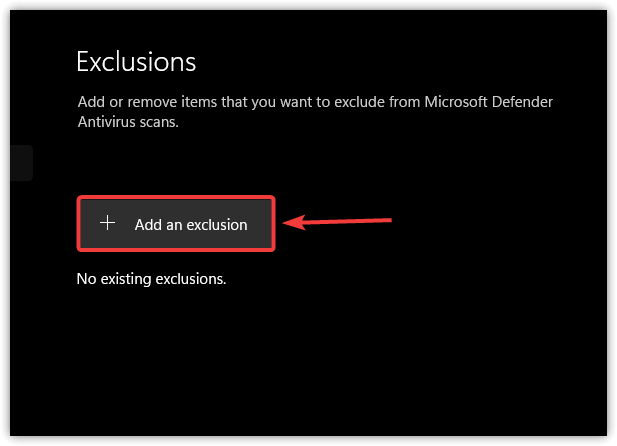
- 옵션 선택 폴더 추가 또는 예외를 추가하다.

- 검토 크루세이더 킹즈 3 설치 폴더에 접근하려면 다음 단계를 따르세요.
Steam의 기본 경로는 다음과 같습니다: C:\Program Files (x86)\Steam\steamapps\common\Crusader Kings III
- 퍄퍄퍄 해당 폴더를 선택하고 추가를 확인하세요. 예외.

- 재시작 너의 컴퓨터.
- 크루세이더 킹즈 3를 실행하고 문제가 해결되었는지 확인하세요.

이러한 방법들이 모두 효과가 없다면, 다음을 시도해 보세요. 안전 점검 Steam을 통해 게임 파일을 업로드하세요. 이렇게 하면 설치 디렉터리에 누락되거나 손상된 파일이 모두 교체됩니다. 마지막 솔루션게임을 재설치하면 완전히 새로운 환경을 제공하여 지속적인 충돌 문제를 해결할 수 있습니다.

댓글이 닫혔습니다.