


오류 코드가 발생합니다 “INST-14-1603” EA 앱에서 중단될 때 심각한 일반 설치 오류 설치 과정 중 EA 애플리케이션이 성공적으로 설치되지 못하게 하는 문제가 발생합니다.
“EA 앱에서 오류가 발생하여 설치를 완료할 수 없습니다(오류 코드: INST-14-1603).” 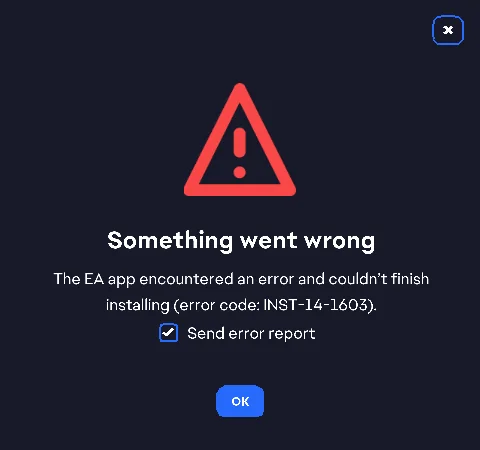
이 문제는 대개 다음 중 하나 이상의 원인에서 비롯됩니다.
- Visual C++ 런타임 라이브러리가 오래되었거나 손상되었습니다.
- 시스템 파일이 손상되었거나 누락되었습니다.
- 백그라운드 앱이 설치와 충돌합니다.
- 불충분한 행정 승인
- 보안 프로그램과의 충돌
다음은 오류를 해결하고 설치를 완료하는 데 도움이 되는 문제 해결 방법을 단계별로 설명합니다.
1. 컴퓨터 다시 시작
컴퓨터 다시 시작 숨겨진 프로세스를 제거하고, 리소스를 새로 고치고, 필수 Windows 서비스를 다시 시작합니다. 이 간단한 절차를 통해 EA 애플리케이션 설치를 방해하는 일시적인 충돌 문제를 해결할 수 있습니다.
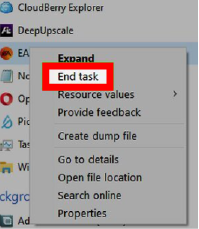
- EA 앱 설치 프로그램을 닫고 작업 관리자에서 EA와 관련된 모든 백그라운드 프로세스를 종료하세요.

- 컴퓨터를 재시작하고 Windows가 완전히 로드될 때까지 기다리세요.
- EA 앱 설치 프로그램을 다시 실행하세요.
2. 브라우저를 변경하세요
때때로 그것은 다음과 같은 결과를 초래합니다. 설치 프로그램을 다운로드하는 데 사용된 브라우저 파일이 손상되었거나 불완전한 경우, 전환하면 EA 앱을 새롭고 깨끗하게 다운로드할 수 있습니다.
- 사용하다 Google Chrome Edge 대신 (또는 다른 신뢰할 수 있는 브라우저)를 사용하세요.
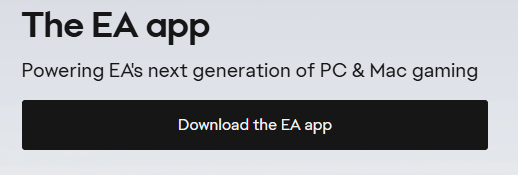
- 최신 버전을 다운로드하세요 EA 애플리케이션용으로 설치됨 EA 공식 웹사이트에서 직접 가져온 정보입니다.

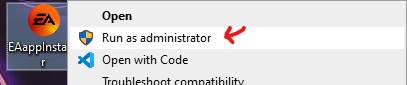
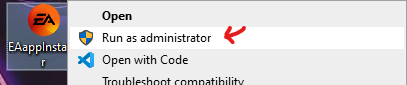
- 다운로드한 파일을 마우스 오른쪽 버튼으로 클릭하고 선택하세요. 관리자 권한으로 실행.

3. "바탕화면에 바로가기 만들기" 옵션의 선택을 해제합니다.
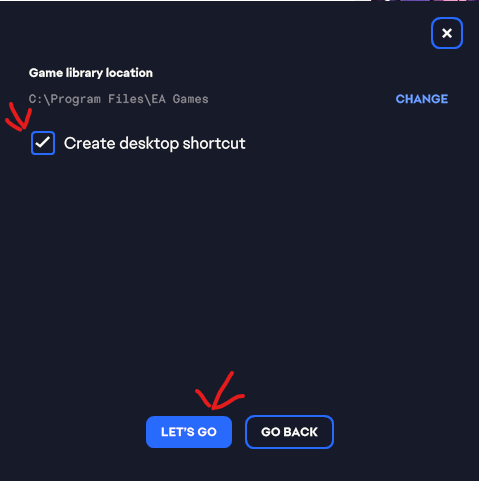
해당 옵션은 다음과 같은 결과를 초래할 수 있습니다. 바탕 화면 바로 가기 만들기 이로 인해 설치 과정에서 보안 또는 권한 충돌이 발생할 수 있습니다. 해당 기능을 비활성화하면 오류가 발생하지 않을 수 있습니다. INST-14-1603.
- 설치 프로그램을 마우스 오른쪽 버튼으로 클릭하세요 ← "관리자 권한으로 실행".
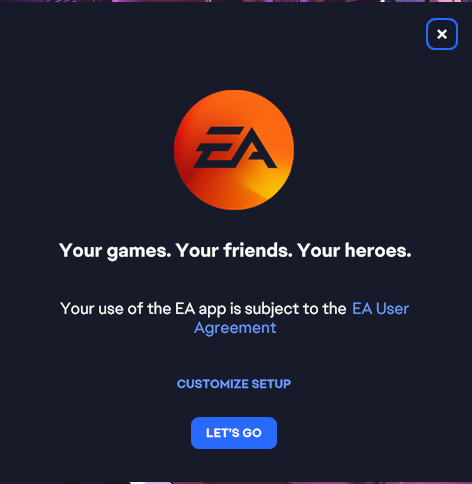
- 고르다 설정을 사용자 지정하세요.

- 체크 표시를 제거하세요 바탕 화면 바로 가기 만들기 ← 클릭하세요 "갑시다".

- 설치 과정을 계속 진행하세요.
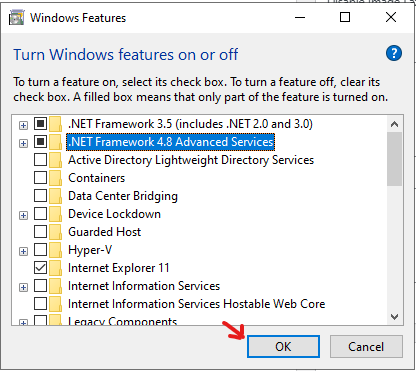
4. Windows에서 .NET Framework를 활성화합니다.
EA 앱은 다음을 기반으로 합니다. . NET 프레임 워크해당 기능이 비활성화되었거나 손상된 경우 설치가 실패할 수 있습니다. 해당 기능을 다시 활성화하면 설치 프로그램이 필요한 지원을 받을 수 있습니다.
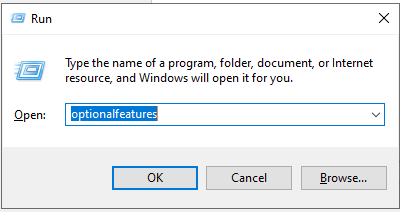
- 클릭 승 + R ← 쓰기 “선택적 기능” ← 누르다 엔터 버튼.

- 다음 기능을 활성화하세요:
- .NET Framework 3.5 (2.0 및 3.0 포함)
- .NET Framework 4.8 고급 서비스

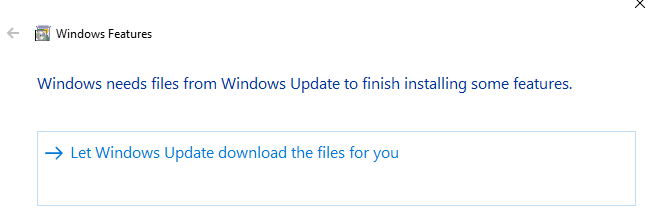
- Windows에서 요청된 파일을 다운로드하라는 메시지가 표시되면 허용하십시오.

- EA 앱을 재시작하고 다시 설치하세요.
5. 누락된 Visual C++ 재배포 가능 패키지를 설치합니다.
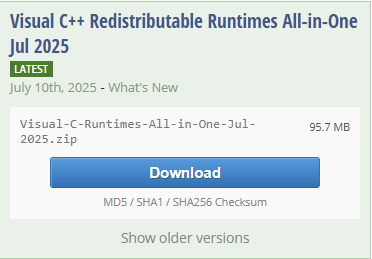
패키지는 다음과 같은 문제를 야기할 수 있습니다. Visual C++ 재배포 가능 패키지 누락되거나 손상된 항목도 오류 메시지에 나타납니다. INST-14-1603전체 패키지를 설치하면 필수 런타임 파일이 복원됩니다.
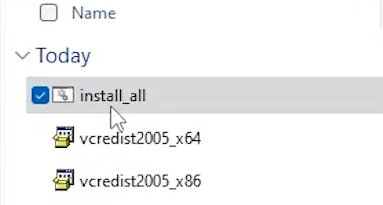
- 다운로드 Visual C++ 재배포 가능 패키지.

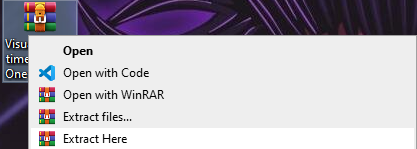
- 파일들을 압축 해제하세요.

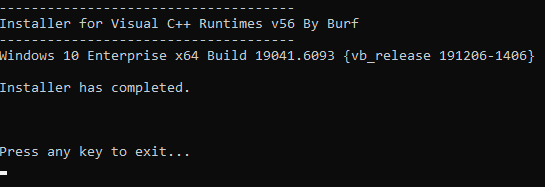
- 훠궈 모두 설치.

- 설치가 완료될 때까지 기다리세요.

- EA 앱을 다시 설치하세요.

댓글이 닫혔습니다.