


메시지 "콘텐츠를 이용할 수 없습니다." 로블록스에서 그녀는 보안 제한 이렇게 하면 현재 계정에서 허용하는 연령 등급보다 높은 연령 등급이 필요한 콘텐츠를 열 수 없습니다. 이 경우 Roblox는 다음과 같은 메시지를 표시합니다. 자물쇠 아이콘 전원 버튼을 누르세요.
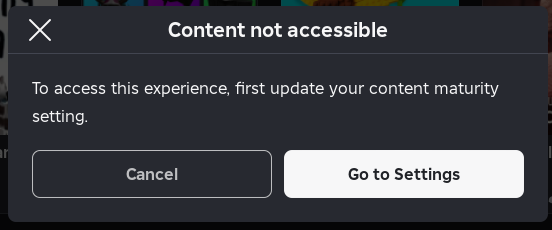
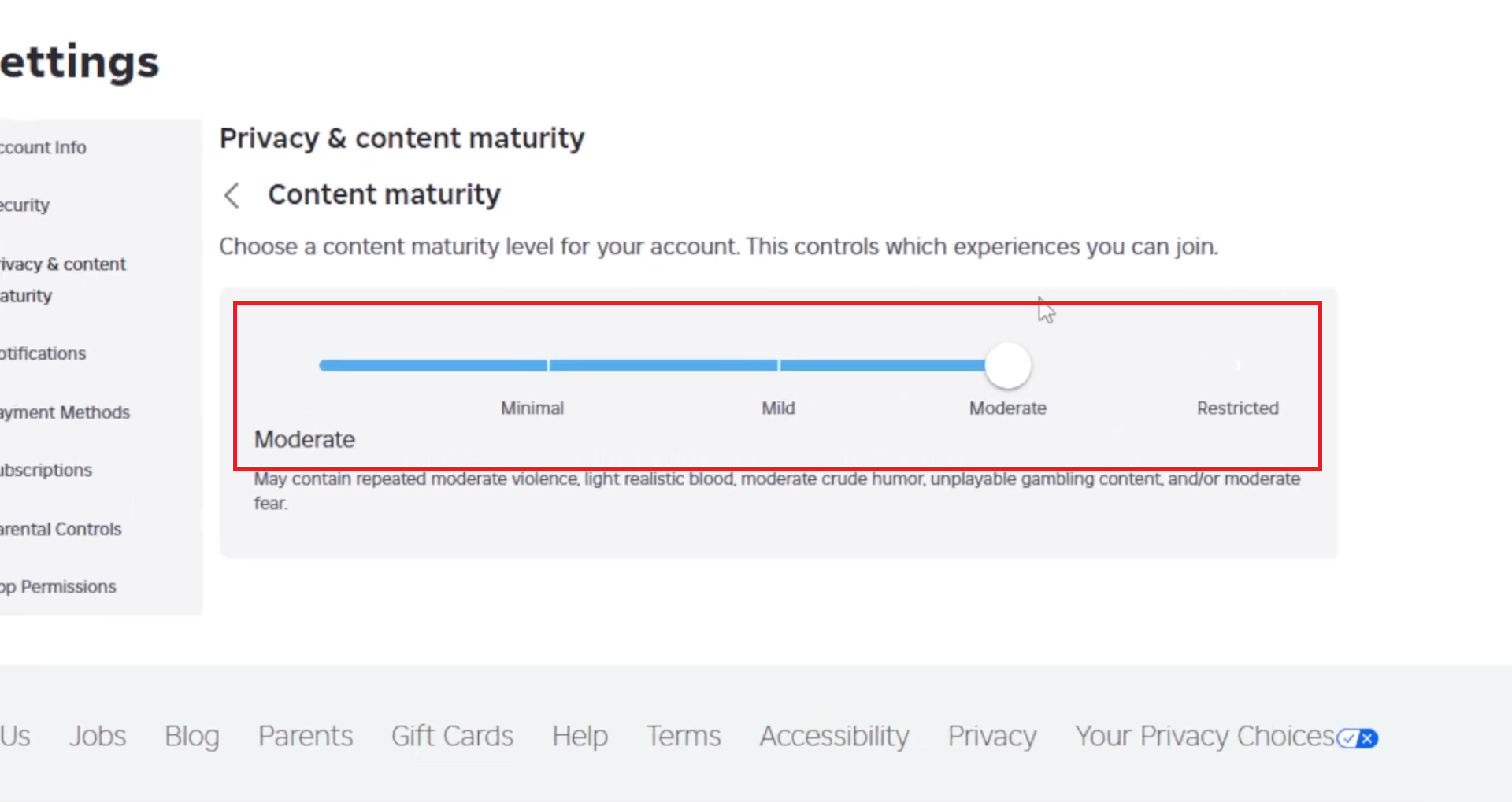
Roblox는 다음과 같은 여러 성숙도 수준을 사용합니다. 모든 연령대에 적합، 9+، 13+, 그리고 17세 이상 (이용 제한)슬라이더가 특정 레벨로 설정되어 있는 경우 더 적은 Roblox는 게임 등급을 기준으로 자동으로 적용합니다. 보안 제어 더욱 엄격하며 실험을 금지합니다.
오류 발생의 다른 이유:
- 부족 이메일이나 휴대폰을 확인하세요.
- 부모가 관리하는 계정 잠금 제한
- 연령 확인이 불완전하거나 잘못되었습니다.
이 가이드에서는 오류를 해결하는 방법을 설명합니다. 콘텐츠 등급을 조정하세요계정을 확인하여 접근을 막는 부모 또는 보호자의 제한 사항이 없는지 확인하십시오.
1단계: 콘텐츠 등급 슬라이더를 확인하고 조정합니다.
중요한: 이 단계에서는 이메일 인증만으로 충분합니다. 13+레벨에 관해서 17세 이상 (이용 제한)Roblox를 사용하려면 다음이 필요합니다.
- 정부 발행 신분증
- 실시간 셀카 스캔 휴대폰을 통해 이루어집니다.
Roblox에서 나이 설정이 13세 미만인 경우, 레벨을 확인해도 상위 레벨이 표시되지 않습니다.
개인용 컴퓨터 사용 지침
- 브라우저를 열고 다음으로 이동하십시오. 로블록스 웹사이트.
- 문제가 발생하는 계정에 로그인하세요.
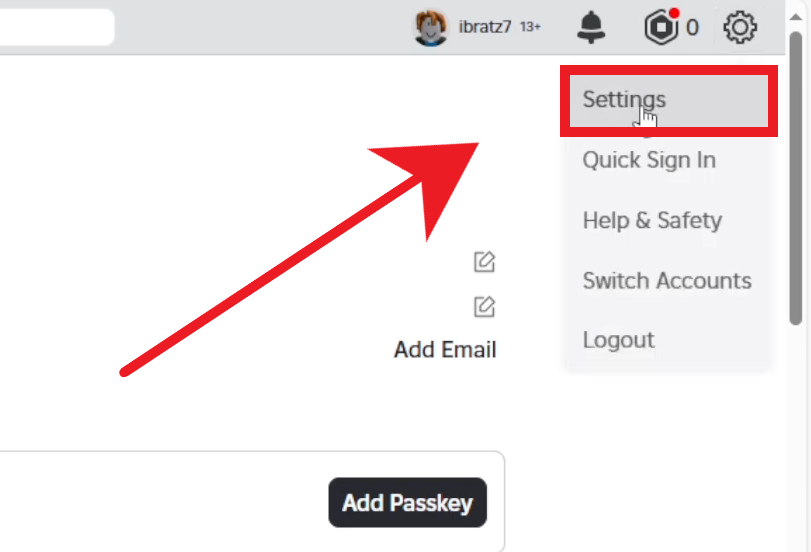
- 탭하다 기어 아이콘 (오른쪽 상단) ← 설정.

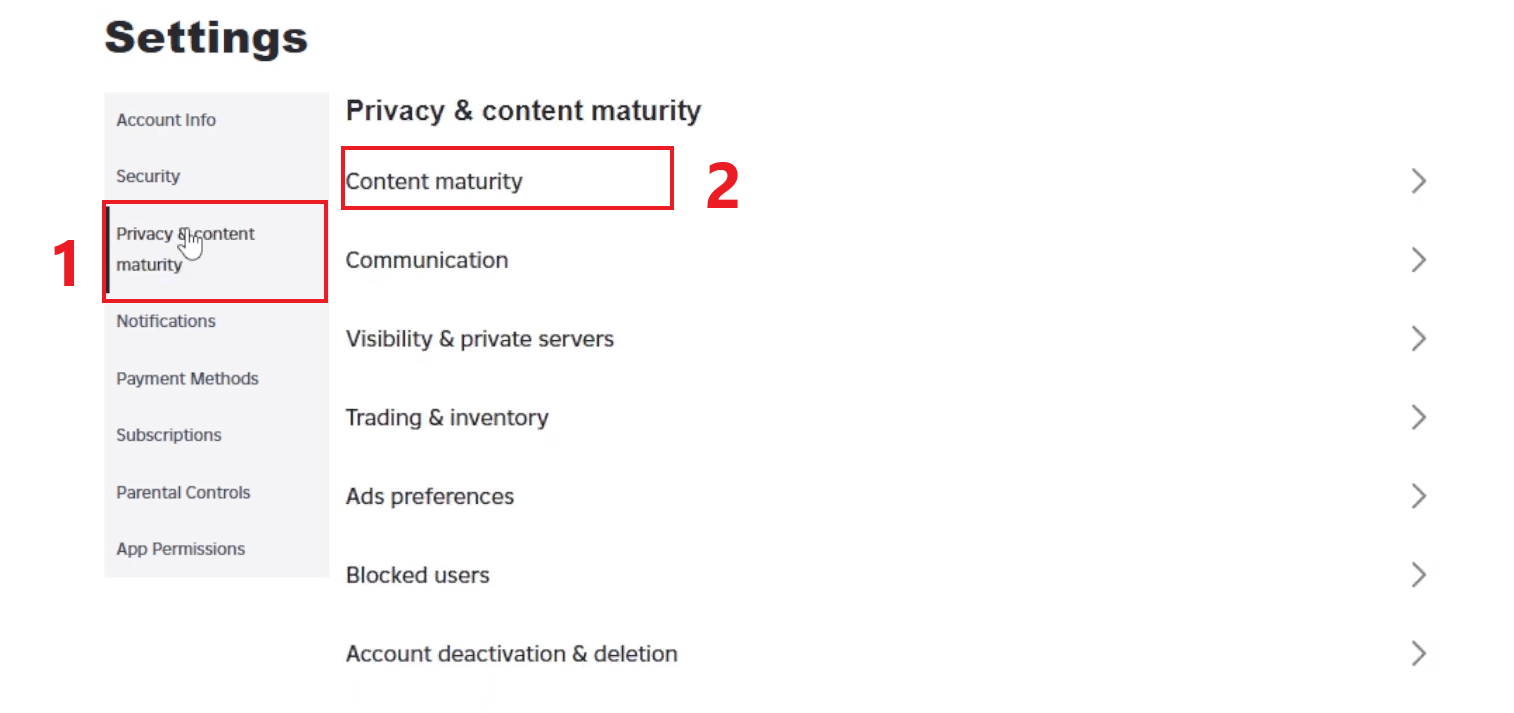
- 열다 개인정보 보호 및 콘텐츠 성숙도.
- 탭하다 콘텐츠 성숙도.

- 슬라이더를 움직여서 13+ 또는 17세 이상 (이용 제한).

- 요청받은 경우 완료하십시오. 연령 확인 휴대폰을 사용하여.
- 페이지를 새로고침하고 자물쇠 아이콘이 사라졌는지 확인하세요.
모바일 기기 사용 설명서
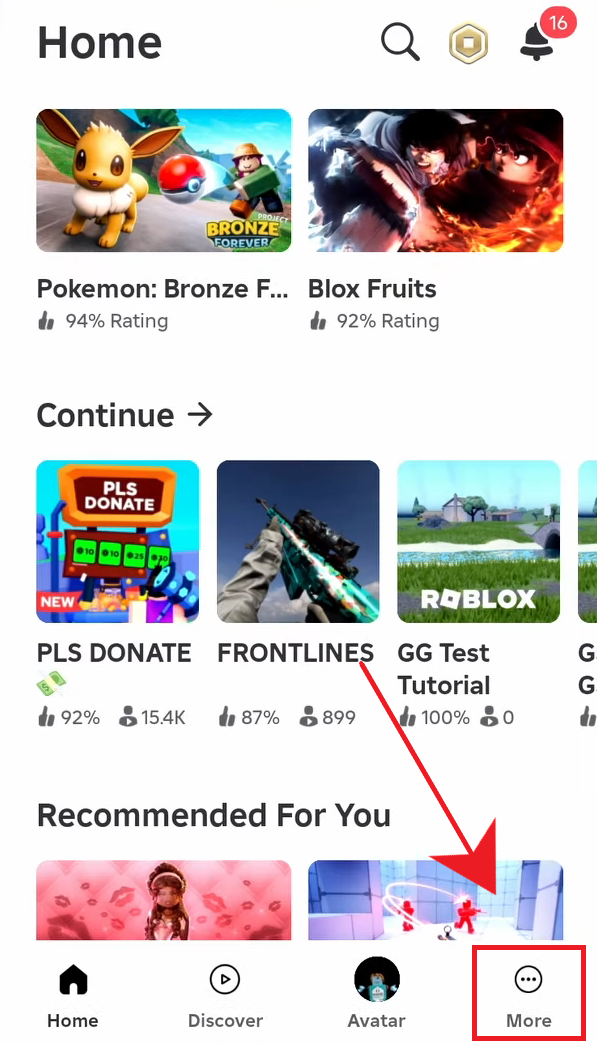
- Roblox 앱을 실행하세요.
- 플러스(+) 버튼(점 세 개)을 누르세요.

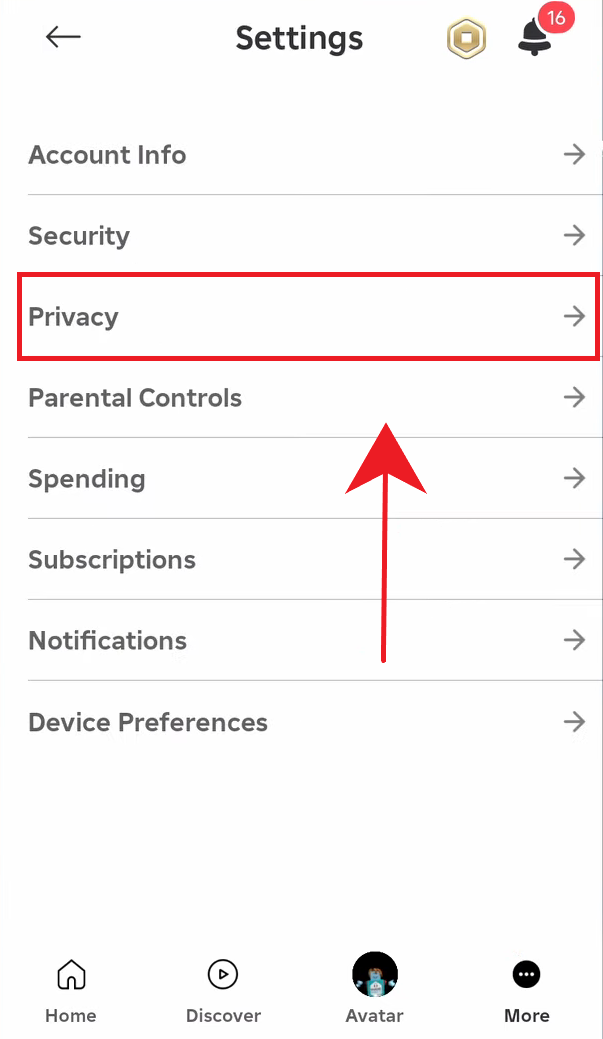
- 설정 → 개인정보로 이동하세요.

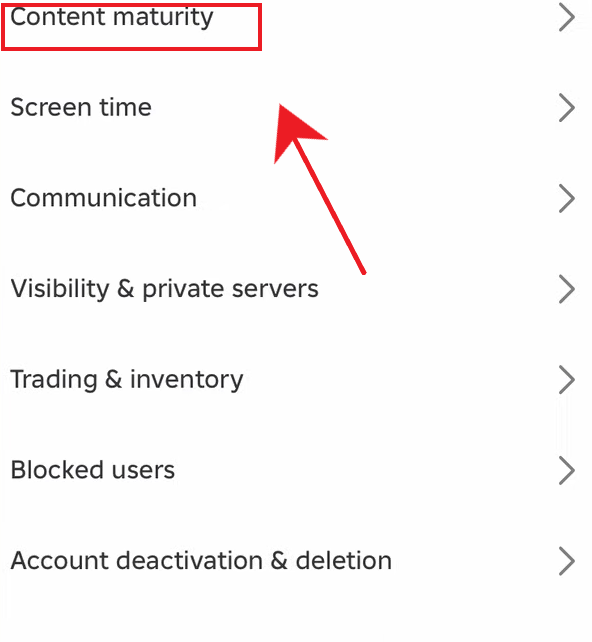
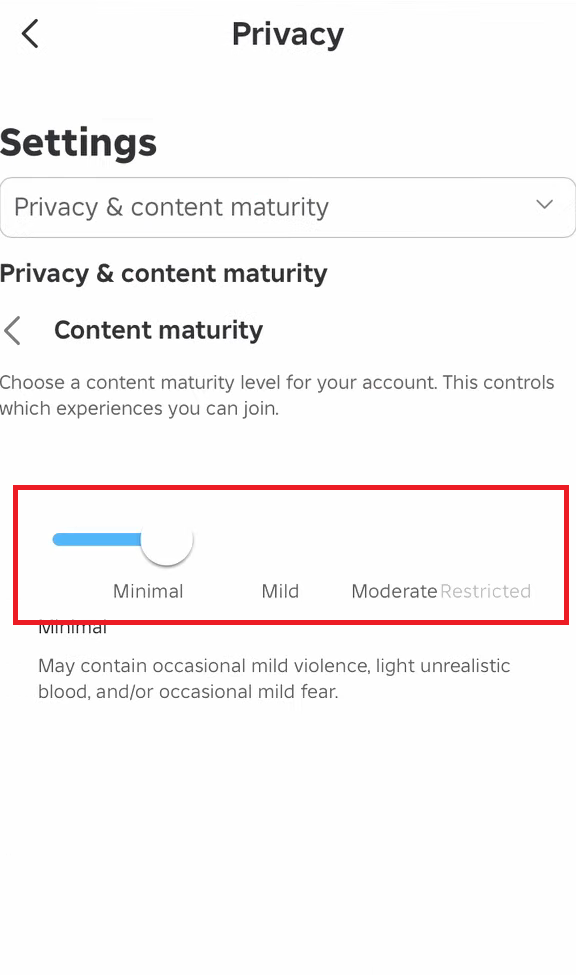
- 콘텐츠 이용 제한을 해제하세요.

- 슬라이더를 올리세요 (모든 연령 ← 13세 이상 또는 제한됨).

- 인증 요청을 받으면 인증 절차를 완료하십시오.
- 앱을 다시 시작하고 다시 사용해 보세요.
2단계: 자물쇠 아이콘이 여전히 표시되는 경우
- 로그아웃 → Roblox 종료 → 다시 로그인.
- 해당 게임이 연령 등급을 충족하는지 확인하세요 (17세 이상 등급의 게임은 13세 이상으로 잠금 해제되지 않습니다).
- 변경 사항이 적용되는 데 시간이 걸릴 수 있으므로 잠시 기다려 주십시오.
- 다른 기기(PC 또는 모바일)에서 로그인해 보세요.
- 17세 이상 관람가 또는 민감한 콘텐츠로 분류되는 일부 경험은 지역적으로 이용이 제한될 수 있습니다.
3단계: 내 계정이 부모에 의해 관리되는지 확인하세요
- 설정이 없거나 흐릿하게 표시되는 경우, 계정이 가족 관리/부모 제어 그룹에 속해 있을 수 있습니다.
- 부모 계정 소유자에게 자녀 보호 설정을 검토하고 허용되는 콘텐츠 수준을 높여달라고 요청하세요.
- 부모가 올바른 레벨의 잠금을 해제하면 자물쇠 아이콘이 사라집니다.
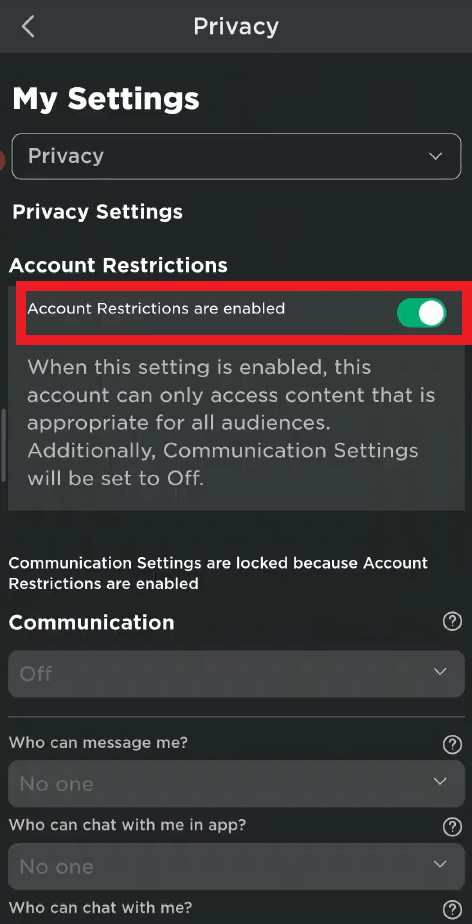
4단계: "계정 제한"이 꺼져 있는지 확인하십시오.
오류가 계속 발생하는 경우 프로필에서 계정 제한이 활성화되어 있는지 확인하세요. 이 설정은 9세 이상, 13세 이상, 17세 이상 이용가 콘텐츠를 모두 차단하며(콘텐츠 이용 연령 기준이 더 높더라도) "계정 제한 설정으로 인해 게임을 이용할 수 없습니다."와 같은 경고 메시지를 표시할 수 있습니다.
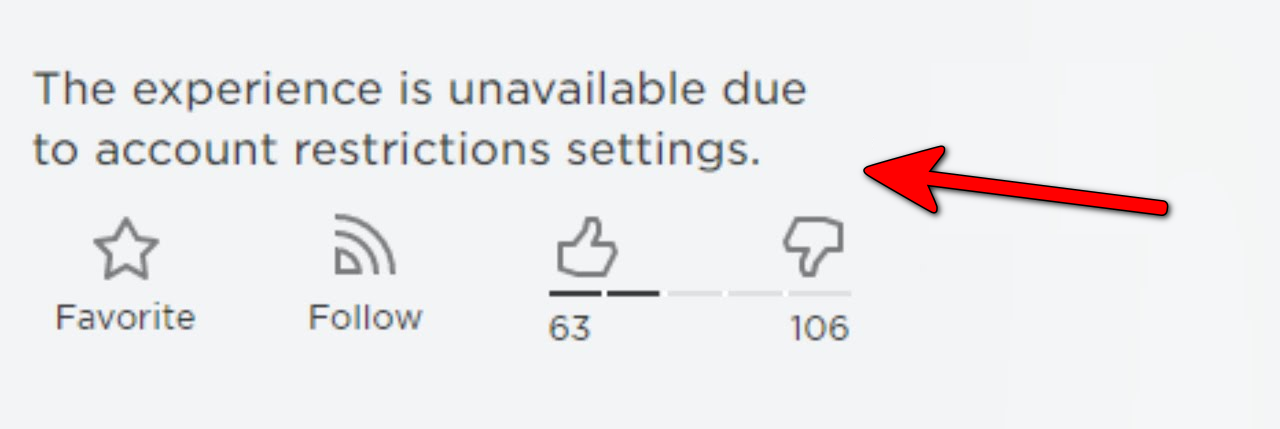
이 기능이 활성화되면 Roblox는 계정 로그인을 강제합니다. 가장 엄격한 보안 설정이 프로그램은 대부분의 게임을 차단하고 모든 연결 설정을 그에 맞게 조정합니다. 아무도이 기능은 일반적으로 부모가 관리하는 자녀 계정 및 프로필에서 활성화됩니다.
더 높은 평점의 콘텐츠를 이용하려면 계정 제한을 해제하기만 하면 됩니다.
컴퓨터 지침
참고: 부모 PIN이 설정된 경우 4자리 코드가 필요합니다.
- 이동 로블록스 웹사이트 그리고 로그인하십시오.
- 탭하다 기어 아이콘 ← 설정.
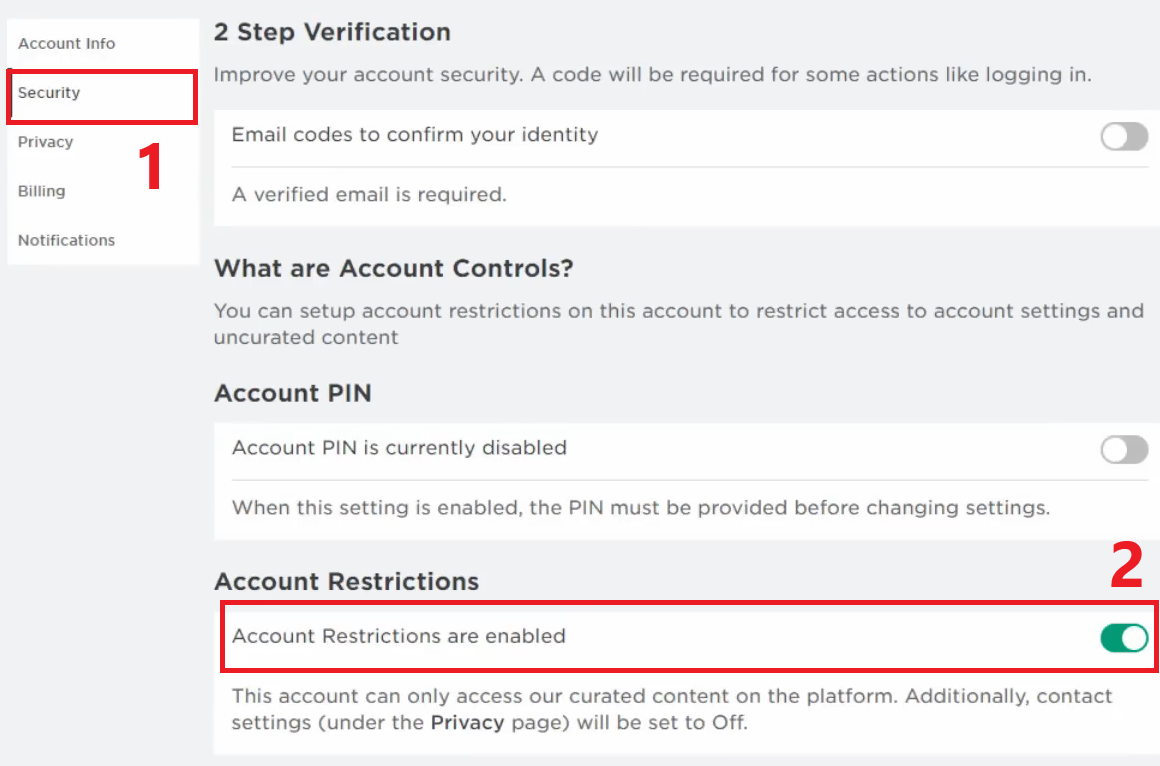
- 탭 선택 الأمان.
- 장애를 입히다 "계정 제한이 활성화되었습니다."

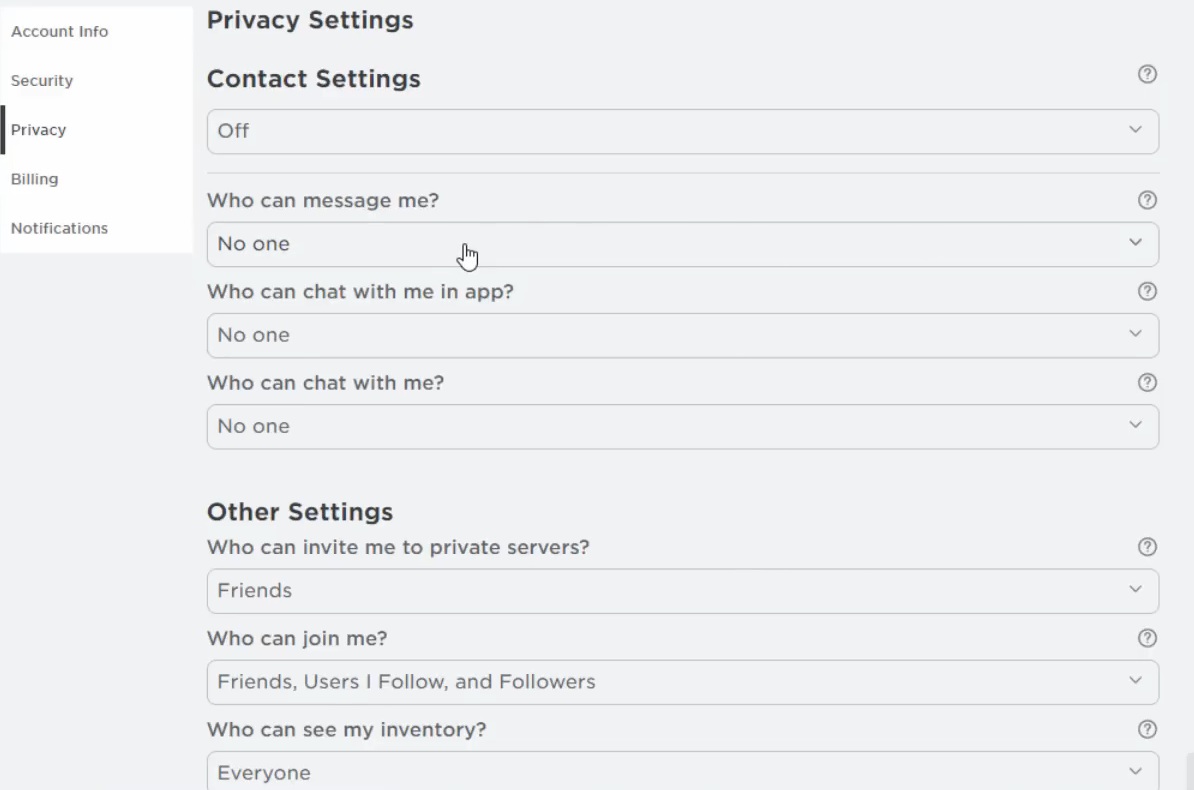
- 탭 열기 은둔 필요에 따라 연락 옵션(친구/모두)을 조정하세요.

휴대폰 사용 설명서
- 앱 열기 Roblox.
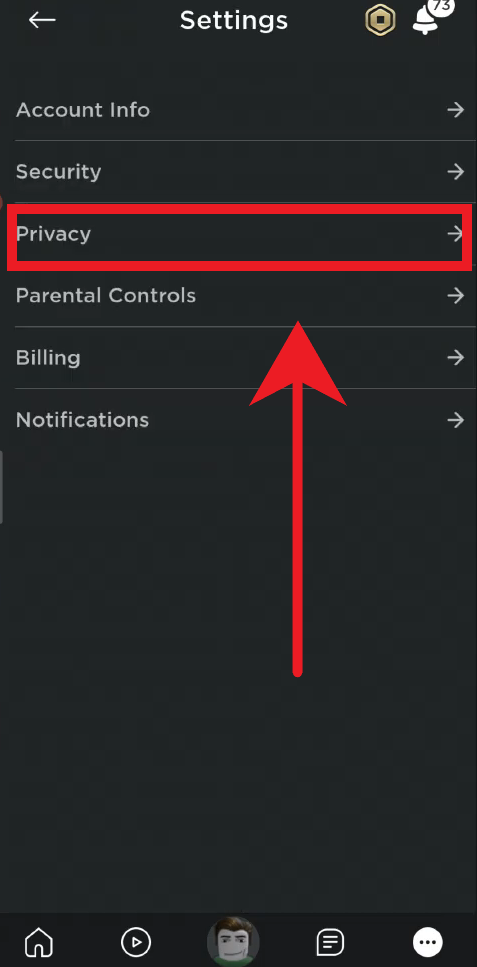
- 클릭 참고자료 ← 설정 → 개인정보.

- 끄다 "계정 제한이 활성화되었습니다."

- 아래로 스크롤하여 필요한 경우 연결 설정을 업데이트하세요.
계정 제한이 해제되고, 성숙도 수준이 올바르게 설정되고, 인증이 완료되면 "콘텐츠를 사용할 수 없습니다" 또는 "계정 제한" 경고 없이 실험에 참여할 수 있습니다.

댓글이 닫혔습니다.