


에러 코드 “8-0x0000007d” 레인보우 식스 시즈에 버그가 있습니다. 연락처/세션 이는 Siege가 Ubisoft 서비스와 안정적인 세션을 유지할 수 없을 때 발생합니다.
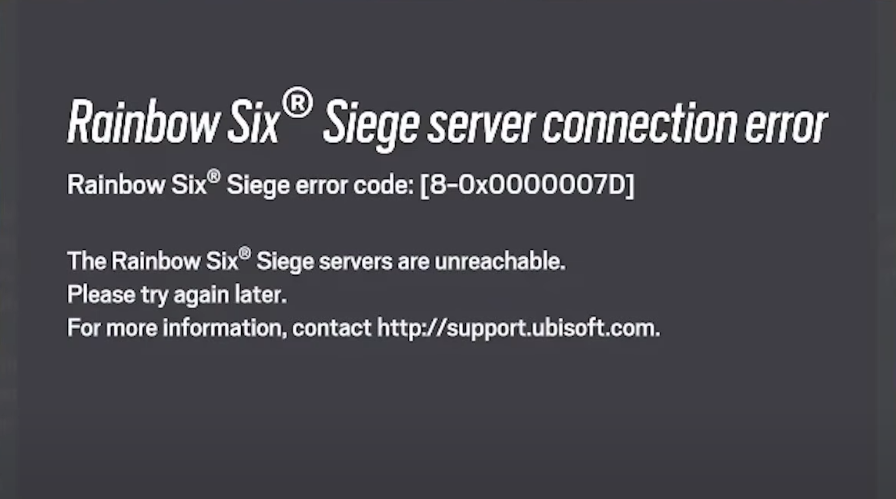
대부분의 경우, 이러한 현상은 다음과 같은 이유로 발생합니다. 유비소프트 서비스 중단/점검 안내 또는 네트워크 불안정 (패킷 손실, 불안정한 Wi-Fi, VPN/프록시 라우팅, 엄격한/이중 NAT, ISP 경로/IP 변경). 이러한 현상은 이후에도 발생할 수 있습니다. 클립 업데이트 게임/플레이어 캐시가 불완전한 상태로 남게 됩니다.
이 오류는 일반적으로 언제 발생합니까?
- ~ 동안 비상 사태 ("유비소프트 서비스에 연결 중")
- 언제 짝을 찾는 여정이 시작됩니다또는 그룹/팀에 참여하거나 경기를 다운로드하세요.
- مباشرة بعد 긴급 업데이트/수정 (다운로드 중단, 캐시 손상, 설치 불완전).
- بعد 네트워크 변경 백그라운드에서 (VPN 켜기/끄기, Wi-Fi 대역 전환, ISP/NAT 라우팅 동작) 실행됩니다.
수리를 시도하기 전에: 간단한 점검 사항
- Siege/Ubisoft 서비스가 중단되었는지 확인하세요.:
- 게임을 완전히 종료하세요 (Alt + F4)를 누른 다음 Ubisoft Connect를 다시 시작하세요 (시스템 트레이에서 닫기 > 다시 열기 > 로그인).
- 업데이트 이후에 이 문제가 발생했다면: Ubisoft Connect를 몇 분 동안 열어두고 다음 사항을 확인하십시오... 모든 다운로드가 완료되었습니다 수술 전.
1. 라우터/모뎀을 재시작하고 다른 네트워크에 연결하여 테스트해 보세요.
빠른 재시작은 일시적인 라우터/ISP 문제를 해결하고 경로/IP를 업데이트할 수 있으며, 이는 Siege 세션이 끊기는 문제를 해결하는 데 도움이 됩니다.
- 끄다 라우터(모뎀이 별도인 경우 모뎀 포함)를 연결한 다음 단계를 진행하세요. 전원을 차단하세요.
- 기다림 30~60초.
- 모든 장치를 재시작하고 인터넷 연결이 완전히 복구될 때까지 기다리세요.
- 가능하다면 테스트해 보세요. Ethernet (무선 전화).
- ISP/라우터 문제를 파악하려면, 한 번만 실행해 보세요. 휴대용 핫스팟핫스팟은 작동하는데 집 인터넷이 안 된다면 문제가 있는 것일 수 있습니다. 라우터/NAT/ISP 라우팅/DNS.
2. VPN/프록시(및 모든 네트워크 "부스터")를 비활성화하십시오.
VPN/프록시/라우팅 애플리케이션은 경로를 변경하거나, 지연 시간을 증가시키거나, 세션 도중에 IP 주소를 변경하여 로그인/일치 찾기를 방해할 수 있습니다.
- 피해를 주다 VPN/프록시 본인의 게임 부스터/가이드 앱을 모두 종료하세요.
- 닫았다가 다시 열기 유비소프트 커넥트 세션을 업데이트하려면 다음을 참조하세요.
- Siege를 실행하고 매치 찾기 과정을 다시 테스트해 보세요.
3. 보류 중인 Windows 업데이트 설치
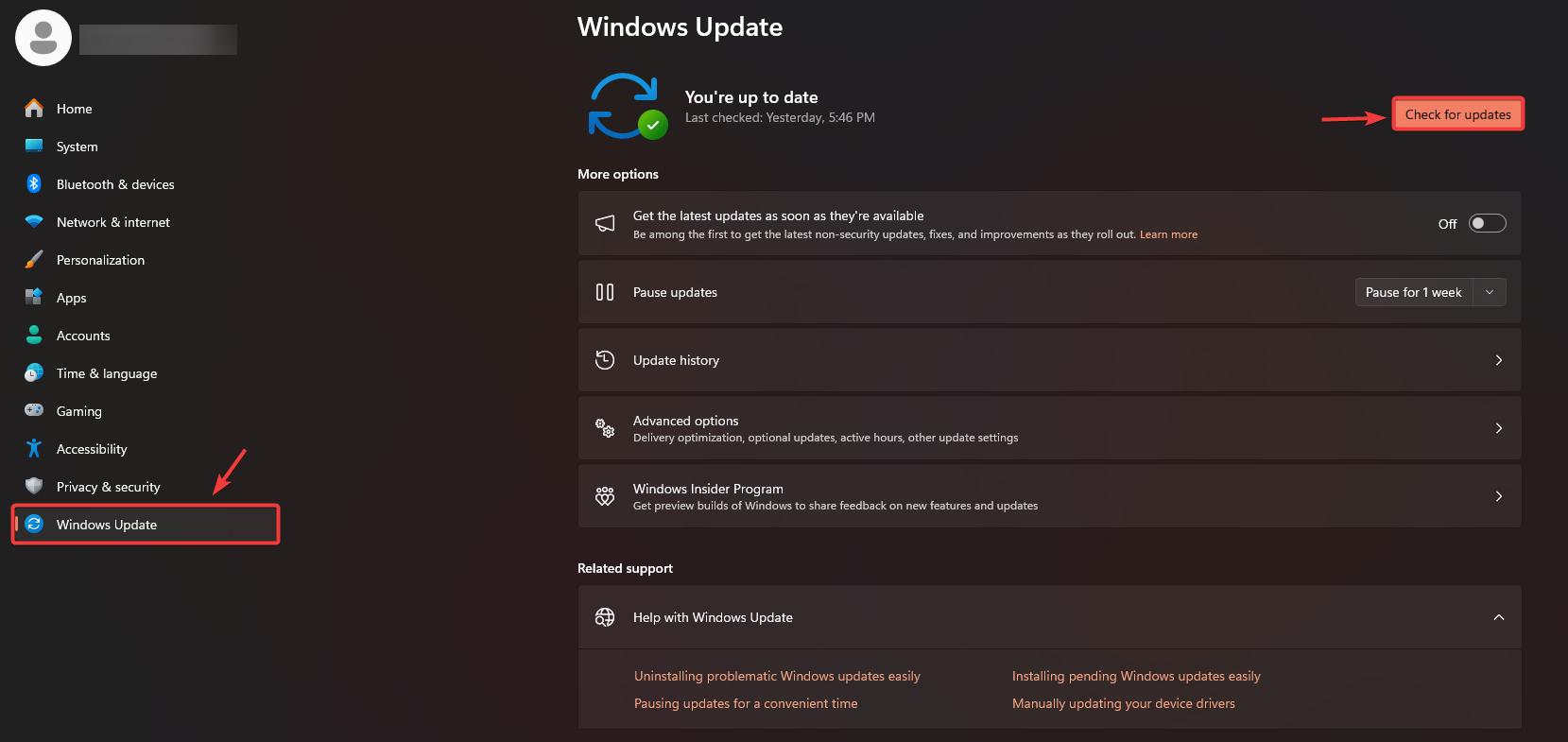
여러 번 실행해도 오류가 계속 발생하는 경우, 보류 중인 Windows 업데이트를 설치하십시오(네트워크/보안 수정 사항은 지속적인 세션 문제를 해결하는 데 도움이 될 수 있습니다).
- 컴퓨터를 다시 시작합니다.
- 클릭 윈도우 + I > 윈도우 업데이트.
- 딸깍 하는 소리 업데이트 확인 사용 가능한 모든 것을 설치하세요.
- 업데이트가 완료되면 다시 시작하세요.
4. 게임 파일을 확인하고 업데이트를 설치하세요 (게임 + 유비소프트 커넥트).
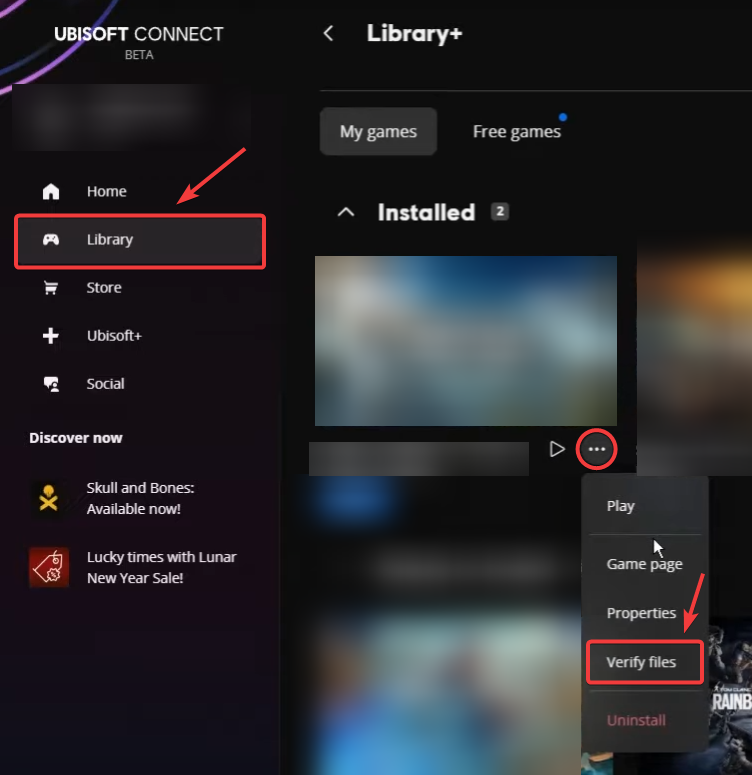
게임 파일 검사는 손실되거나 손상된 데이터를 복구하는 기능으로, 업데이트 후, 업데이트 중 발생한 충돌 또는 잘못된 캐시 상태 발생 시 가장 효과적인 해결 방법 중 하나입니다.
- 열다 유비소프트 커넥트 > 로 이동 질문 > حدد 레인보우 식스 포위 공격.
- 딸깍 하는 소리 세 가지 점 게임 옆 > 선택 파일 검증.
- 확인이 완료될 때까지 기다리십시오.
- 아무거나 설치 게임 업데이트 그때 이용 가능합니다.
- 업데이트 유비소프트 커넥트 메시지가 표시되면 플레이어를 다시 시작하고 다시 시도하십시오.
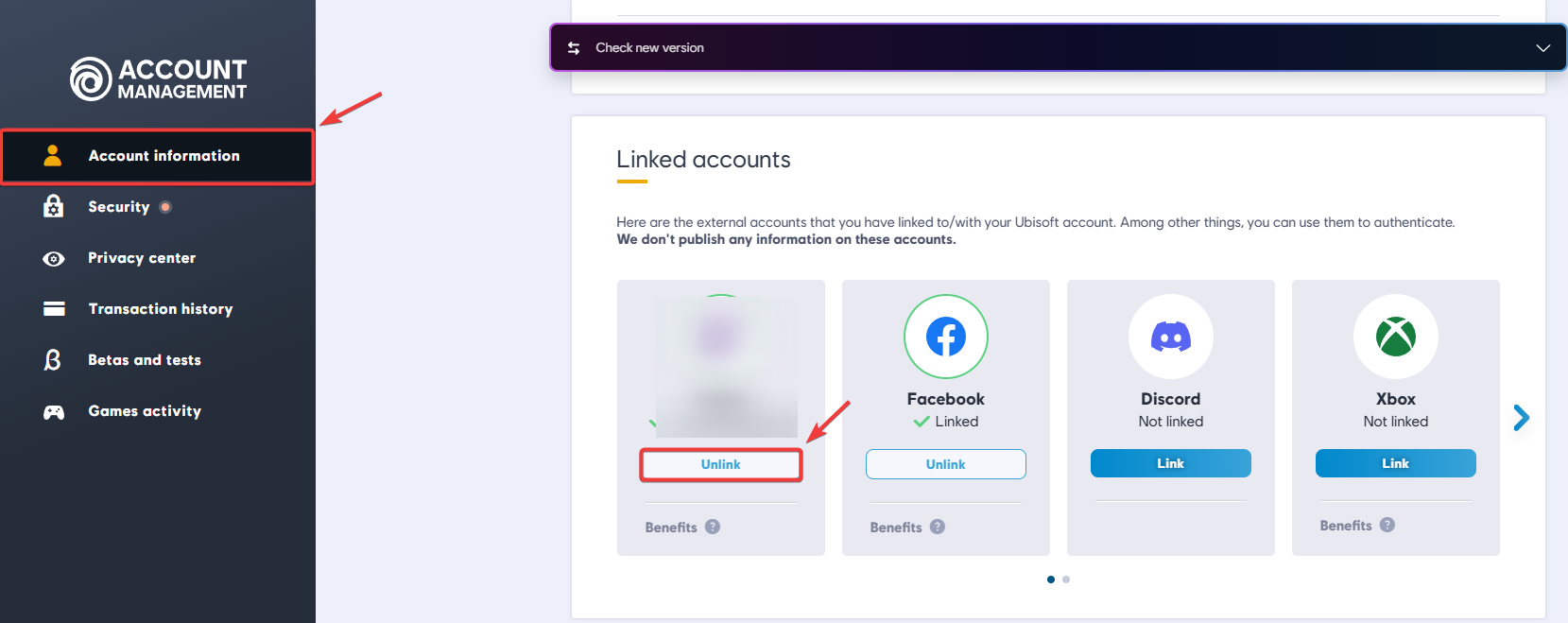
5. 유비소프트 계정 연결을 해제했다가 다시 연결하세요(소유권/연결 상태가 잘못된 것으로 보이는 경우에만).
의심스러운 경우에만 이렇게 하세요. 계정 연결 불일치 (잘못된 Ubisoft 계정 로그인, 최근 연결된 계정 변경, 또는 Siege 소유권이 Steam/Epic에 연결되어 있지만 인증은 다른 Ubisoft 계정에서 이루어지는 경우)
중요한: 계정 연결 해제에는 제한 사항이 있을 수 있습니다(플랫폼 계정을 다시 연결할 수 없는 경우가 많습니다). 그 자신 (단, 일부 플랫폼에서는 대기 시간이 있을 수 있습니다.) 유비소프트에서 경고 메시지가 표시되면 작업을 중단하고 화면의 지시를 따르십시오.
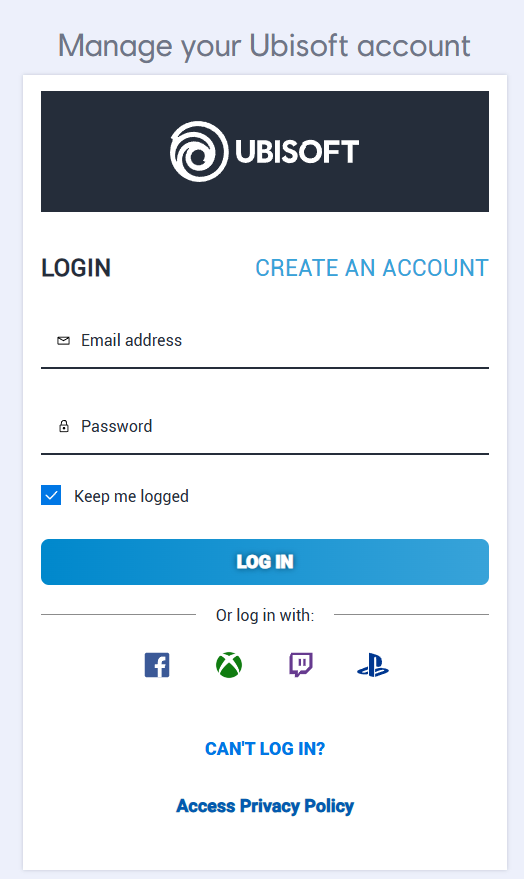
- 열다 유비소프트 계정 관리.
- 로그인 Siege와 연결된 Ubisoft 계정으로 전송합니다.
- 이동 계정 정보 > 연결된 계정.
- 사용하시는 플랫폼(Steam/Epic/Xbox/PlayStation)을 찾아 선택하세요. 풀리다.
- 재시작 컴퓨터/콘솔.
- 참조 연결된 계정 그리고 할 묶음으로써 다시 한번.
- Siege를 실행하고 테스트해 보세요.
문제가 지속될 경우
모든 단계를 따른 후에도 오류가 계속 발생하면 지속적인 문제로 간주하십시오. 세션 안정성 (지역 라우팅, ISP/NAT 경로 또는 유비소프트 서비스 관련 반복적인 문제 등) 공식 서비스 상태 페이지를 이용량이 많은 시간대에 다시 확인하시고, 점검이나 서비스 중단이 진행 중인 경우 나중에 다시 시도해 주세요.
- 서버 상태를 다시 확인하고 장애가 발생한 경우 나중에 다시 시도하십시오.
- 유비소프트 고객 지원팀에 문의하실 때는 다음 정보를 포함해 주세요.
- 정확한 코드는 다음과 같습니다. 8-0x0000007d
- 사용하시는 플랫폼 (Ubisoft Connect / Steam / Epic / Xbox / PlayStation)
- 귀하의 지역 및대략적인 시간 오류가 발생한 곳
- 오류 스크린샷
- Ubisoft Connect(PC)에 기록된 내용입니다. 요청 시

댓글이 닫혔습니다.