


콜 오브 듀티 워존 빠른 속도의 1인칭 슈팅 게임으로, 경쟁력을 유지하기 위해서는 꾸준한 성능과 안정적인 FPS가 필수적입니다. 다른 멀티플레이어 게임과 마찬가지로 워존에서는 모든 프레임이 중요하므로, 화면 떨림이나 불안정한 프레임 속도는 용납될 수 없습니다. 하지만 이 배틀 로얄 게임은 하드웨어에 상당한 부담을 줄 수 있으므로, 설정을 최적화하는 것이 좋습니다. FPS를 높이고 랙을 줄이기 위해 PC에서 사용할 수 있는 최고의 워존 설정을 소개합니다.
PC에서 최고의 Warzone 그래픽 설정
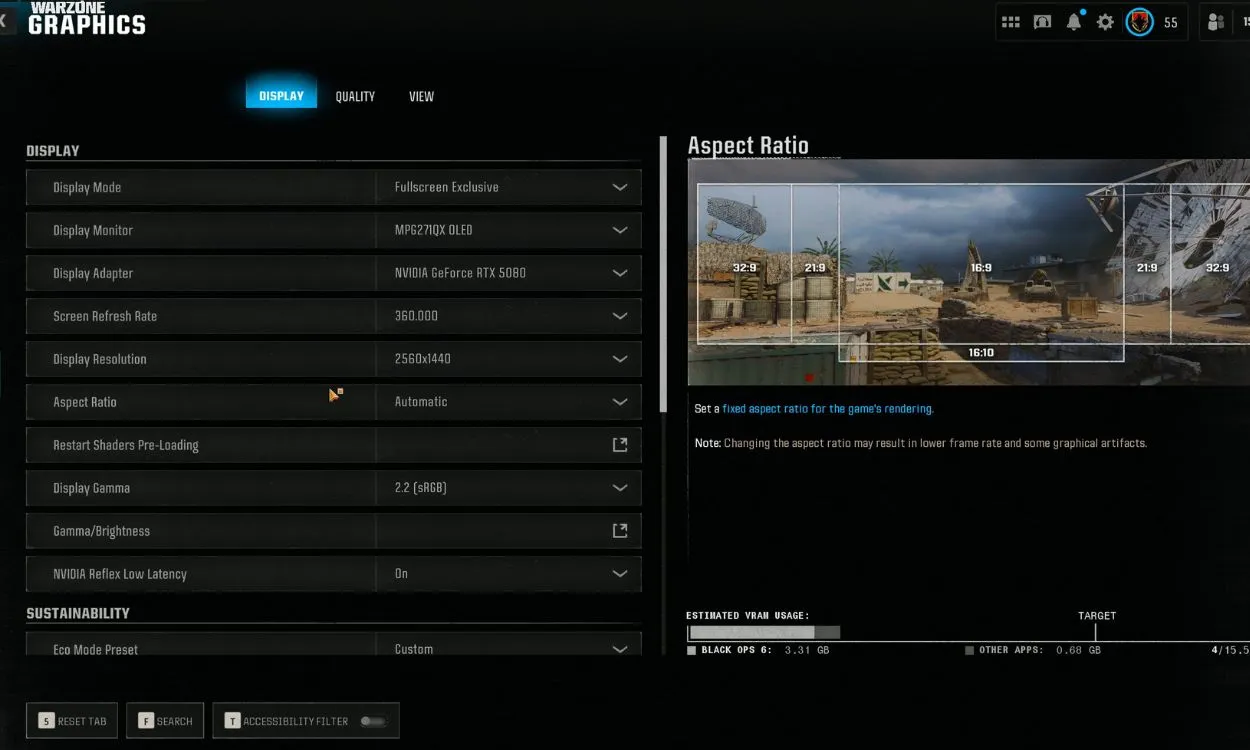
그래픽 설정을 미세 조정하기 전에 Warzone 고급: 실제 디스플레이와 관련된 해상도 및 기타 설정을 조정해야 합니다. 이러한 설정은 기본 해상도로 설정해야 하지만, 문제가 발생할 경우 권장하는 옵션은 다음과 같습니다.
화면 설정
- 디스플레이 모드전체 화면 전용
- 디스플레이 모니터: 홈 화면(듀얼 스크린 설정용)
- 디스플레이 어댑터그래픽 카드 이름
- 화면 재생률:모니터가 지원하는 자동/최대 화면 재생 빈도
- 디스플레이 해상도:화면에서 지원하는 자동/최대 해상도
- 화면 비율:오토매틱
- 디스플레이 감마: 2.2 (SRGB)
- 표면 타입: 55
- NVIDIA Reflex 낮은 대기 시간온+부스트
- 에코 모드 사전 설정능률
- V-Sync(게임플레이):멈추다
- V-Sync(메뉴):멈추다
- 사용자 정의 프레임 속도 제한:
- 게임플레이 프레임 속도 제한 - 화면에서 지원하는 최대 속도
- 메뉴 프레임 속도 제한 - 60
- 초점이 맞지 않는 프레임 속도 제한 - 30
- 메뉴 렌더링 해상도 줄이기이상적인
- 게임 렌더링 일시 중지:멈추다
- 비활성 시 품질 저하: 10분
- 집중 모드:멈추다
- 게임플레이 프레임 속도 제한 - 화면에서 지원하는 최대 속도
- 메뉴 프레임 속도 제한 - 60
- 초점이 맞지 않는 프레임 속도 제한 - 30
이러한 설정은 대부분 표준 설정이므로 크게 놀랍지 않을 것입니다. 화면 재생 빈도는 시스템 요구 사항을 간신히 충족하는 하드웨어를 사용 중이라면, 더욱 안정적인 환경을 위해 60으로 설정하는 것이 좋습니다.
또한 NVIDIA Reflex Low Latency를 활성화하면 시스템 응답 시간을 단축하고 입력 간 지연을 최소화하는 데 도움이 됩니다. 마지막으로, 멀티플레이어 게임을 플레이할 때는 입력 지연이 증가하고 프레임 속도가 저하될 수 있으므로 항상 V-Sync를 꺼야 합니다.
품질 설정
워존 품질 설정 메뉴는 게임 표시 방식과 오픈 월드에서 사용되는 애셋의 표준에 영향을 미칩니다. 목표는 최고의 FPS(초당 프레임)를 최적화하는 것이므로, 여기에 표시되는 권장 사항은 다음과 같습니다.
- 그래픽 사전 설정: 커스텀
- 렌더 해상도: 100
- 동적 해상도: 꺼짐
- 업스케일링/샤프닝: FidelityFX Cas
- NVIDIA DLSS 프레임 생성: 꺼짐
- AMD FSR 3 프레임 생성: 꺼짐
- VRAM 스케일 타겟: 85
- 가변 속도 음영: 꺼짐
- 텍스처 해상도: 매우 낮은
- 텍스처 필터 이방성: 낮음
- 필드의 깊이: 꺼짐
- 세부 품질: 낮음
- 입자 분해능: 낮음
- 총알 충격:에
- 지속적인 효과:에
- 셰이더 품질: 낮음
- 주문형 텍스처 스트리밍:
- 최소, 16GB 캐시 크기, 다운로드 제한 해제
- 로컬 텍스처 스트리밍 품질: 보통 또는 낮음
- 그림자 품질 : 매우 낮은
- 화면 공간 그림자: 꺼짐
- 오클루전 및 화면 공간 조명: 꺼짐
- 스크린 공간 반사: 꺼짐
- 정적 반사 품질: 낮음
- 모자이크 세공: 꺼짐
- 체적 품질: 낮음
- 지연된 물리 품질: 꺼짐
- 날씨 그리드 볼륨 품질: 낮음
- 수질: 낮음
- 최소, 16GB 캐시 크기, 다운로드 제한 해제
최상의 성능을 위해 대부분의 옵션은 가장 낮은 설정으로 설정해야 합니다.경우에 따라 완전히 끌 수도 있습니다. 특히 텍스처 해상도와 셰이더 품질은 하드웨어에 큰 부담을 줄 수 있으므로, 이러한 설정을 완전히 해제하는 것이 좋습니다.
또 다른 주목할 설정은 업스케일링입니다. 이 게임은 Intel XeSS, NVIDIA DLSS, AMD FSR 등 기대하는 모든 옵션을 제공합니다. 하지만 대부분의 경우 FidelityFX CAS를 사용하는 것이 더 좋습니다. FidelityFX CAS는 입력 지연이 거의 없거나 전혀 없이 이미지를 정리할 수 있기 때문입니다.
화면 설정
디스플레이 설정은 일반적으로 성능에 큰 영향을 미치지 않지만, 게임 내 카메라 동작을 제어하기 때문에 최적화하는 것이 중요합니다. 이러한 설정 중 일부는 개인 취향에 따라 다를 수 있지만, 더 나은 게임 경험을 위해 제가 권장하는 설정은 다음과 같습니다.
- 동작 감소 존재: 꺼짐
- 보기의 필드: 100-115
- ADS 시야체하는
- 무기 시야: 넓은
- 3인칭 시야: 90
- 차량 시야: 넓은
- 월드 모션 블러: 꺼짐
- 무기 동작 흐림 효과: 꺼짐
- 1인칭 카메라 움직임: 50의 %
- 3인칭 카메라 움직임: 50의 %
- 3인칭 ADS 전환3인칭 광고
- 역플래시뱅개인적 선호도
여기서 가장 중요한 설정은 다음과 같습니다. 시야(FOV)는 화면의 어느 정도를 볼 수 있는지를 결정합니다. 기본적으로 90으로 설정되어 있어 플레이어가 주변 환경을 거의 완벽하게 볼 수 있습니다. 하지만 주변 환경을 더 자세히 보고 상황 인식 능력을 향상시키고 싶다면 100에서 115 사이의 설정을 권장합니다.
워존 PC에서 FPS를 높이는 최고의 팁
위의 설정을 모두 적용한 후에도 프레임 속도가 일정하지 않다면 PC에서 Warzone의 성능을 향상시킬 수 있는 몇 가지 방법이 있습니다. 먼저, 게임을 실행하기 전에 Chrome이나 Spotify와 같은 음악 플레이어 등 백그라운드 앱을 모두 종료하세요.
또한 모든 GPU 및 CPU 리소스가 Warzone으로 지정되도록 할 수 있습니다. 작업 관리자에서 수동으로 우선순위를 설정합니다.우선순위를 변경하려면 다음 단계를 따르세요.
- 작업 표시줄을 마우스 오른쪽 버튼으로 클릭하고 작업 관리자를 선택합니다.
- 왼쪽의 탐색 메뉴를 클릭하고 선택하세요 세부.
- 이제 앱 목록이 표시됩니다. Warzone 로고가 보일 때까지 아래로 스크롤한 다음 마우스 오른쪽 버튼을 클릭하세요.
- 마우스 오른쪽 버튼 클릭이나 상황에 맞는 메뉴에서 "우선순위 설정그런 다음 선택실시간".
수행할 수 있다 오래된 그래픽 드라이버 또한 성능 문제에도 업데이트해줘 NVIDIA와 AMD가 해당 웹사이트에서 제공하는 공식 앱을 사용합니다.
여전히 일관된 프레임 속도가 부족하다면 다음을 권장합니다. 해상도를 1080p 미만으로 낮추면 게임 설정에서 해상도가 낮아지면 멀리 있는 적을 발견하기가 조금 더 어려워지지만 설정은 약 900p 경쟁에서 불리한 위치에 놓이게 되어서는 안 됩니다. 마찬가지로, 다음을 시도해 볼 수도 있습니다. 렌더링 해상도를 90 또는 85로 줄이세요 더욱 강력한 효과를 원하시면.
최고의 FPS를 위한 워존 설정 가이드를 마무리합니다. 저희의 제안이 게임 성능 향상에 도움이 되었나요? 댓글로 알려주세요.

댓글이 닫혔습니다.