

ChatGPT 컨텍스트를 클라우드로 이전: 대화 연속성 유지에 성공한 사례
ChatGPT에서 클라우드로 대화 컨텍스트를 성공적으로 마이그레이션한 방법을 알아보세요. 원활한 데이터 전환을 위한 단계와 과제를 살펴보세요.
가장 중요한 사항들
- SkillSync는 ChatGPT와 클라우드 간에 대화 내용, 어조 및 서식(예: 마크다운 헤더, 목록 및 코드 블록)을 성공적으로 전송하여 클라우드에서 다시 설명할 필요 없이 원활하게 대화를 이어갈 수 있도록 했지만, 첨부 파일은 전송되지 않아 다시 업로드해야 합니다.
- SkillSync는 ChatGPT 및 클라우드와 같은 다양한 플랫폼 간의 AI 채팅 세션을 변환하는 로컬 우선 도구이며, 오픈 소스 프로젝트(txcript)를 기반으로 하므로 사용자가 명시적으로 동기화를 선택하지 않는 한 세션은 사용자 장치에 유지됩니다.
- 효과적인 맥락 전달을 보장하고 보안 위험을 방지하려면 민감한 정보가 포함되지 않은 대화를 전송하는 것으로 시작하고, 대화 초반에 제공된 정보를 바탕으로 질문을 던져 대상 봇이 맥락을 제대로 이해했는지 테스트하는 것이 좋습니다.
저는 ChatGPT, Claude, Gemini를 꾸준히 사용하는데, AI 기반 챗봇을 바꿔가며 사용할 때 가장 답답한 점 중 하나는 각각의 챗봇이 마치 고립된 "섬"처럼 느껴진다는 것입니다.
저는 ChatGPT에서 프로젝트를 진행하면서 배경 정보와 작업 방법을 자세히 설명하는 데 몇 시간을 소비할 수 있습니다. 그러다가 다음 단계에는 클라우드 버전이 더 적합하다고 판단하여 처음부터 다시 시작해야 하는 경우도 있습니다. 반대로 클라우드 버전을 사용하다가 사용량 제한에 도달하여 다른 AI 비서로 바꿔야 할 수도 있습니다.
물론 원래 대화 내용의 일부를 복사해서 클라우드에 붙여넣을 수는 있지만, 수십 개의 메시지로 이루어진 대화 스레드를 다룰 때는 금방 복잡해집니다.
그래서 SkillSync에 관심이 생겼습니다. 이 도구는 AI 비서 간 전환 시 모든 맥락이 손실되는 것을 방지하기 위해 ChatGPT 대화를 클라우드로 옮기거나 클라우드 대화를 다시 ChatGPT로 옮길 수 있도록 설계되었습니다 . 프롬프트에 의존하는 다른 솔루션도 있지만, SkillSync는 훨씬 더 많은 기능을 제공합니다.
이 도구는 저처럼 하루 종일 여러 AI 모델을 바꿔가며 사용하는 사람에게 특히 유용합니다. 하지만 ChatGPT 대화를 옮기는 것과 클라우드에서 대화를 이어가는 것은 별개의 문제입니다. 클라우드에서 실제로 대화를 이어갈 수 있는지 알고 싶었습니다.
그래서 저는 제가 실제로 진행하던 ChatGPT 대화 중 하나를 클라우드로 옮겨서, 중단했던 부분부터 다시 시작해 보려고 했습니다.
ChatGPT 대화를 클라우드로 전송하는 방법
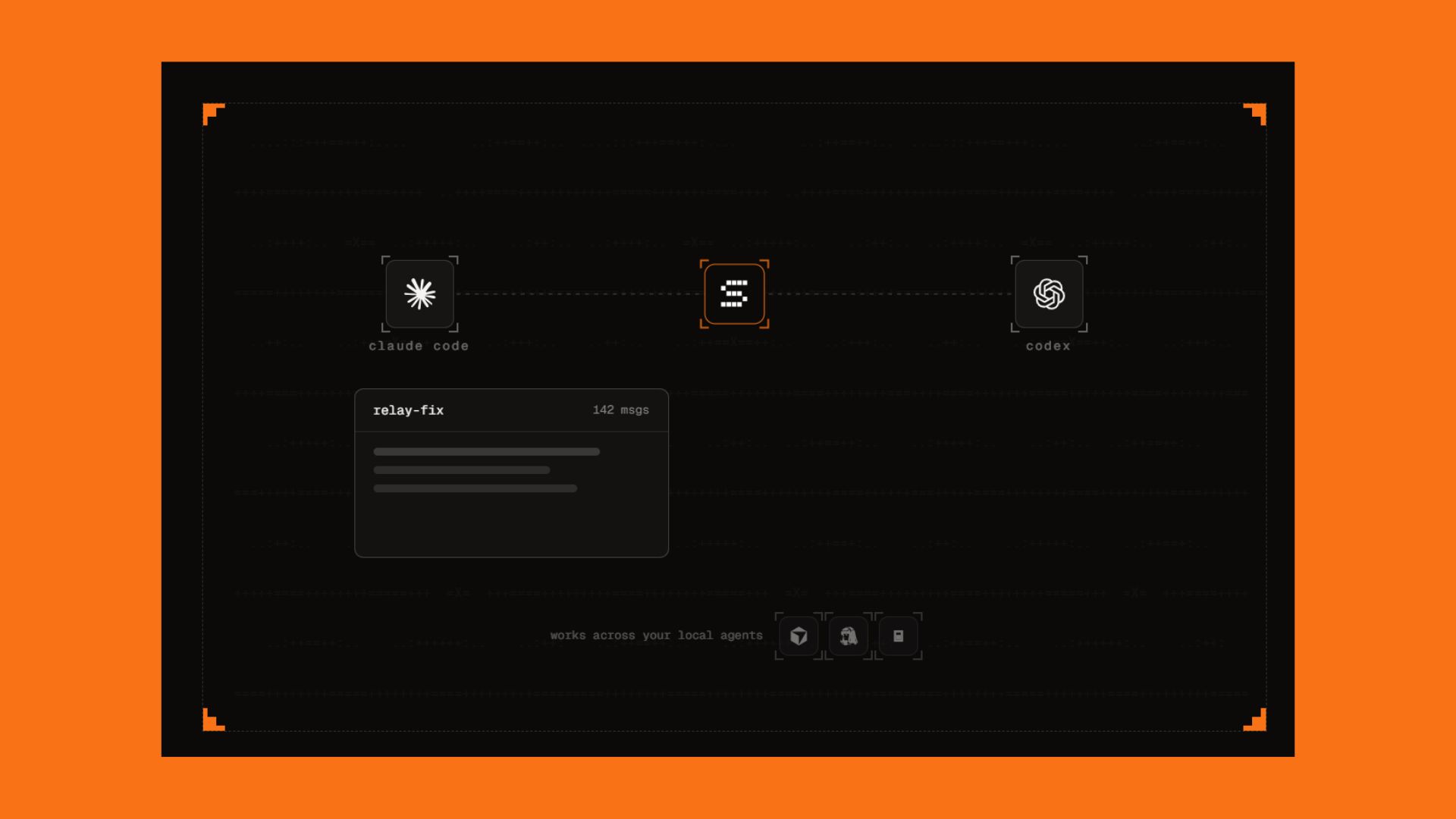
이 방법이 실제로 효과가 있는지 확인하기 위해, 상세한 프로젝트 요약, 구체적인 어조 지침, 그리고 우리가 진행 과정에서 정해둔 여러 서식 규칙이 포함된 약 20개의 메시지가 있는 ChatGPT 대화를 선택했습니다.
SkillSync를 사용하여 ChatGPT 대화를 클로드에게 전달한 후, 저는 대화의 출처나 논의 내용에 대한 요약을 설명하지 않았습니다. 그저 이미 만들어 놓은 구조를 바탕으로 다음 섹션을 작성해 달라고 부탁했을 뿐입니다. 놀랍게도, 모든 것이 완벽하게 작동했습니다.
클로드는 ChatGPT 대화의 이전 부분에서 전달된 지시 사항들을 잘 이해하고 있었고, 제가 다시 설명할 필요도 없이 대화를 이어갔습니다. 더 중요한 것은, 마치 이전 대화가 자연스럽게 이어지는 것처럼 느껴졌다는 점입니다. 새로운 챗봇이 복사된 메시지 몇 개를 바탕으로 대화를 재구성하려는 것처럼 느껴지지 않았습니다.
서식도 그대로 유지되었습니다. 마크다운 헤더, 목록 및 코드 블록은 원래 위치 그대로 이동했는데, 이는 특히 ChatGPT에서 긴 대화를 나눌 때 모든 내용을 수동으로 복사하여 붙여넣으면 금방 엉망이 될 수 있는 상황에서 매우 유용합니다.
하지만 한 가지 중요한 제약이 있습니다. 첨부 파일은 같은 방식으로 전송되지 않는다는 점입니다. 저는 항상 원고 초안이나 연구 자료를 업로드하기 때문에 이 점이 매우 불편했습니다. 원래 ChatGPT 대화에 봇이 참조해야 하는 PDF 파일이나 이미지가 포함되어 있었다면, 해당 파일을 클라우드에 다시 업로드해야 했습니다. SkillSync는 대화 내용은 전송할 수 있었지만, 함께 있던 파일은 복원할 수 없었습니다. 솔직히 이 부분은 매우 실망스러웠지만, 그 외의 모든 기능은 완벽하게 작동했습니다.
반대로 클라우드에서 ChatGPT로 대화를 옮겨보는 것도 시도해 봤습니다. 마찬가지로 텍스트와 맥락이 충분히 잘 옮겨져서 처음부터 다시 시작할 필요 없이 대화를 이어갈 수 있었습니다.
SkillSync란 무엇인가요?
SkillSync 는 로컬 우선 도구로, AI 대화를 단일 플랫폼에 국한되지 않고 휴대할 수 있도록 설계되었습니다.
AI 도구는 대화를 다양한 형식으로 저장하기 때문에, 동일한 주제에 대해 작업을 계속하고 싶을 때에도 도구 간 전환이 어려울 수 있습니다. SkillSync는 이러한 세션을 변환하여, 수동으로 컨텍스트를 재구성할 필요 없이 다른 지원되는 AI 도구에서 이어서 작업을 진행할 수 있도록 합니다.
현재 ChatGPT, Cloud Chat, Cloud Code, Codex, Cursor 등 다양한 AI 도구와 호환됩니다 . 이전 세션을 검색하고, 원래 도구에서 다시 열거나, 지원되는 다른 프록시를 사용하여 후속 조치를 취할 수 있는 사본을 만들 수 있습니다.
이 변환 기술은 다양한 세션 형식을 처리하는 txcript라는 오픈 소스 프로젝트에 기반합니다. SkillSync는 기본적으로 로컬에서 처리된다고 명시하고 있으며, 이는 사용자가 명시적으로 서비스와 동기화하도록 선택하지 않는 한 로컬 세션은 컴퓨터에 유지된다는 의미입니다.
이 마지막 부분이 제 관심을 끌었는데, 전체 대화를 AI에 옮기는 것은 단순히 몇 가지 명령어를 복사하는 것보다 훨씬 더 많은 정보를 포함하기 때문입니다. 수십 개의 메시지를 통해 쌓아온 맥락을 옮기는 것이고 , 바로 그 점을 테스트해보고 싶었습니다.
SkillSync를 사용해 보는 방법
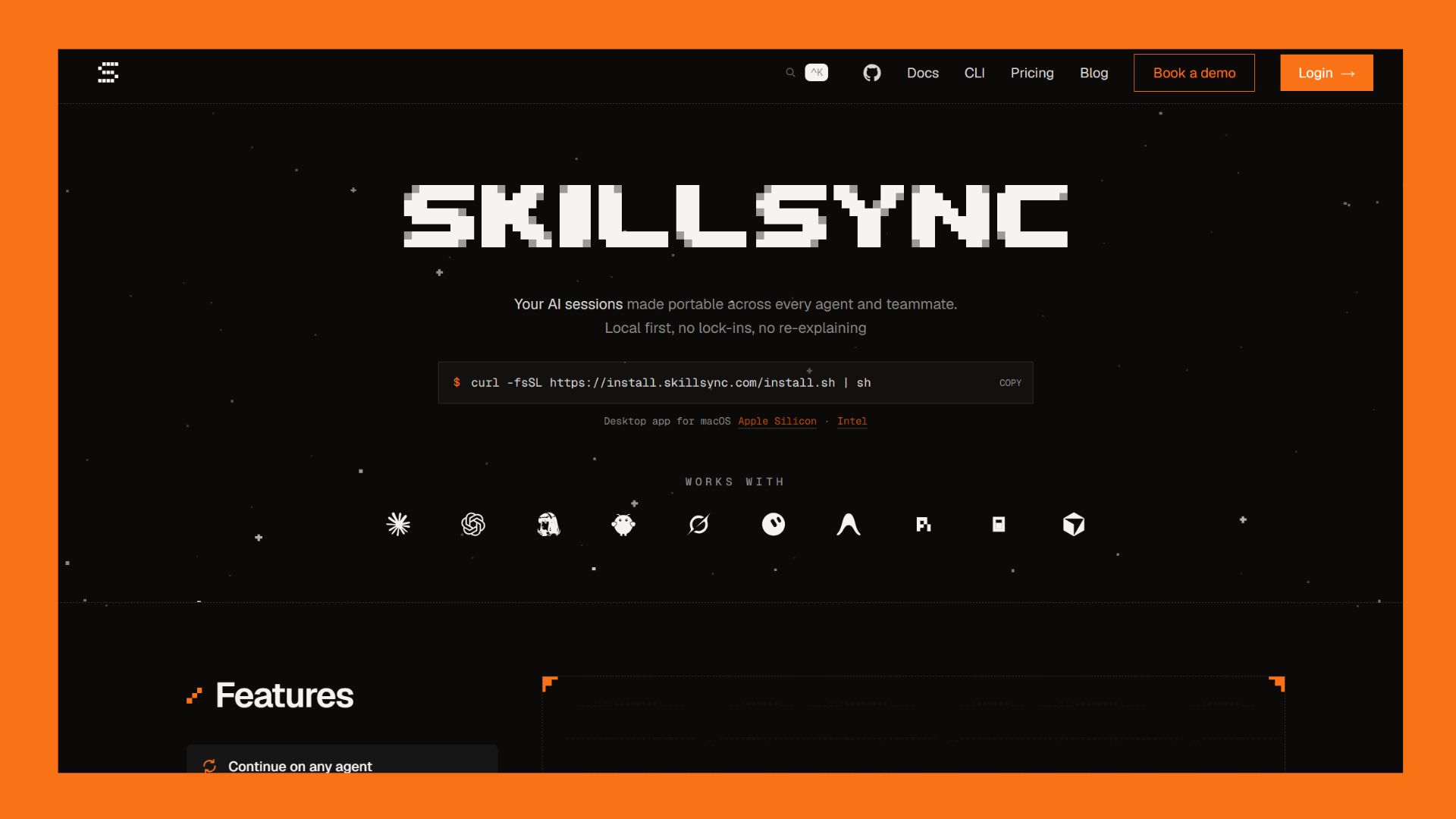
SkillSync는 그래픽 데스크톱 애플리케이션을 제공하기 때문에 Mac에서 사용하기가 더 쉽습니다. Windows 및 Linux 사용자도 사용할 수 있지만, SkillSync의 명령줄 도구를 사용해야 합니다. SkillSync 웹사이트 에서 Mac 애플리케이션을 다운로드하거나, 터미널 환경에서 작업하는 데 익숙하다면 macOS, Linux 및 Windows용 명령줄 버전을 사용할 수도 있습니다.
SkillSync를 설치하면 ChatGPT 및 Cloud Chat을 비롯하여 Cloud Code, Codex, Cursor 및 기타 여러 AI 기반 프로그래밍 도구에서 생성된 대화를 컴퓨터에서 찾을 수 있습니다.
여기에서 사용 가능한 세션을 살펴보고 계속 진행할 세션을 선택할 수 있습니다. 대화를 다른 지원되는 AI 도구로 전송하려면 SkillSync는 원본 대화를 그대로 두고 대상 형식으로 세션 사본을 새로 생성합니다.
로컬 세션을 사용하기 위해 SkillSync 계정이 필요하지 않으며, 회사 측은 사용자가 명시적으로 서비스와 동기화하도록 선택하지 않는 한 이러한 세션은 기기에 유지된다고 밝혔습니다.
처음 시도하는 경우, 민감한 정보가 포함되지 않은 대화를 시작하여 이미 사용 중인 두 개의 AI 도구 간에 해당 대화를 전달해 보는 것을 권장합니다. 그런 다음, 대화 초반의 정보를 바탕으로 대상 봇에게 질문을 해보세요. 이렇게 하면 단순히 텍스트를 그대로 옮기는 것보다 관련 맥락을 제대로 전달했는지 빠르게 확인할 수 있습니다.
ChatGPT 대화를 클라우드로 옮기는 것이 안전한가요?

AI 대화 전체를 서비스 간에 이동하는 데에는 분명한 문제가 있습니다. 이러한 대화에는 유출을 원치 않는 정보가 많이 포함될 수 있기 때문입니다.
지난 한 해 동안 ChatGPT와 얼마나 많은 정보를 공유했는지 생각해 보세요. 사용 방식에 따라 업무 정보, 개인 정보, 문서, 소스 코드 또는 다른 회사에 쉽게 넘겨주지 않을 자료 등이 포함될 수 있습니다. 이러한 맥락에서 ChatGPT, Gemini, Cloud 및 Perplexity의 개인정보 처리방침을 비교 하여 각 회사 가 사용자의 데이터를 어떻게 처리하는지 이해하는 것이 도움이 될 수 있습니다.
민감한 정보를 전송하기 전에 SkillSync의 대화 처리 방식에 개인적으로 만족하는지 확인해 보시길 권합니다.
기밀 업무 관련 자료는 특히 주의해서 다루어야 합니다. 데이터 처리 방식에 대해 확신이 들기 전까지는 민감한 정보를 언급하지 않는 대화부터 시작하는 것이 훨씬 현명합니다.
마무리 생각
ChatGPT와 Cloud는 이미 이 기능을 제공했어야 했습니다. 왜 핵심 기능이 아닌 걸까요? 사용해 보고 나서 가장 먼저 든 생각입니다. ChatGPT나 Cloud 같은 다른 AI 플랫폼들이 대화 전송 기능을 더 쉽게 만들어줄 때까지, SkillSync 같은 도구는 대화를 관리하는 데 유용한 대안이 될 수 있습니다.
이제 클라우드를 열어 ChatGPT에서 시작했던 대화를 쉽게 이어갈 수 있게 되면서, 처음부터 다시 모든 것을 설명해야 한다는 생각이 이전보다 훨씬 더 귀찮게 느껴집니다. 이는 애초에 이런 솔루션이 필요하지 않았어야 한다는 것을 다시 한번 확인시켜 줍니다.
댓글이 닫혔습니다.