


흄(Hume)은 음성 AI 기술에 풍부한 표현력, 사실성, 그리고 감정적 이해를 더하는 챗봇입니다. 사용자의 목소리에 담긴 감정을 읽어내 더욱 자연스럽고 개인적인 대화를 가능하게 합니다. 이러한 접근 방식은 단순한 정보 교환을 넘어 사용자의 감정 상태에 대한 심층적인 이해로 나아가는 인간-기계 상호작용의 패러다임 전환을 의미합니다.
이제 EVI 3 모델(단일 모델로 다양한 음성과 화법을 모두 포착)이 출시되어, 어떤 목소리와 개성으로든, 그리고 필요에 맞춰 정확하게 맞춤 설정할 수 있습니다. 이 모델은 음성 특성을 완벽하게 제어할 수 있어 전문가와 크리에이티브 전문가 모두에게 강력한 도구가 될 것입니다.
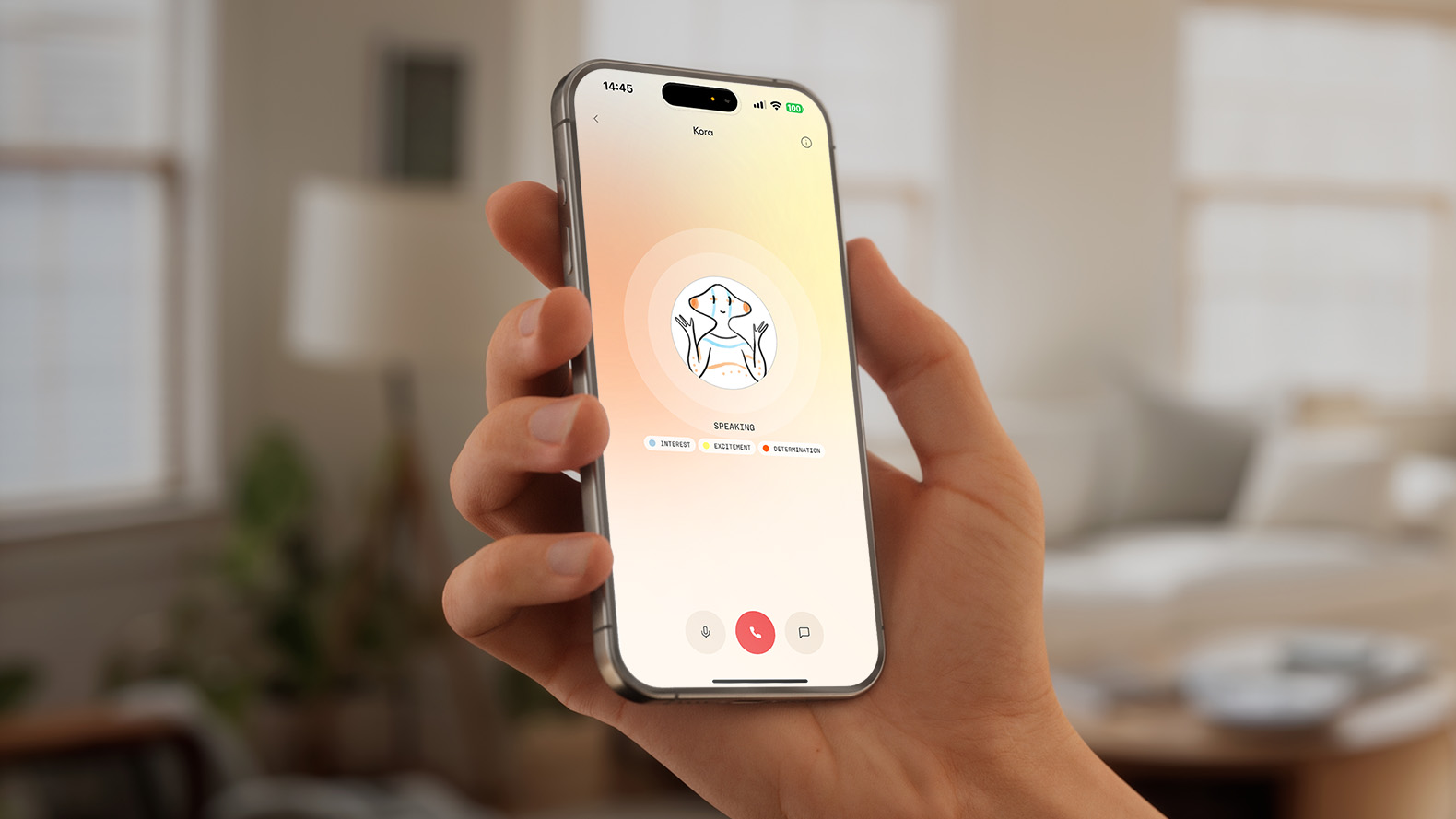
시스템을 체험해 보기 위해 비용을 지불할 필요는 없지만, Plus AI 기능을 이용할 수 있도록 계정을 만드는 것을 권장합니다. EVI 3는 양방향 음성 대화가 필요하지만, 타이핑을 선호한다면 Octave 텍스트 음성 변환 모델을 사용할 수 있습니다. Octave 모델은 텍스트 기반 상호작용을 선호하는 사용자에게 유연한 대안을 제공하여 음성 AI 기술과 다양한 방식으로 상호작용하려는 사용자에게 매력적인 옵션입니다.
Hume EVI 3는 확실히 사용해 볼 가치가 있습니다. 현재 최고의 AI 음성 생성기 로 , 블라인드 테스트에서 공감 능력, 표현력, 음질 면에서 GPT-4o를 능가했습니다. 좀 더 자세히 살펴보겠습니다. 이러한 결과는 Hume이 경쟁 제품보다 더 자연스럽고 설득력 있는 오디오 경험을 제공한다는 것을 보여주며, 최고 수준의 품질과 성능을 추구하는 사용자에게 이상적인 선택임을 시사합니다.
1. 마이크 접근 권한 부여
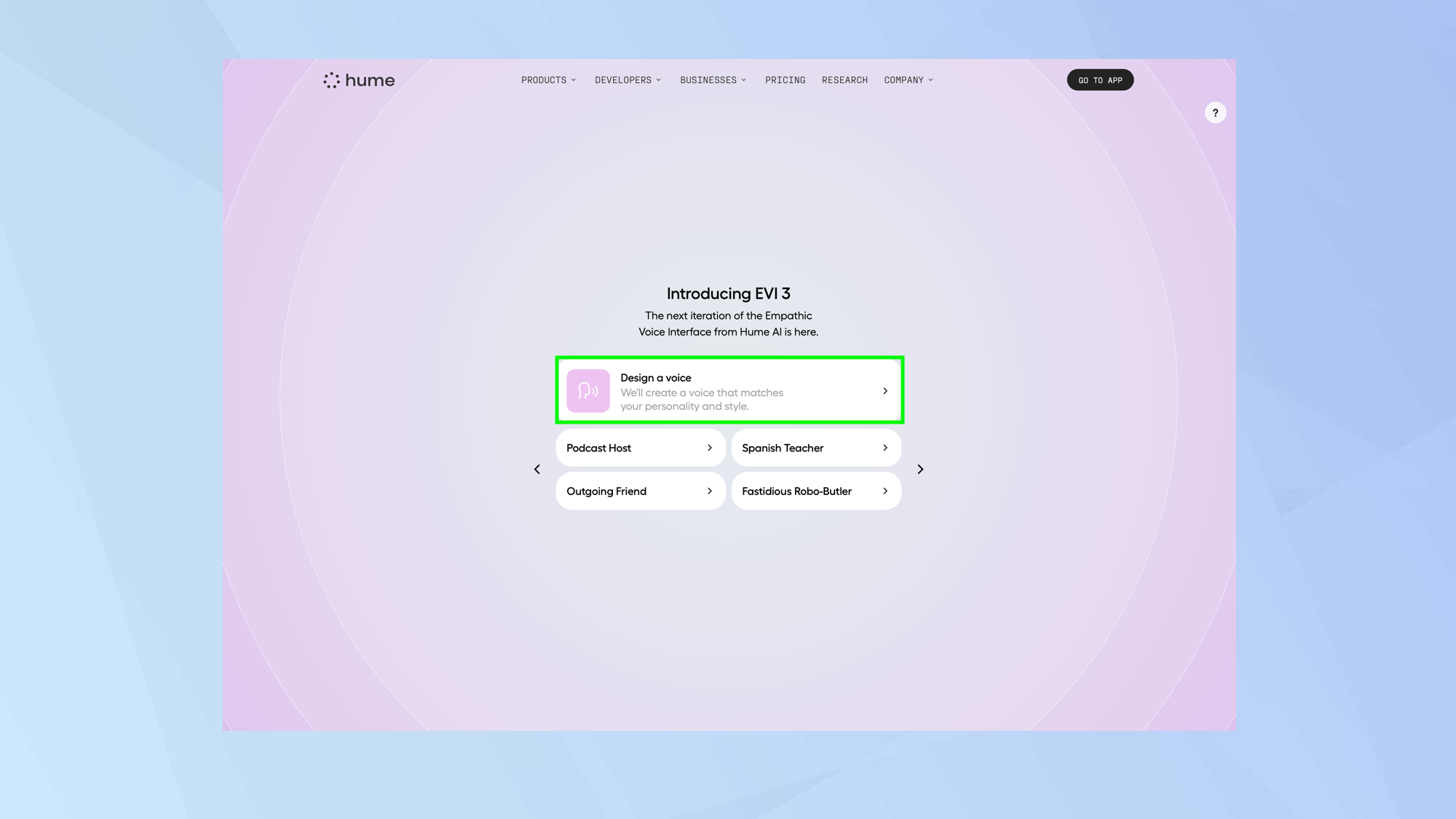
Hume.ai 플랫폼을 사용하여 나만의 AI 기반 음성을 만들려면 Hume.ai 웹사이트를 방문하세요 . 플랫폼의 새로운 공감형 인간 음성 모델인 EVI 3를 즉시 활용할 수 있습니다.
자연스러운 맞춤 음성을 만들려면 "음성 디자인"을 선택하기 만 하면 됩니다. 단, 음성 디자인 과정은 음성 입력에 전적으로 의존하므로 기기의 마이크 접근 권한을 허용 해야 합니다 .
텍스트 프롬프트를 사용할 수 없으므로 최상의 결과를 얻으려면 조용하고 사적인 장소에 있어야 할 수도 있습니다.
2. 사운드 설명
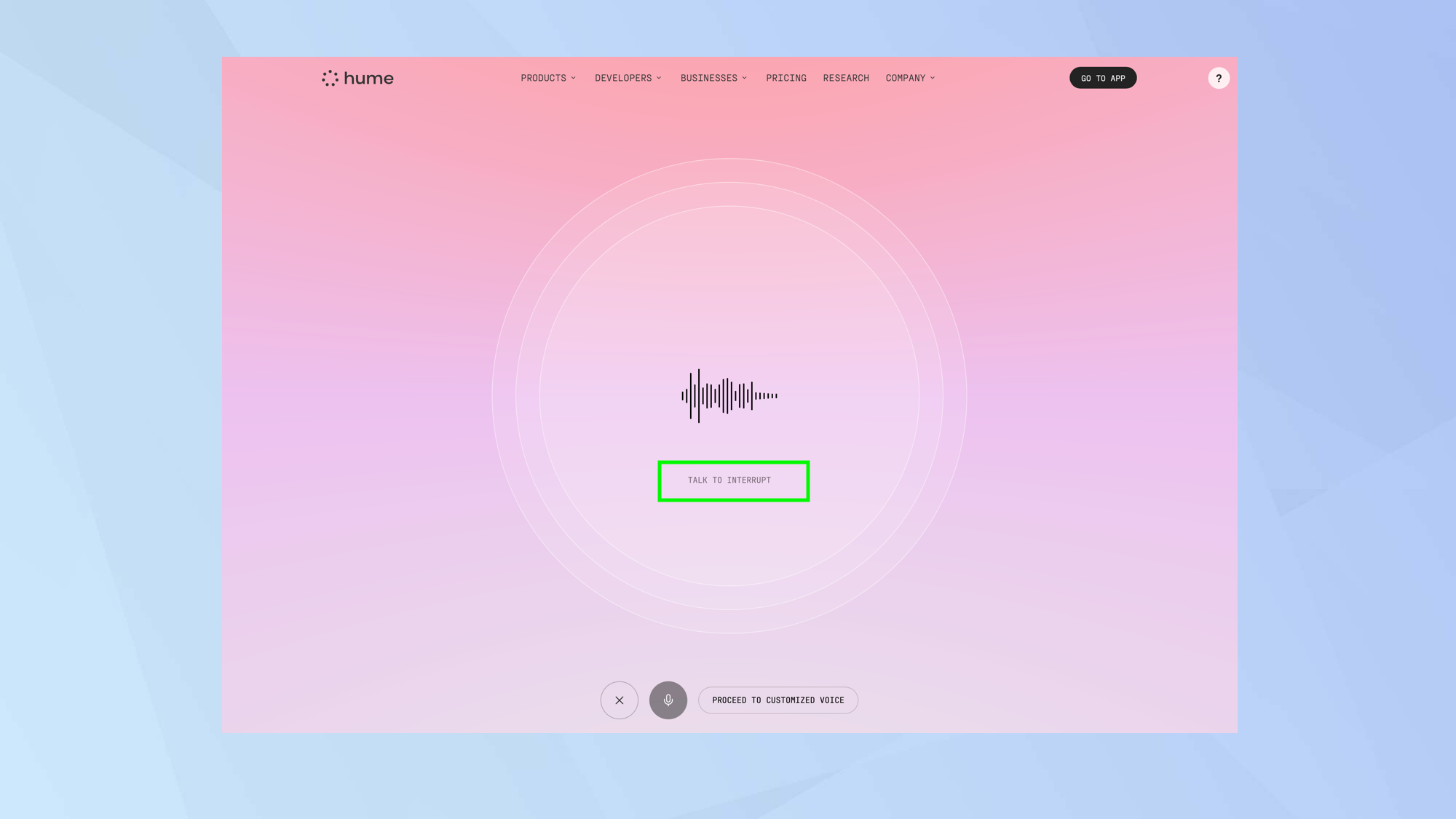
Hume AI 시스템은 사용자에게 AI 음성 및 성격 생성 개념을 소개하고, 원하는 음성 특성을 지정하도록 요청하면서 대화를 시작합니다.
AI가 대화를 마칠 때까지 기다릴 필요가 없습니다. 원할 때 언제든지 대화를 중단 할 수 있으며, 속도를 높이려면 그렇게 하는 것이 좋습니다.
그럼 뭐라고 말할 수 있을까요? 예를 들어 "뉴욕 억양에 날카롭고 느긋하며 비꼬는 듯한 목소리가 필요해요."라고 말할 수 있습니다. 흄은 이를 인지하고 캐릭터에 대한 이해를 돕기 위해 몇 가지 추가 질문을 할 것입니다.
AI가 간단하고 직관적이기를 원하시나요? 구체적인 상황을 염두에 두고 계신가요? 이러한 질문들을 던져보겠습니다. 목표는 흄을 활용하여 음성의 특징을 정확하게 파악하여 최적의 음성 모델을 만드는 것입니다.
3. 상호 작용을 시작하세요
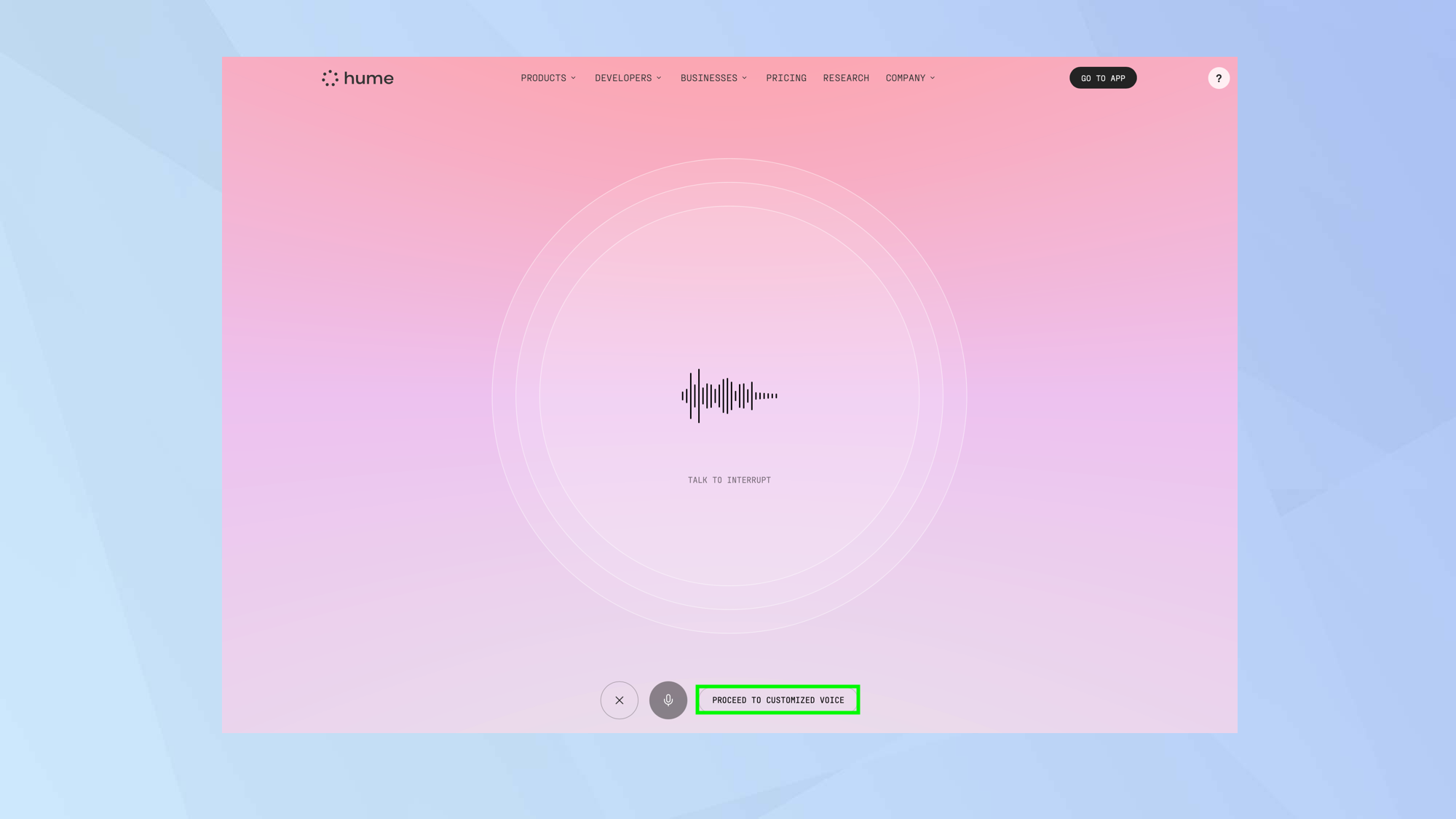
결국 흄 AI는 더 이상 질문을 하지 않을 것입니다. 충분한 정보를 수집했으며, 이제 당신을 위한 맞춤형 음성을 만들 준비가 되었다고 알려줄 것입니다.
충분한 정보를 입력하셨다면 "맞춤 음성으로 진행"을 선택 하실 수도 있습니다 . 그러면 채팅 화면으로 이동합니다. 대화를 나누면서 음성 을 들어보고 원하는 음성인지 확인해 보세요.
더 많이 이야기할수록, 그가 서로 잘 소통하고 있는지 더 잘 알 수 있을 것입니다.
4. 귀하의 의견과 피드백을 저희와 공유해 주세요.
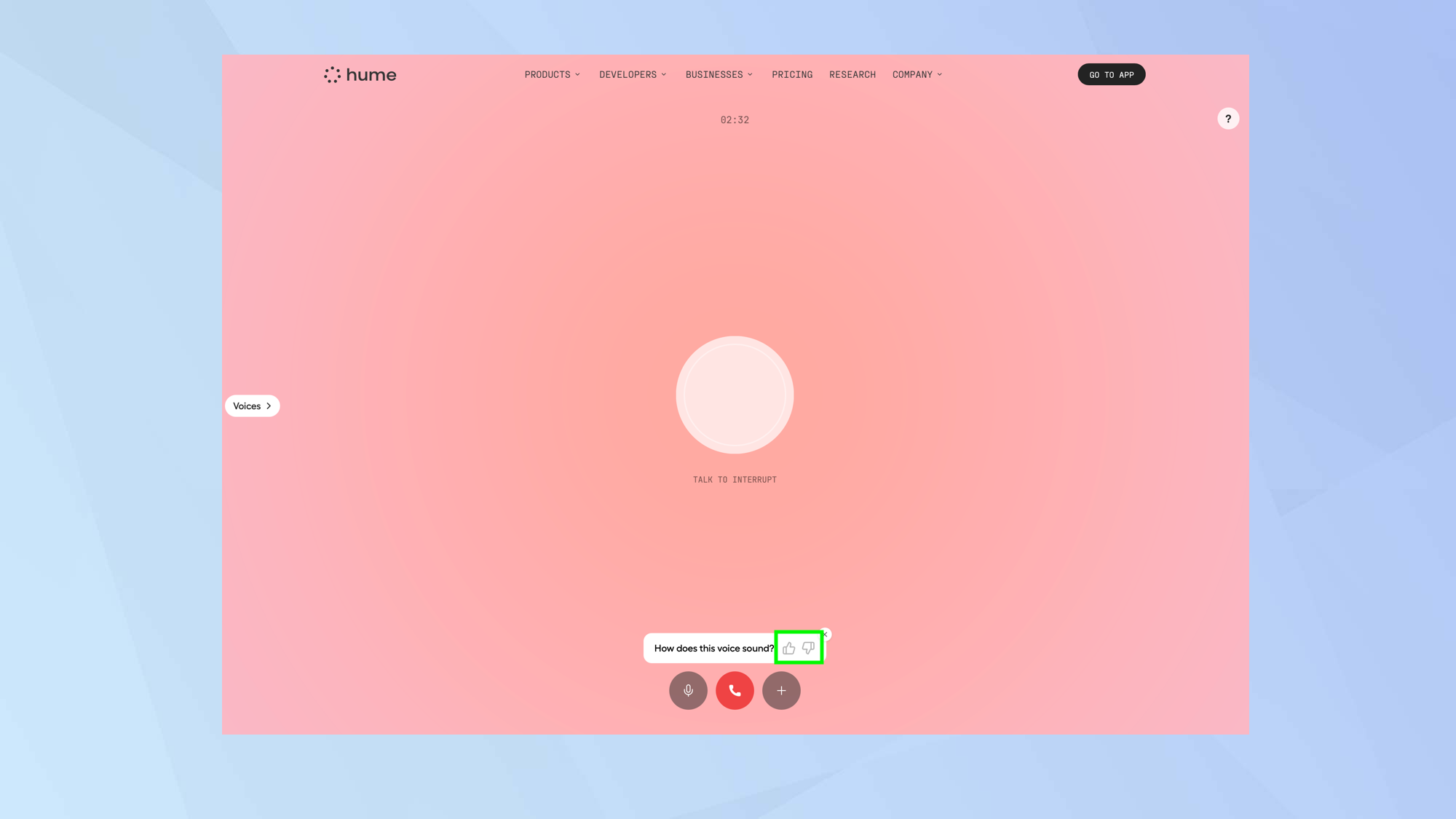
생성된 오디오를 듣고 마음에 들면 **엄지척 아이콘**을 탭하세요. 오디오가 적합하지 않거나 마음에 들지 않으면 **엄지척 아이콘**을 탭하세요.
싫어요 아이콘을 탭하면 같은 소리를 다시 만들어 볼 수 있는 옵션이 제공됩니다. "다시 시도"를 탭하면 시스템이 소리를 재생성하는데, 이번에는 더 나은 결과를 얻을 수 있기를 바랍니다.
5. 대화를 끝내세요
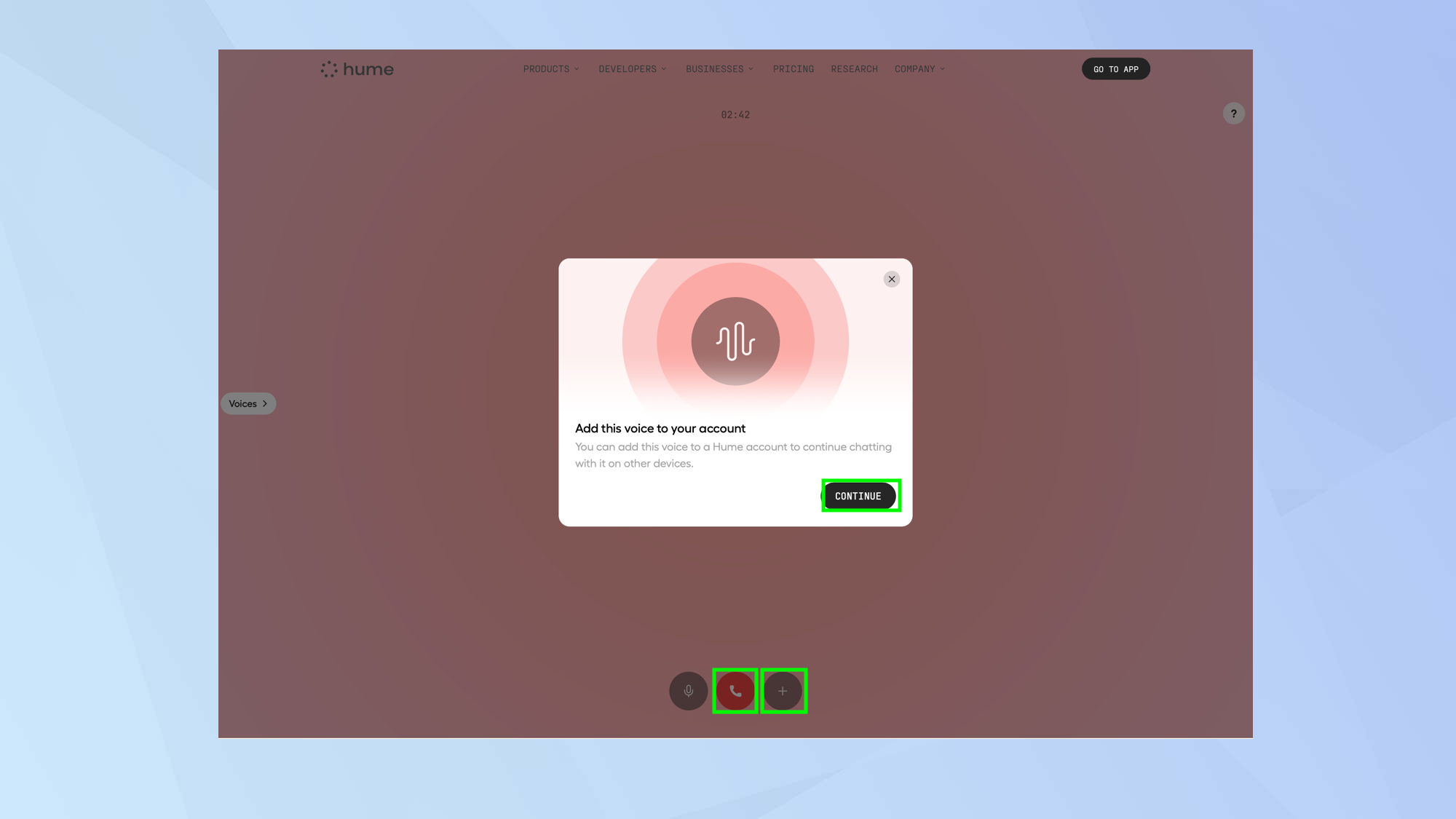
대화가 끝나면 두 가지 옵션이 있습니다. "+" 아이콘을 탭한 다음 오디오를 계정에 추가하고 " 계속"을 선택하세요 (계정이 없으면 계정을 만들라는 메시지가 표시됩니다). 이렇게 하면 녹음한 오디오가 저장되어 나중에 사용할 수 있습니다.
또는 대화를 종료 할 수도 있습니다 . 그러려면 빨간색 버튼을 탭하세요 . 그러면 메인 화면으로 돌아갑니다. 거기서 "새 음성 디자인"을 선택하여 새 음성을 만들거나, 이전에 만든 음성으로 대화를 계속하려면 "사용자 지정 음성으로 말하기"를 선택하세요 .
자, 이제 Hume을 사용하여 나만의 AI 음성을 디자인하는 방법을 알게 되셨습니다! 다른 서비스에서도 비슷한 기능을 제공합니다. ElevenLabs AI Reader를 사용하여 텍스트를 음성으로 변환하는 방법 과 Hendra를 사용하여 목소리를 복제하는 방법을 알아보세요 . 이러한 도구를 사용하면 사용하는 음성을 더욱 세밀하게 제어할 수 있습니다.
몇 초 만에 음성을 복제하는 텍스트 음성 변환 AI 도구인 OpenVoice도 살펴보세요. 이 기술은 음성 개인화의 새로운 지평을 열어줍니다.

댓글이 닫혔습니다.