


최근 AI 생성 기술 덕분에 일상 사진을 더욱 창의적이고 효과적으로 예술 작품으로 탈바꿈시키는 작업이 더욱 발전했습니다. AI 예술 제작 도구는 사용자가 평범한 사진을 놀라운 예술 작품으로 손쉽게 탈바꿈할 수 있도록 지원하는 선도적인 도구로 자리 잡았습니다. 버튼 클릭 한 번으로 이미지 품질을 향상시키고, 혁신적인 효과를 추가하고, 이전에는 불가능했던 방식으로 디테일을 수정할 수 있습니다.
이러한 도구는 전통적인 이미지 편집에만 국한되지 않습니다. 수동 편집의 범위를 넘어선 독창적인 예술적 감각을 제공합니다. 인공지능을 통해 이제 각 이미지를 자신만의 독특한 스타일을 반영하는 예술 작품으로 탈바꿈시키는 새로운 가능성을 모색할 수 있습니다. 저는 이러한 도구들이 이미지를 향상시키고 창의적인 효과를 더하는 능력을 평가하기 위해 다양한 이미지에 이러한 도구를 사용해 실험해 보기로 했습니다. 이 글에서는 생성형 AI 도구와 이미지를 편집하고 독창적인 예술 작품으로 탈바꿈시키는 접근 방식을 사용해 본 경험을 공유하고자 합니다.
1. Getimg.ai - 가장 정확한 결과
Getimg.ai는 제가 처음 사용해 본 AI 아트 생성기 입니다 . 사진 대 사진 기능과 유사도 슬라이더를 통해 다양한 제어 기능을 활용할 수 있는데, 이 글에서 제가 평범한 사진을 예술 작품으로 변환하는 데 사용한 방법을 보여드리겠습니다. 풍경 사진과 도시 풍경 사진은 비교적 쉽게 구할 수 있으므로, 저는 도시 풍경 사진 몇 장을 업로드했습니다. 원본 이미지는 다음과 같습니다.
처음에는 유사도 슬라이더를 100%로 설정했는데, 이미지에 큰 변화가 없었습니다. 생성기는 Plus 버전에 60%를 주었지만, 원본 이미지와 요청 이미지의 가장 적절한 차이는 40%라는 것을 알게 되었습니다.
처음에는 "Cityscape Scene" 텍스트 프롬프트를 원본에 최대한 가깝게 유지하고 "유사성" 슬라이더를 40%로 설정해 보았습니다.
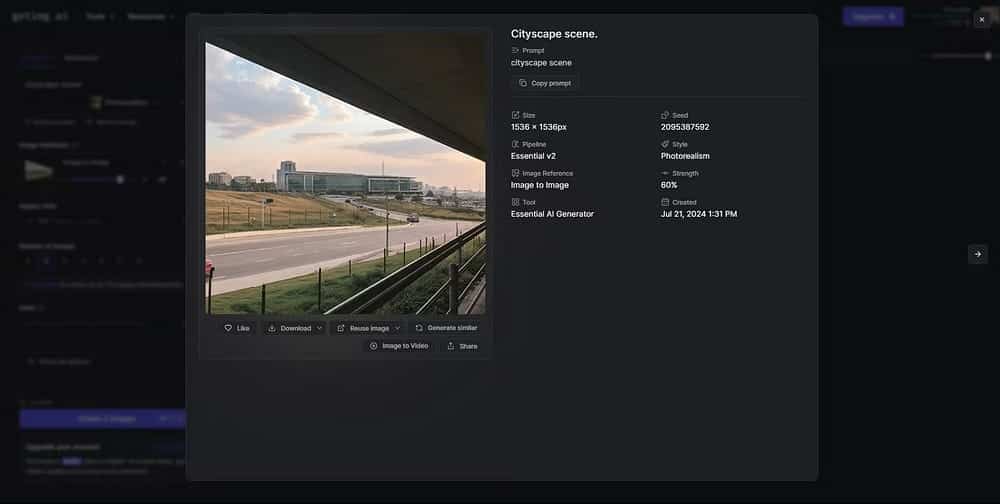
그런 다음 "유사성" 슬라이더를 40%로 설정하여 프롬프트를 다시 "보라색 안개가 있는 도시 풍경"으로 변경했습니다.
첫 번째 프롬프트에는 큰 공을 들이지 않았지만, 이전에는 없던 멋진 건물들이 배경에 추가되었습니다. 두 번째 프롬프트는 자동 색상 보정 도구처럼 작동했는데, 생성기가 하늘과 거리에 은은한 분홍색과 보라색 색조를 더했고, 건물과 자동차에서 플러스(Plus)와 비슷한 효과를 더했습니다. 꽤 괜찮아 보입니다.
Getimg는 사진에 미묘한 보정 효과를 추가하는 데 훌륭한 템플릿이 될 수 있습니다. 특히 모든 요소를 직접 제어할 수 있기 때문입니다. 멋진 색상 보정이나 필터 효과를 위해 두 가지 다른 프롬프트를 사용해 보고, 유사도 슬라이더를 토글하여 원본 이미지와의 대비를 변경해 보세요.
2. Adobe Express - 전체 이미지를 변환합니다.
Adobe 계정이 있다면 Adobe Express 에서 Adobe Firefly 의 AI 기반 텍스트 이미지 생성기를 무료로 사용할 수 있습니다 (크레딧 제한 있음). 이 기능에는 구도와 스타일을 위한 두 가지 이미지 참조 기능이 포함되어 있지만, 밀도 조절 슬라이더는 없습니다.
이전에 사용했던 동일한 이미지를 스타일 및 구성 상자에 업로드하고, "도시 풍경 위의 보라색 구름"과 같은 비슷한 프롬프트를 설정한 후 "만들기"를 클릭했습니다. Getimg와 달리 Adobe Firefly는 원본 이미지에서 더 멀리 이동했지만, 전체적인 색상, 질감, 구성은 그대로 유지되었습니다.
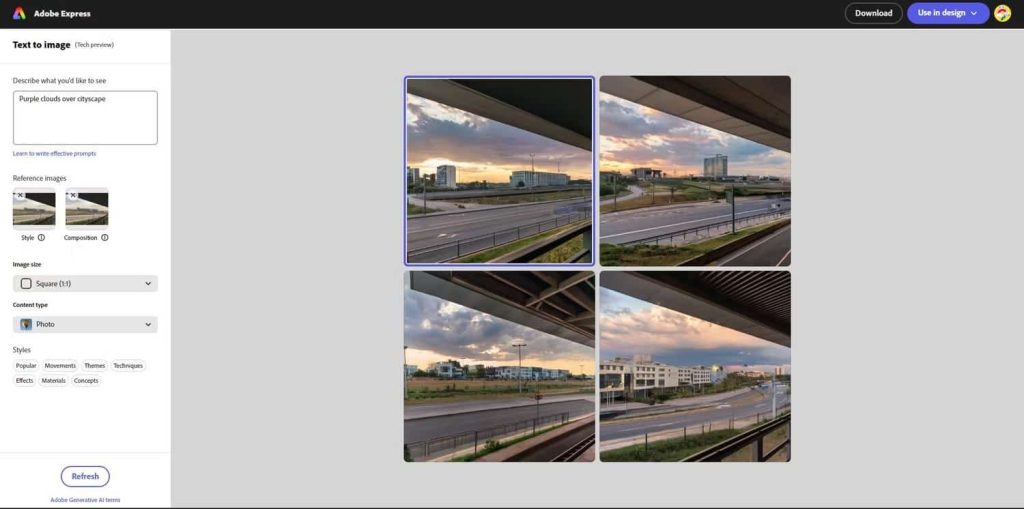
결과물이 꽤 괜찮아 보이고, 도시 풍경이 확실히 개선되었고, 필터도 정확하게 적용한 것 같습니다. 하지만 유사도 슬라이더가 없어서 다른 도시 풍경처럼 보이는 것 같습니다. 따라서 원본과 크게 다른 결과를 원하지 않는다면 Adobe는 최선의 선택이 아닐 수 있습니다.
이 모델은 여전히 훌륭한 AI 아트 생성기이며, 고품질 AI 아트를 만드는 데 가장 추천하는 모델 중 하나입니다.
3. 놀이터 - 사진에 멋진 요소를 추가하세요
Playground 의 이미지 변환 기능(이전 옵션들과 유사함)과 이미지 강도 조절 슬라이더 때문에 사용해 보기로 했습니다 . 하지만 결과는 Getimg.ai와 약간 달랐습니다. 슬라이더를 80%로 설정하니 원본 이미지의 대부분은 유지되었지만 일부 요소가 왜곡되었습니다. 이 방법으로는 원하는 결과를 얻을 수 없을 것 같습니다.
슬라이더를 60%로 낮추니 가장 좋은 결과가 나왔습니다. "보라색 구름이 있는 도시 풍경" 프롬프트를 사용하여 Playground에서 생성한 이미지는 다음과 같습니다.
멋진 추가 건물들 외에도, 필터처럼 보이는 효과도 마음에 듭니다. 색조가 아주 매력적이거든요. 하지만 생성기는 보라색 구름보다는 도시 풍경을 만드는 데 더 집중했습니다.
아쉽게도 Playground는 여전히 이미지의 일부 요소를 변경합니다. Photoshop의 생성형 채우기(Generative Fill)와 같은 도구를 사용하면 수정할 수 있을 것 같지만, 해당 도구는 유료입니다. 따라서 기존 이미지를 변형 하려는 경우 Playground 사용을 권장하지 않습니다 . 이미지의 구도가 왜곡될 가능성이 높기 때문입니다.
여전히 텍스트를 이미지로 변환하는 생성기를 사용하여 편집하고 싶다면 무료로 가입하여 하루에 50개의 이미지를 만들 수 있습니다.
4. 핫팟 - 제가 가장 좋아하는 결과
Hotpot은 아름답고 정확한 결과물을 제공할 뿐만 아니라 무료이며 회원가입조차 필요 없다는 점에서 인상적이었습니다 . 다른 이미지 생성기처럼 이미지 북마크 기능과 유사도 슬라이더도 제공합니다.
높은 유사도를 얻는 데 성공하지 못했기 때문에 40~60% 범위를 유지하고, 일관성을 유지하기 위해 동일한 이미지를 사용하고 있습니다. "보라색 구름이 있는 도시 풍경"을 50%로 설정했을 때의 결과는 다음과 같습니다.
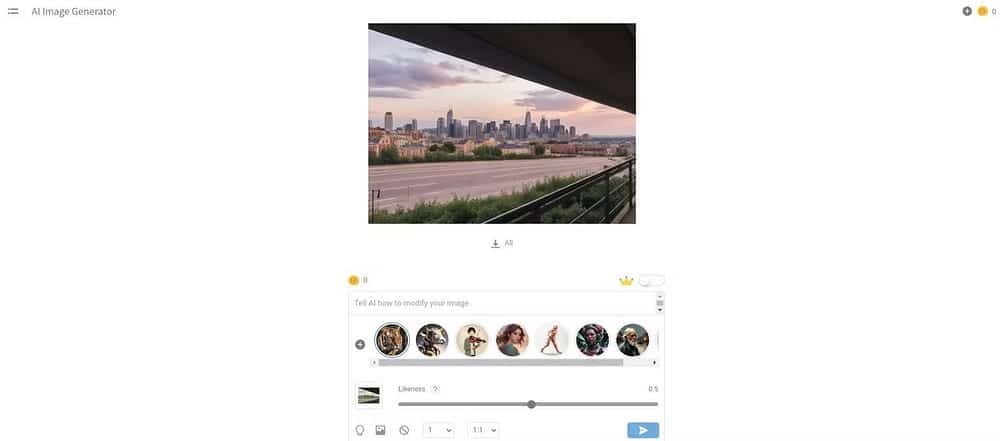
Hotput은 장면에 동네 전체를 추가하고 배경을 멋진 건물들로 채웠습니다. 하지만 제가 가장 마음에 들었던 부분은 필터 효과였습니다. 색조 측면에서 제가 찾던 바로 그 효과를 얻을 수 있었죠.
하지만 한 가지 문제가 있습니다. 무료 버전은 저해상도 이미지를 다운로드하기 때문에 더 높은 화질의 이미지를 다운로드하려면 구독료를 지불하거나 크레딧을 구매해야 합니다. 소셜 미디어에서 이미지를 썸네일이나 프로필 사진으로 사용하거나 작은 화면에 표시하려는 경우에는 크게 중요하지 않을 수 있습니다.
Remini와 같은 이미지 보정 앱을 사용하거나 Picsart AI Enhance 온라인 도구 에 업로드하여 보정할 수도 있습니다.
5. DreamStudio - 가장 미적으로 만족스러운 결과
Stability.ai에서 제공하는 DreamStudio 무료 버전 에도 슬라이더가 있는 이미지 참조 기능이 있어서 꼭 포함시켜야겠다고 생각했고, 포함시키길 잘했다고 생각합니다! 이 결과물은 Hotpot의 결과물에 이어 두 번째로 훌륭하며, 취향에 따라 가장 마음에 드실 수도 있습니다.
처음에는 슬라이더를 60%로 설정해서 생성기를 사용해 봤는데, 무슨 말인지 아시겠죠? 결과(아래 두 이미지)가 마음에 들지는 않지만, 모션 블러 필터를 적용했더니 건물의 디테일이 좀 더 살아난 것 같습니다.
슬라이더를 40%로 설정했더니(위 두 이미지 모두) 훨씬 더 나은 결과가 나온 것 같습니다. 제가 표현하려고 했던 보라색 톤은 DreamStudio를 사용했을 때 다른 어떤 생성기보다 더 뚜렷하게 표현되었고, 배경의 새로운 건물들도 아름답게 보였습니다.
일상 사진을 더욱 돋보이게 만들고 싶다면, 제가 여기서 테스트한 것처럼 일종의 참조 이미지 기능을 갖춘 AI 아트 생성기를 사용해 보는 것을 추천합니다. 요즘 모든 사진 편집 앱에는 편집 과정을 간소화하는 AI 기능이 있지만, 생성형 AI를 사용하면 더 빠르고 만족스러운 결과물을 얻을 수 있습니다.

댓글이 닫혔습니다.