

iOS 27: 캘린더 이벤트 추가가 그 어느 때보다 쉬워졌습니다
iOS 27에서 캘린더 이벤트를 만드는 것이 이제 매우 간편해졌습니다. 효율적인 일정 관리를 위한 단계와 새로운 기능을 알아보세요.

가장 중요한 사항들
- iOS 27의 자연어 처리 기능을 사용하면 사용자가 캘린더 또는 미리 알림 앱에 이벤트 세부 정보를 입력할 수 있으며, Apple Intelligence가 자동으로 주소, 시간, 위치 및 초대 대상을 추출합니다.
- 사용자는 별도의 입력란을 채울 필요 없이 "목요일 오후 5시 다운타운 스타벅스에서 사라와 커피 한잔"과 같은 설명적인 문구를 작성하여 캘린더 이벤트를 만들 수 있습니다.
- 캘린더 앱의 스마트 이벤트 세부 정보 기능은 설정 > 앱 > 캘린더로 이동하여 끌 수 있으며, 언제든지 다시 활성화할 수 있습니다.
저는 항상 캘린더 이벤트를 만드는 게 좀 번거롭다고 생각했습니다. 더하기 아이콘을 누르고, 제목을 입력하고, 시간을 입력하고, 장소를 입력하고, 초대 대상을 추가하고, 마지막으로 확인해야 하죠. 간단해야 할 작업에 다섯 단계나 거쳐야 합니다. 하지만 iOS 27은 이 모든 것을 바꿔놓았습니다.
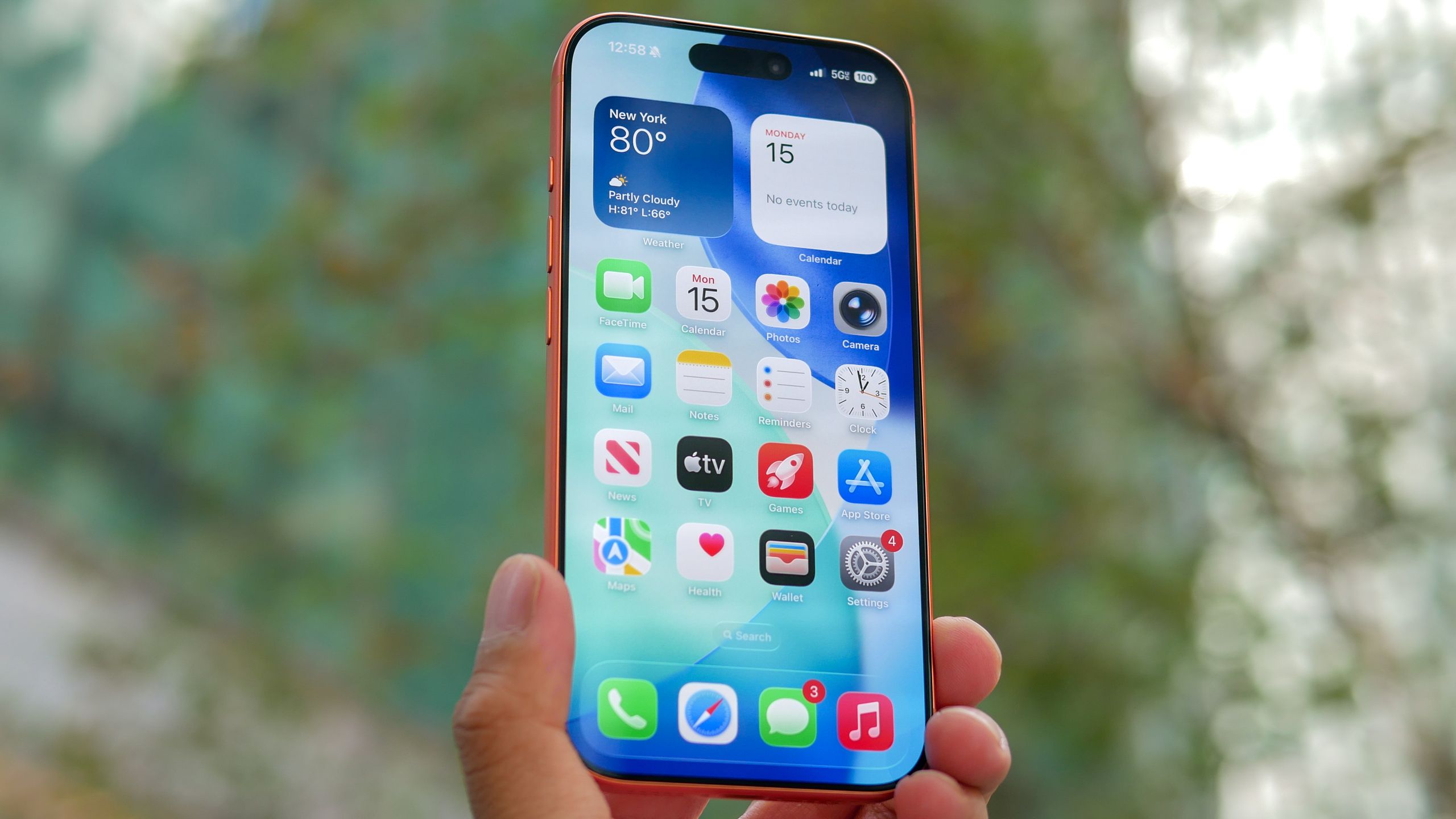
스마트 이벤트 세부 정보 기능을 사용하면 실제로 생각하는 방식대로 이벤트를 작성할 수 있습니다. 자연스럽게 입력하면 Apple Intelligence가 제목, 시간, 장소 및 초대 대상을 자동으로 채워줍니다. 간단해 보이지만 캘린더 앱 사용 방식을 완전히 바꿔놓을 수 있는 기능입니다.
스마트 캘린더 이벤트를 만드는 방법
캘린더 앱을 열고 더하기 아이콘을 탭하여 새 일정을 만드세요. 별도의 입력란을 채우는 대신 원하는 방식으로 직접 입력하면 됩니다.
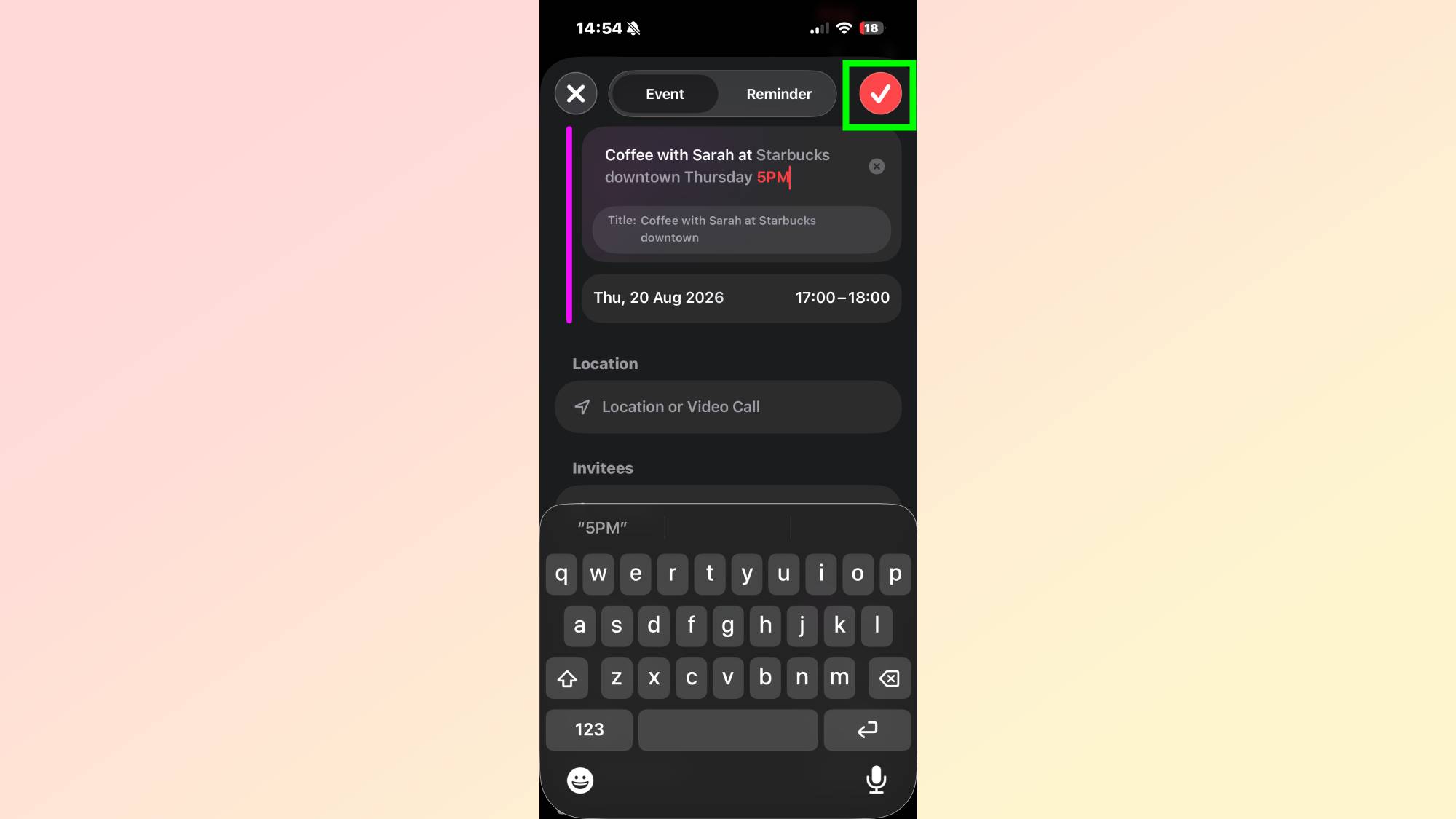
"목요일 오후 5시, 시내 스타벅스에서 사라와 커피 마시기"도 좋고, "내일 아침 9시, 디자인팀과 미팅"이나 "토요일 저녁 7시, 부모님과 마리오스 이탈리안 레스토랑에서 생일 저녁 식사"도 괜찮습니다.
원하는 내용으로 행사를 작성하세요. 입력하는 동안 Apple Intelligence가 제목, 시간, 장소 및 초대 대상을 자동으로 채워줍니다.
Apple Intelligence는 사용자가 입력한 내용을 읽어 이벤트 제목, 날짜, 시간, 장소 및 초대 대상을 자동으로 추출합니다. 모든 정보가 정확하게 입력됩니다. 세부 정보를 검토한 후 저장을 클릭하세요.
이 자연어 처리 기능은 미리 알림 앱에서도 작동합니다. 앱을 열고 더하기 아이콘을 탭한 다음 미리 알림을 입력하세요 . Apple Intelligence가 별도의 입력란을 탭할 필요 없이 정확한 날짜와 시간으로 미리 알림을 생성해 줍니다.
기존 방식을 선호하는 경우 해당 기능을 비활성화하는 방법
기존 방식대로 각 항목을 수동으로 입력하는 것을 선호한다면 이 기능을 비활성화할 수 있습니다. 설정 > 앱 > 캘린더로 이동하여 스마트 이벤트 세부 정보를 끄세요.
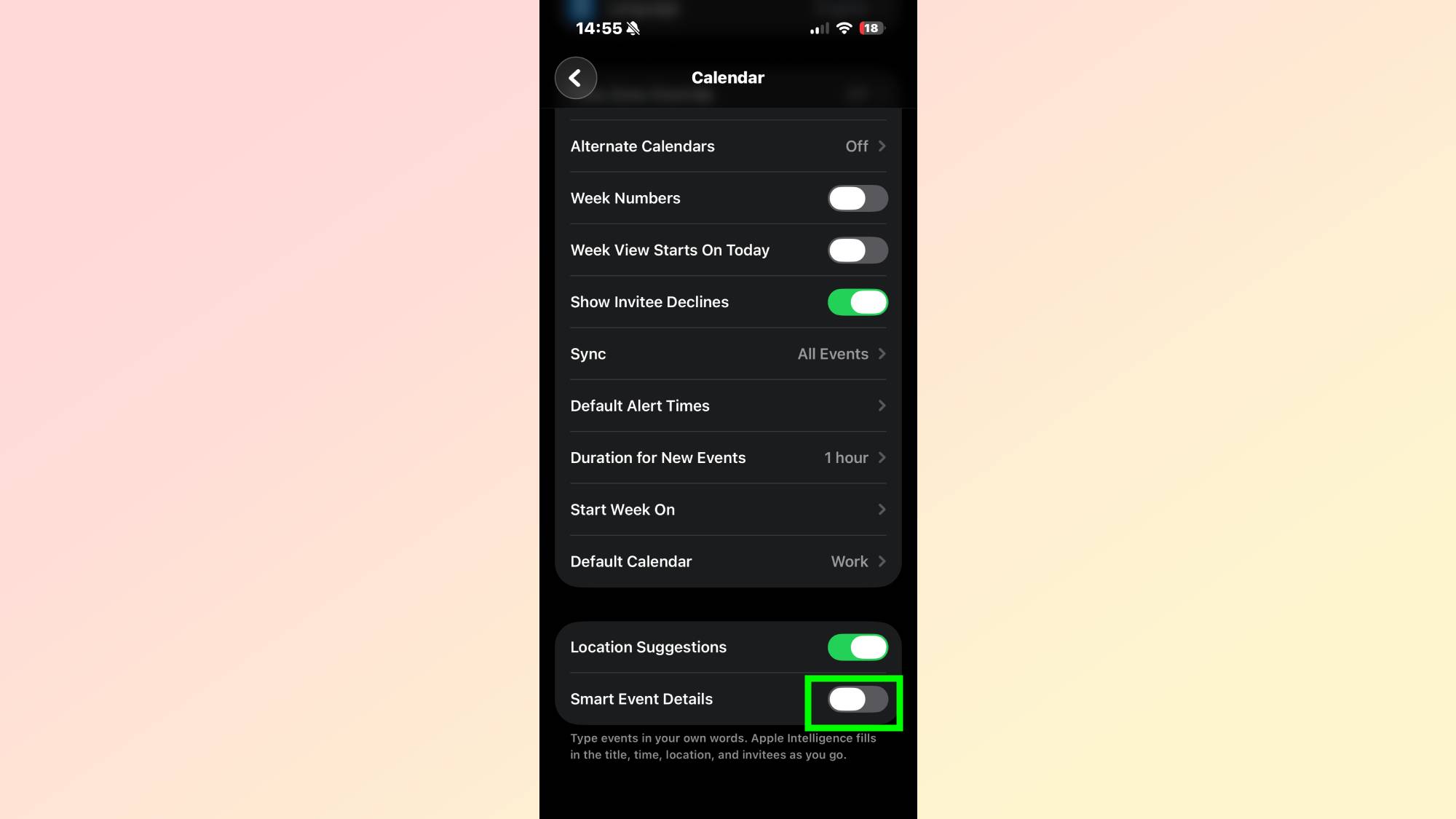
해당 기능이 사라지고 캘린더 앱은 이전 인터페이스로 돌아갑니다. 언제든지 다시 활성화할 수 있지만, 시간을 절약해주는 효과가 워낙 뛰어나기 때문에 굳이 끄고 싶어할 사람은 없을 것 같습니다.
애플 캘린더에 아직 없는 기능 은 무엇일까요 ? 댓글로 여러분의 위시리스트를 공유해주세요!

댓글이 닫혔습니다.