


요약:
- Google의 Veo 2 AI 모델을 사용하여 이미지에 애니메이션을 적용하고 역동적인 비디오를 무료로 제작할 수 있습니다. Google의 Veo 2는 정적인 이미지를 매력적인 시각적 콘텐츠로 변환하는 강력한 도구입니다.
- 또한, Runway는 강력한 Gen-4 AI 모델을 사용하여 정지 이미지를 역동적인 비디오로 변환할 수 있도록 지원합니다. Runway는 변환 과정을 정밀하게 제어하고 싶은 전문가에게 탁월한 선택입니다.
- 마지막으로, Monica AI 컴패니언 앱을 이용해 보세요. 이 앱을 통해 이미지로 비디오를 제작할 수 있는 다양한 템플릿을 이용할 수 있습니다. Monica AI 앱은 사용하기 쉬운 인터페이스와 다양한 옵션을 제공합니다.
이미지, 비디오, 오디오 등 다양한 미디어의 발전으로 AI 도구는 더욱 강력해졌습니다. 이제 AI를 사용하여 짧은 시간 안에 이미지에 애니메이션을 적용하고 비디오를 제작할 수 있습니다. 즉, 캐릭터와 장면의 일관성을 유지하면서 모든 정적 이미지를 동적 비디오로 변환할 수 있습니다. 저는 이미지에서 여러 비디오 생성 모델을 테스트하여 AI를 사용하여 이미지에 애니메이션을 적용하는 가장 효과적인 세 가지 방법을 찾았습니다. 이러한 방법들은 최신 AI 기술을 활용하여 고품질 비디오 콘텐츠를 제작합니다.
Veo 2로 사진에 애니메이션을 적용하고 비디오를 만들어 보세요
Google의 Veo 2는 최고의 AI 비디오 생성 모델이며, 이를 사용하여 이미지에 애니메이션을 적용하고 비디오를 제작할 수 있습니다. Veo 2를 무료로 사용하세요 Google AI Studio에서는 이미지를 업로드할 수도 있습니다. 단, 사람 얼굴이 포함된 이미지에는 애니메이션을 적용할 수 없습니다. 애니메이션 동영상을 만들려면 텍스트 프롬프트를 입력하거나, 사람 얼굴이 없는 이미지를 업로드해야 합니다. 다음 단계를 따르세요.
- 이동 aistudio.google.com/generate-video 그리고 Google 계정으로 로그인합니다.
- 이제 오른쪽 창에서 "Veo 2"가 선택되었는지 확인하고 애니메이션을 적용할 이미지를 업로드하세요.
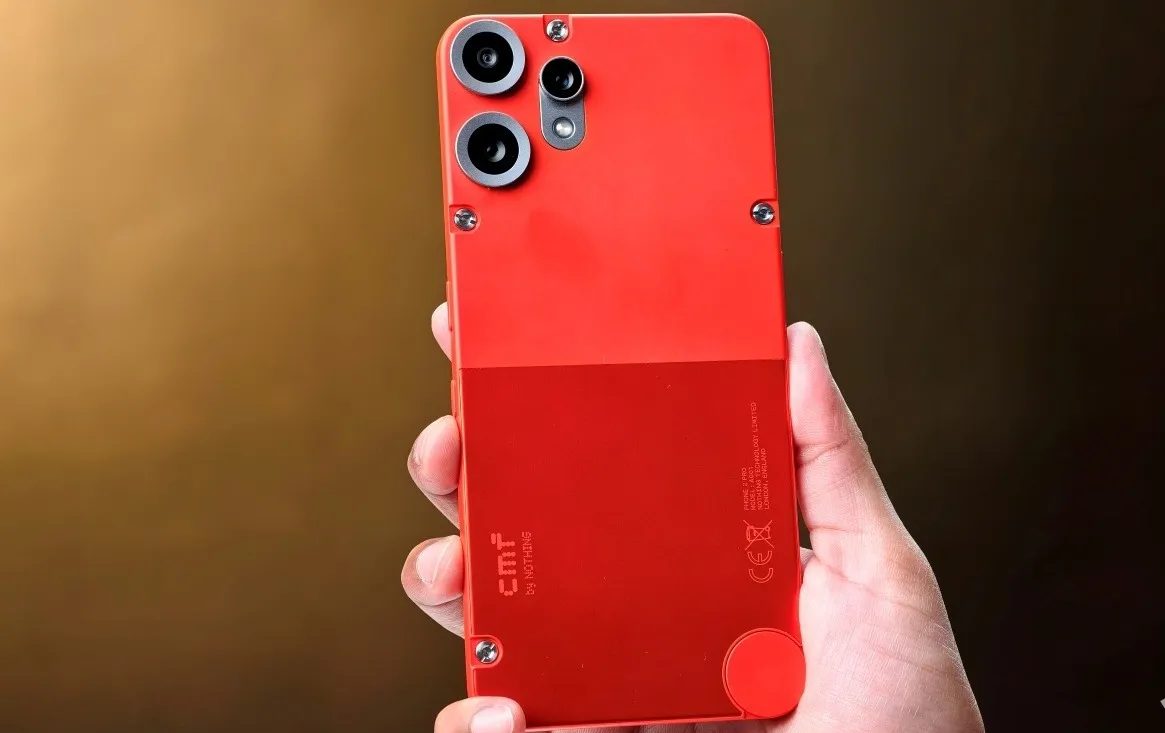
- 예를 들어, 저는 CMF Phone 2 Pro의 이미지를 업로드했습니다.
- "이 이미지에 애니메이션 적용" 명령을 입력하고 "실행"을 클릭하세요. 원하는 경우 추가 메시지를 추가할 수도 있습니다.
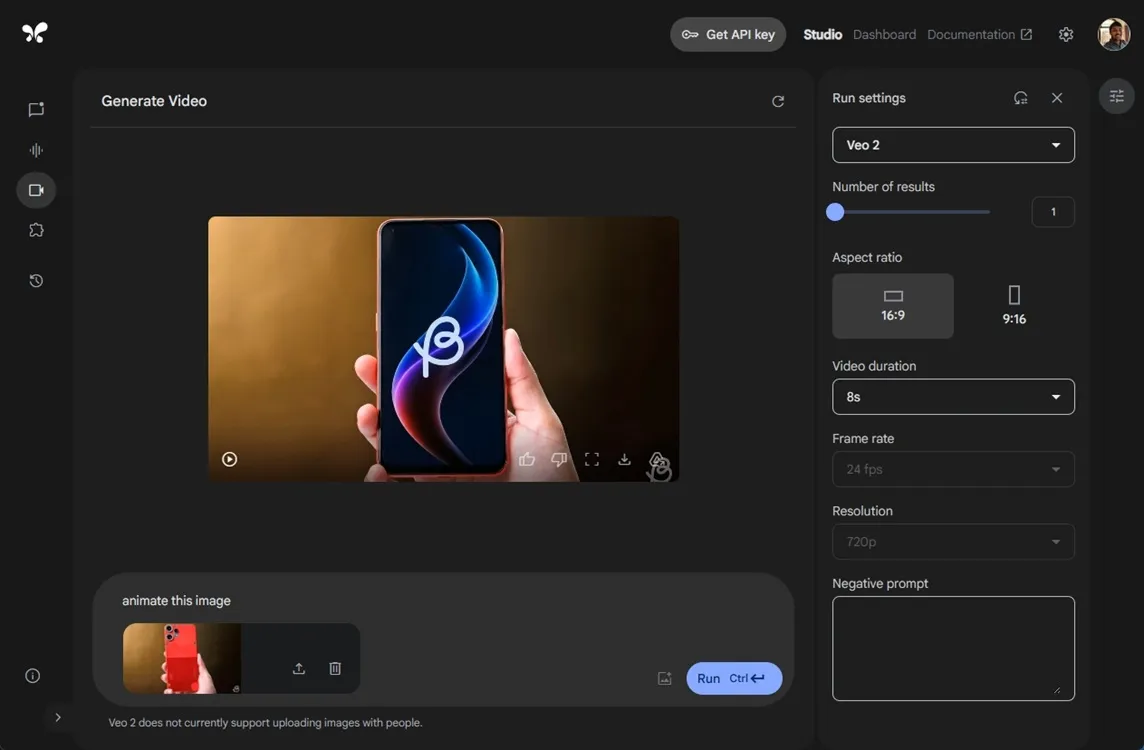
- Veo 2를 사용하여 이미지에서 만든 애니메이션 비디오는 다음과 같습니다.
- 또한, 텍스트 프롬프트를 입력하여 멋진 애니메이션 영상을 만들 수 있습니다. Veo 2로 만든 아름다운 애니메이션을 확인해 보세요.
Runway로 사진에 애니메이션을 적용하고 비디오를 만들어 보세요
Google과 마찬가지로 Runway도 강력한 AI 모델인 Gen-4 Turbo를 사용하여 이미지에 애니메이션을 적용하고 동영상을 제작할 수 있습니다. 무료 사용자는 125 크레딧을 받을 수 있으며, 가장 좋은 점은 사람 얼굴이 있는 이미지를 업로드할 수 있다는 것입니다. 이용 방법은 다음과 같습니다.
- 열다 런웨이 웹사이트 무료 계정으로 로그인하세요.
- 다음으로, 이미지를 업로드하고 이미지에 애니메이션을 적용하는 방법을 설명하는 메시지를 입력합니다.
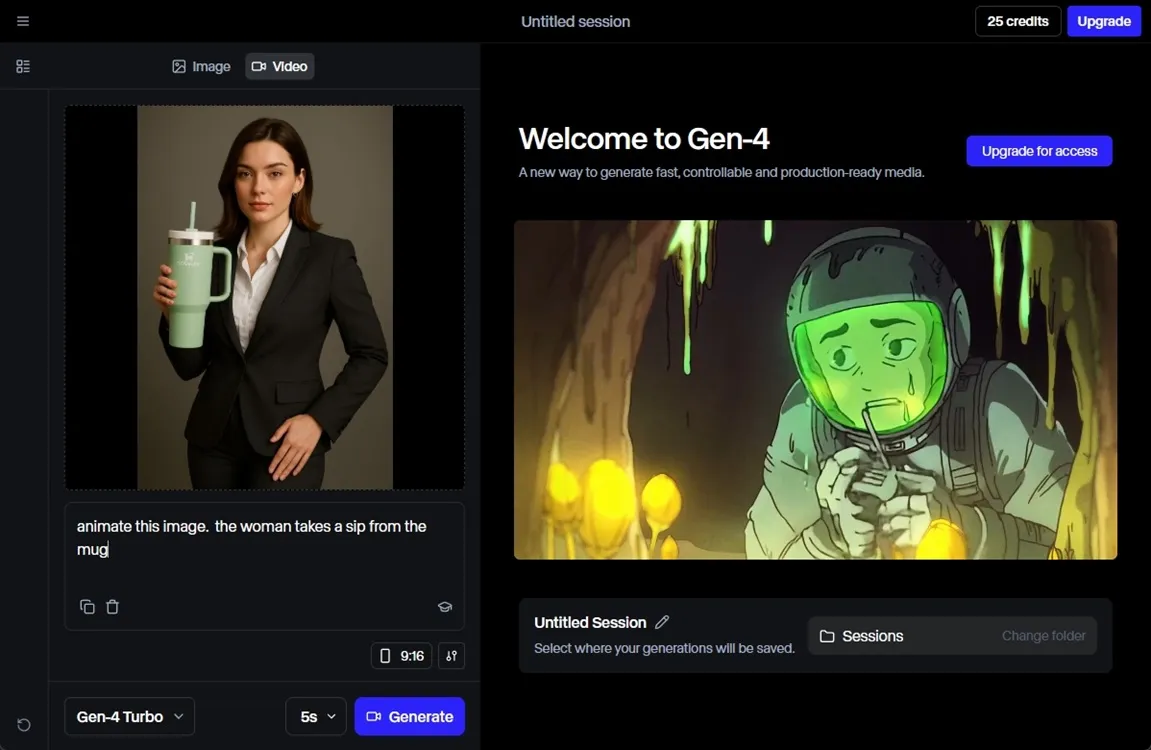
- 자, 이제 완성입니다! Runway는 캐릭터의 일관성을 유지하면서도 이미지에 애니메이션을 적용하는 훌륭한 작업을 해냈습니다.
Monica와 함께 사진을 역동적인 비디오로 바꿔보세요
Monica는 AI 기반 동반 앱으로, 사진을 역동적인 비디오로 변환하는 다양한 AI 모델을 비롯하여 다양한 기능을 제공합니다. 이 앱에는 Veo 2, Runway Gen-3, Kling, Pika, Hailuo, Stable Video Diffusion 등 최고의 이미지-비디오 변환 모델이 포함되어 있습니다. 저는 Kling AI 모델을 사용하여 이미지에 무료로 애니메이션을 적용했습니다.
- 먼저 Monica.im으로 가세요(방문) 무료 계정으로 로그인하세요.
- 다음으로, 이미지를 업로드하고 AI 모델을 선택하세요. 저는 이 이미지를 비디오로 변환하기 위해 Kling 1.6을 선택했습니다.
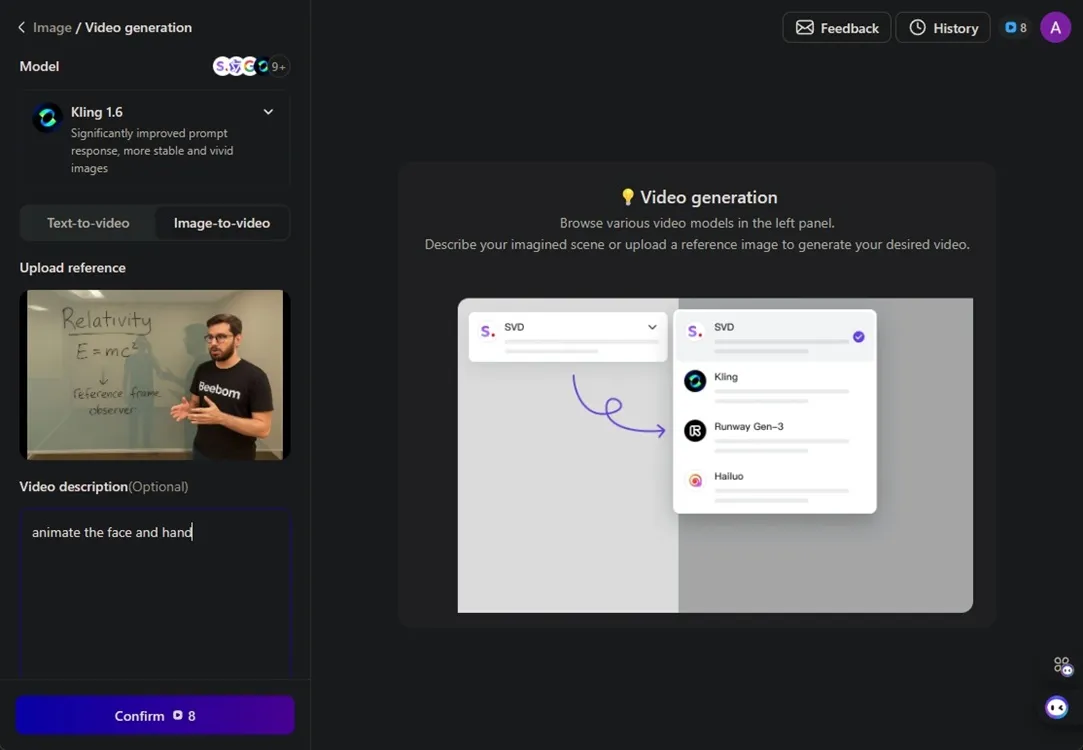
- 클링은 얼굴과 손을 애니메이션으로 표현하여 캐릭터의 일관성을 거의 완벽하게 유지하며 환상적인 영상을 선보였습니다.
AI 이미지에 애니메이션을 적용하고 역동적인 비디오를 만드는 세 가지 방법을 알려드리겠습니다. 제 경험상 Google의 Veo 2 모델은 정적 이미지를 역동적인 비디오로 변환하는 데 매우 효과적입니다. 하지만 사람 얼굴이 있는 이미지는 지원하지 않습니다. 이 경우, Runway나 Monica.im을 사용해 보세요. 다양한 이미지-비디오 생성 모델을 이용할 수 있습니다.

댓글이 닫혔습니다.