

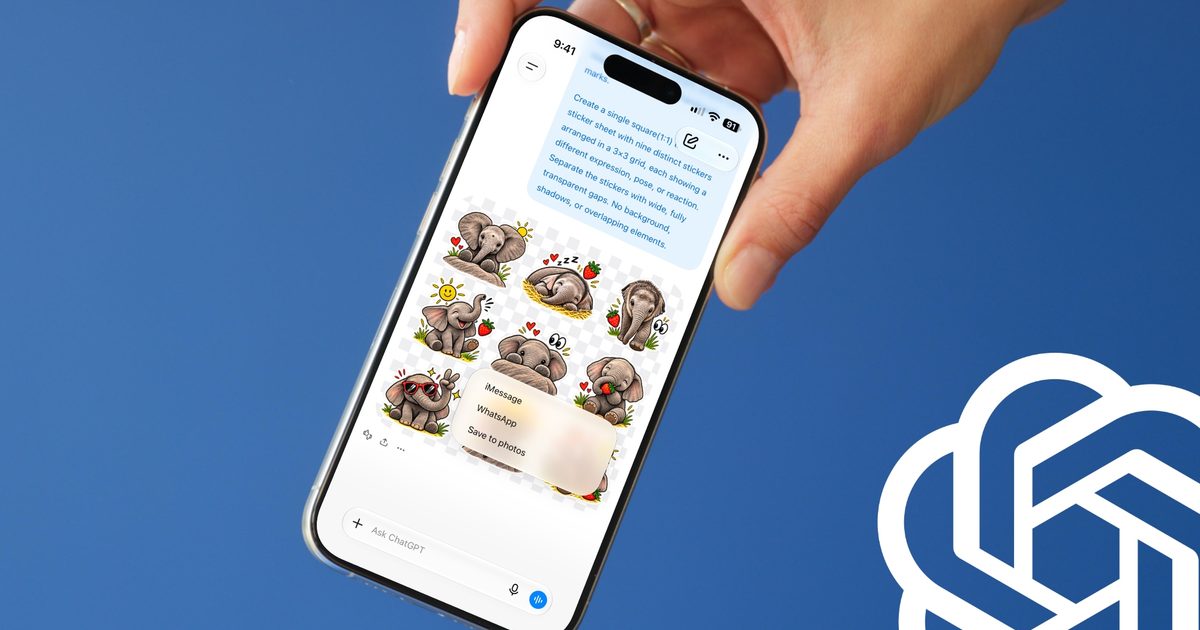
ChatGPT를 사용하면 사진을 iMessage 및 WhatsApp용 맞춤 스티커로 만들 수 있습니다.
ChatGPT를 사용하여 사진을 iMessage와 WhatsApp에서 사용할 수 있는 멋진 스티커로 만들어 보세요. 이 새로운 기능과 사용 방법을 지금 바로 확인해 보세요.

가장 중요한 사항들
- ChatGPT를 사용하면 3D 또는 애니메이션과 같은 다양한 스타일을 선택하여 이미지를 맞춤 스티커로 변환할 수 있으며, 변환하기 전에 이미지에서 요소를 추가하거나 제거할 수도 있습니다.
- 직접 만든 스티커를 iMessage와 WhatsApp으로 바로 내보낼 수 있습니다. 단, WhatsApp으로 내보내려면 최소 3개 이상의 스티커가 필요합니다.
- 투명 배경 기능은 스티커에만 국한되지 않고 ChatGPT에서 만든 모든 이미지를 깔끔하게 자르는 데에도 사용할 수 있습니다.
최근 OpenAI는 ChatGPT 에 매우 재미있는 업데이트 중 하나를 추가했는데 , 바로 스티커 기능입니다. 이제 라이브러리에 있는 모든 이미지를 배경이 완전히 투명한 맞춤 스티커로 만들 수 있습니다.
ChatGPT를 사용하여 스티커를 만드는 방법은 무엇인가요?
시작하는 방법은 아주 간단합니다. 사이드바에서 이미지 섹션을 열고 스티커를 클릭한 다음 하나 이상의 이미지를 한 번에 업로드하세요. 3D, 손으로 그린 그림, 홀로그램, 만화책, 애니메이션, 플러스 등 다양한 스티커 스타일 중에서 선택할 수 있습니다.
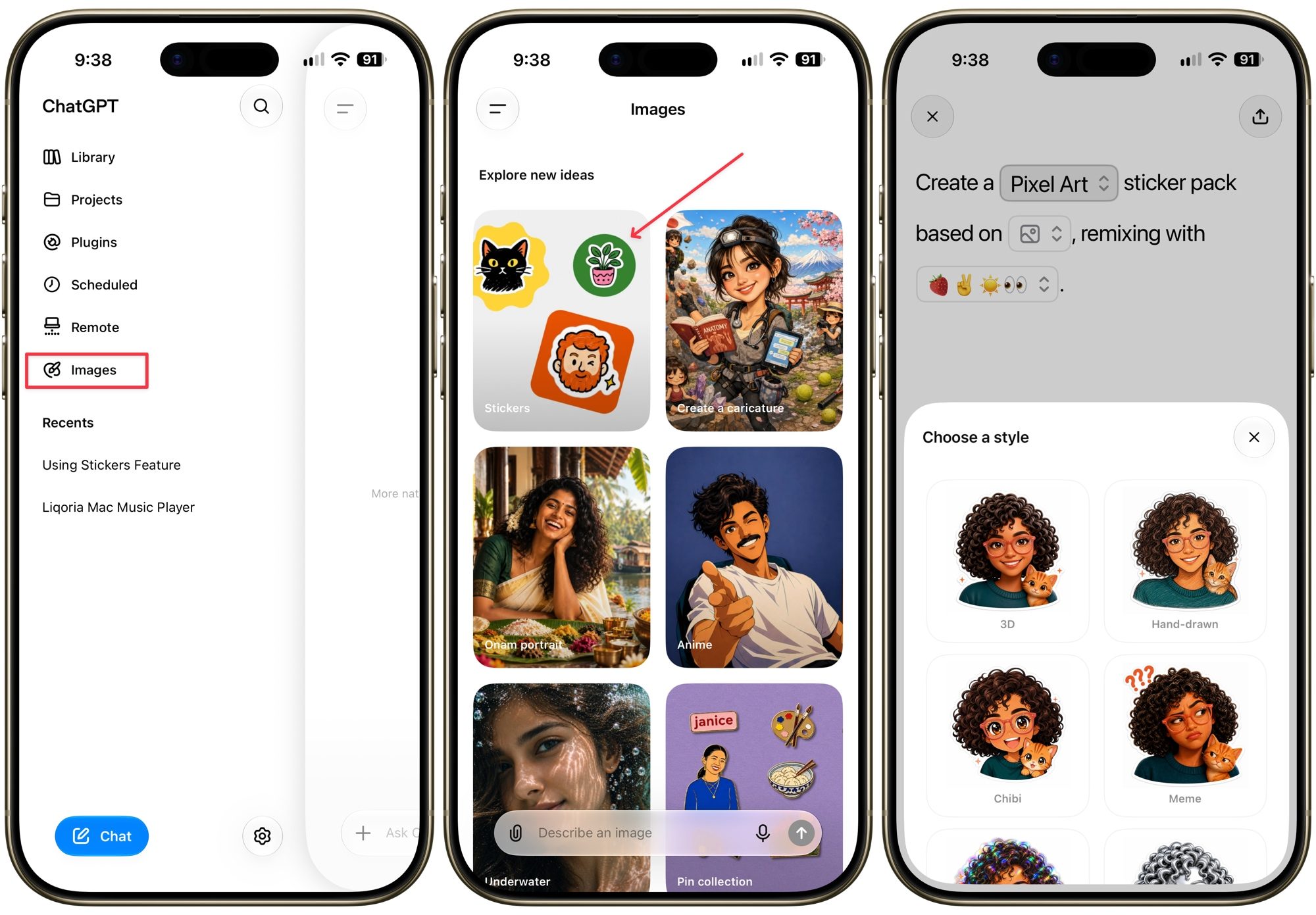
여기에서 ChatGPT에 이미지를 하나씩 스티커로 변환해 달라고 요청하거나 , 여러 이미지를 조합하여 하나의 완벽한 스티커 팩을 만들 수 있습니다. 또한 스티커로 변환하기 전에 이미지에서 요소를 추가하거나 제거할 수도 있습니다.
사이드바에서 "이미지"를 선택한 다음 "스티커"를 선택하여 시작하세요. pic.twitter.com/rkz3un4vZp
— ChatGPT (@ChatGPT) 2026년 8월 24일
사이드바에서 "이미지"를 선택한 다음 "스티커"를 선택하여 시작하세요. pic.twitter.com/rkz3un4vZp
— ChatGPT (@ChatGPT) 2026년 8월 24일
이미 마음에 드는 이미지가 있다면, 그 스타일을 가져와 새 스티커에 적용할 수 있습니다. 참고할 이미지가 없다면, 원하는 스타일을 입력하기만 하면 ChatGPT가 알아서 처리해 줍니다.
스티커는 어디로 보내주시면 되나요?
결과에 만족하시면 '채팅 앱에 추가' 버튼을 클릭하여 내보내세요. 현재 세 가지 옵션이 있습니다.
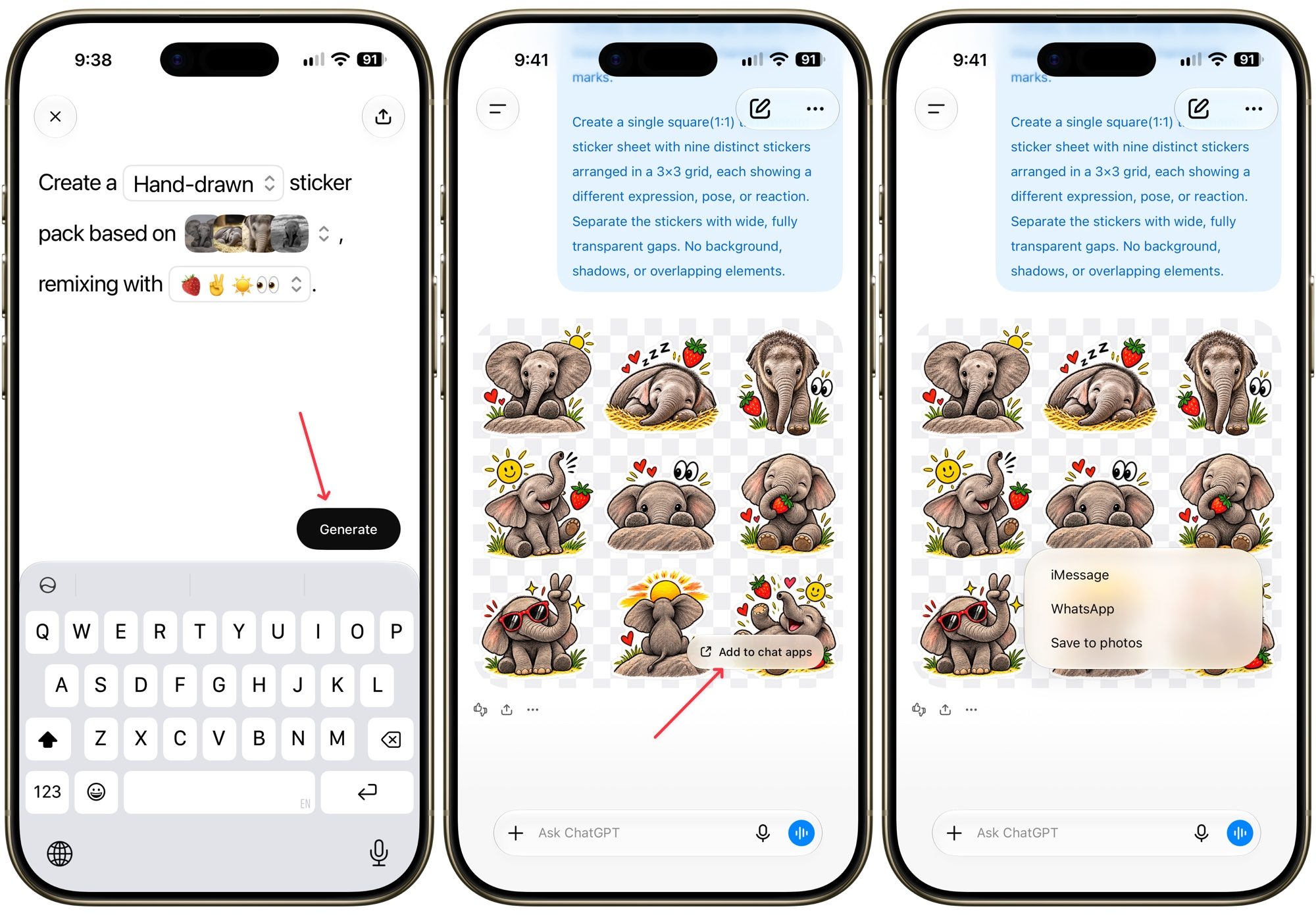
- iMessage를
- WhatsApp의 경우, 내보내기 위해 최소 3개의 스티커를 준비해야 합니다.
- 사진으로 저장
WhatsApp에 적용되는 이 세 가지 스티커 규칙은 OpenAI가 결정한 것이 아닙니다. 실제로 Meta가 WhatsApp용으로 내보내는 모든 앱에 부과하는 요구 사항이므로 ChatGPT가 아닌 Meta의 책임입니다.
투명 배경을 사용하는 이 방법은 스티커뿐만 아니라 ChatGPT에서 만드는 모든 이미지에 적용할 수 있으므로, 다음에 깔끔한 배경 이미지가 필요할 때 기억해 두면 유용합니다.
새로운 기능을 이용해서 스티커를 만들어 봤는데 결과가 아주 만족스러워요. 스티커들이 재밌고 생각보다 만들기 쉬웠어요. 채팅에서 스티커를 주고받는 걸 좋아한다면 꼭 한번 사용해 보세요.

댓글이 닫혔습니다.