

Spotify를 이용하다 보면 자동 재생이 멈추는 문제가 발생할 수 있습니다. 이는 대개 자동 재생 설정 문제이거나 Spotify에 새 노래를 다운로드하는 데 필요한 인터넷 연결 속도가 느리기 때문입니다.

또한, 캐시된 데이터나 손상된 음악 파일과 같은 앱 관련 문제도 원인이 될 수 있습니다. 모바일 기기의 절전 모드 역시 원인이 될 수 있습니다.
이 글에서는 다양한 해결 방법을 사용하여 이 문제를 풀어보겠습니다.
1. 네트워크 연결을 확인하세요
Spotify의 자동 재생 기능을 사용하려면 인터넷 연결이 필수적입니다. 특히 노래를 다운로드하지 않은 경우에는 더욱 그렇습니다. 노래 다운로드는 Spotify에서 유료로 제공되는 기능입니다.
인터넷 연결이 끊겼거나 속도가 느리면 자동 재생되는 노래에 문제가 발생할 수 있습니다. Speedtest 또는 Fast 앱 을 사용하여 인터넷 속도를 확인해 보세요.
2. 자동 작동 설정을 확인하십시오.
자동 시작 설정이 꺼져 있으면 자동 시작 기능이 작동하지 않습니다. 설정을 확인하여 기능이 활성화되어 있는지 여부를 확인하고, 문제가 자동 시작 기능 때문에 발생하는 것은 아닌지 점검하십시오.
- Spotify 앱을 열고 상단에 있는 프로필 아이콘을 클릭하세요.
![]()
- 탭하다 설정.
![]()
- 켜다 자동 재생 그렇지 않다면.
![]()


3. 스포티파이 업데이트
Spotify 구버전은 앱의 정상적인 작동을 방해할 수 있습니다. 최신 버전으로 앱을 업데이트하면 다양한 변경 사항이 포함되어 있으므로 문제 발생을 방지할 수 있습니다.
- 플레이 스토어를 열고 Spotify를 검색하세요.
- 버튼을 클릭 최신 정보.
![]()

4. 절전 모드 끄기
절전 모드가 활성화된 경우, 백그라운드 앱 사용이 제한되어 앱이 제대로 작동하지 않을 수 있습니다. 절전 모드를 비활성화하면 Spotify가 백그라운드에서 실행될 수 있으므로 이 문제가 해결될 수 있습니다.
- 설정 메뉴를 열고 절전 모드를 찾으세요.
![]()
- 활성화되어 있으면 끄세요.
![]()


5. 캐시 및 데이터 지우기
Spotify 앱의 임시 캐시는 문제를 일으킬 수 있습니다. 앱의 데이터와 캐시를 삭제하면 모든 임시 데이터와 이전 캐시가 제거되어 일시적인 오류가 해결되고 자동 재생 기능이 정상적으로 작동합니다.
참고: 이렇게 하면 계정 데이터가 삭제되므로, 계정 정보를 기억해 두셔야 합니다.
- Spotify 아이콘을 길게 누른 다음 정보 아이콘을 클릭하세요.
![]()
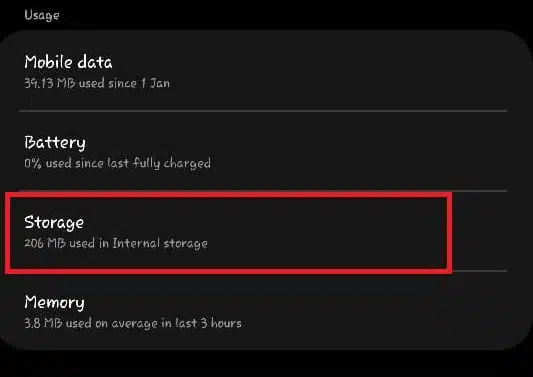
- 로 이동 저장.
![]()
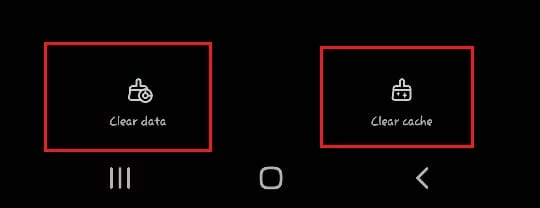
- 탭하다 데이터 지우기 و캐시를 지웁니다.
![]()

6. 스포티파이 재설치
제시된 해결 방법 중 어느 것도 효과가 없다면 애플리케이션을 다시 설치해 보세요. 다시 설치하면 이전 파일이 모두 삭제되고 새 버전의 애플리케이션이 설치되므로 문제가 해결될 가능성이 높습니다.
댓글이 닫혀있다.