

최근 NVIDIA Virtual Audio 와 Windows에서의 사용 에 대한 문의가 많이 들어왔습니다 . 이 NVIDIA 구성 요소는 모든 NVIDIA 그래픽 카드 드라이버뿐만 아니라 사용자가 설치하고 사용하는 다른 NVIDIA 제품 및 소프트웨어에도 통합되어 있는 것으로 보입니다.

이 드라이버는 장치 관리자의 오디오 컨트롤러 범주 아래에 드라이버 항목으로 표시됩니다. 이 문서에서는 이 모듈이 무엇이며 주요 기능은 무엇인지 살펴보겠습니다. 또한 컴퓨터에서 이 모듈을 제거하는 것이 안전한지 여부도 알아보겠습니다.
NVIDIA Virtual Audio란 무엇인가요?
수많은 사용자 보고와 저희의 개인 기기 테스트를 바탕으로, NVIDIA Virtual Audio는 시스템이 NVIDIA SHIELD 모듈 또는 스피커가 장착된 다른 출력 장치에 연결되거나 사용될 때 NVIDIA 자체에서 사용하는 소프트웨어 구성 요소임을 확인했습니다. SHIELD가 무엇인지는 잠시 후에 설명드리겠습니다.

NVIDIA Virtual Audio 는 NVIDIA 자체에서 디지털 서명한 제품으로, NVIDIA에서 제공하는 신뢰할 수 있는 제품입니다. 일반적으로 악성 소프트웨어가 이 모듈을 악용하거나 이를 위장하여 사용자 컴퓨터를 감염시킨다는 보고는 없습니다.
NVIDIA Virtual Audio는 SHIELD의 오디오 전송뿐만 아니라 그래픽 카드의 HDMI 포트를 통한 오디오 전송에도 사용됩니다. 일부 사용자는 HDMI 케이블로는 비디오만 전송된다고 생각할 수 있지만, 이는 사실이 아닙니다. 기술이 발전함에 따라 HDMI 또한 예외는 아니며, 오디오와 비디오 모두를 전송할 수 있는 장치 중 하나입니다.
HDMI 케이블/포트는 오디오와 비디오, 두 개의 전송 채널을 가지고 있습니다. HDMI 케이블을 프로젝터나 오디오 출력이 있는 다른 장치에 연결하면 오디오가 자동으로 전송됩니다. 이는 게임 콘솔을 TV에 연결하는 것과 유사하며, 하나의 HDMI 케이블로 오디오와 비디오를 모두 전송할 수 있습니다.
NVIDIA SHIELD TV란 무엇인가요?
NVIDIA SHIELD TV는 NVIDIA 제품군에 새롭게 추가된 안드로이드 TV 기기입니다. 최신 안드로이드 TV 운영 체제를 실행하는 스트리밍 박스이며, Google 어시스턴트와 Chromecast 기능이 내장되어 있습니다.
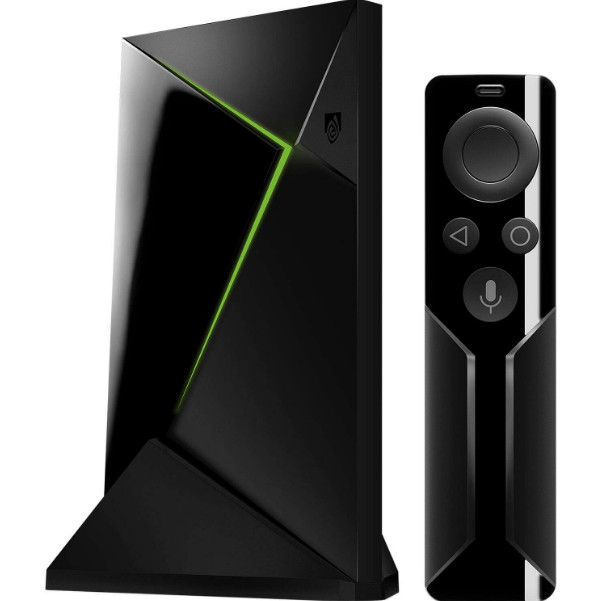
NVIDIA SHIELD TV는 단순한 TV 박스 기능을 넘어 뛰어난 스트리밍 성능으로도 유명합니다. NVIDIA의 전용 그래픽 카드 덕분에 게임도 원활하게 즐길 수 있습니다. PC/노트북을 연결하려면 NVIDIA Virtual Audio를 사용해야 합니다 . 컴퓨터에 Virtual Audio 구성 요소가 설치되어 있지 않으면 TV로 오디오를 전송할 수 없고 영상만 전송됩니다.
NVIDIA Virtual Audio를 제거해야 할까요?
이 질문에 대한 답은 사용 용도에 따라 다릅니다. 그래픽 카드의 HDMI 포트를 통해 컴퓨터를 다른 장치나 SHIELD TV에 연결하는 경우라면, 해당 부품은 그대로 두는 것이 가장 좋습니다. 아무런 문제도 발생하지 않습니다.
하지만 컴퓨터에 불필요한 기능이 추가되는 것을 싫어하는 기술 애호가라면 가상 사운드를 제거해도 아무런 문제가 없습니다(단, 그래픽 카드의 HDMI 포트가 스피커가 없는 모니터에 연결되어 있어야 합니다. 스피커가 있는 모니터에 연결되어 있으면 소리가 전송되지 않습니다). 컴퓨터에서 가상 사운드 구성 요소를 제거하는 방법은 다음과 같습니다.
NVIDIA Virtual Audio를 제거하는 방법은 무엇인가요?
NVIDIA Virtual Audio를 제거하는 것은 매우 간단합니다. 장치 관리자로 이동하여 오디오 구성 요소를 제거하기만 하면 됩니다. 재생 장치에서도 해당 구성 요소를 제거할 수 있습니다. 진행하기 전에 관리자 권한으로 로그인했는지 확인하십시오.
참고: NVIDIA 공식 웹사이트에서 구성 요소/드라이버를 언제든지 다시 설치할 수 있습니다. 또한 향후에는 현재의 권한 요청 방식과 달리 이러한 드라이버가 자동으로 설치될 수도 있다는 점을 유의하십시오.
- Windows + R 키를 누르고 "를 입력하세요.devmgmt.msc를대화 상자에서 Enter 키를 누르십시오.
- 장치 관리자에 들어가면 다음으로 이동하세요. 오디오 입력 및 출력 NVIDIA Virtual Audio 항목을 찾아보세요.
![]()
- 그것을 마우스 오른쪽 버튼으로 클릭하고 선택하십시오. 제거.
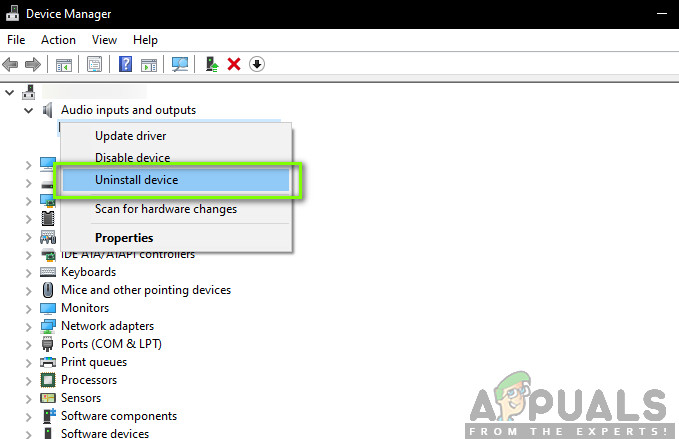
컴퓨터를 완전히 재시작하고 드라이버가 제거되었는지 확인하십시오. 해당 소프트웨어 구성 요소도 설치되어 있는 경우, 다음 방법을 따라 제거하십시오.
- Windows + R 키를 누른 다음 "를 입력하세요.appwiz.cpl을대화 상자에서 Enter 키를 누르십시오.
![NVIDIA Virtual Audio를 제거합니다.]()
- 애플리케이션 관리자에 들어가면 다음을 찾으세요. NVIDIA 가상 오디오마우스 오른쪽 버튼을 클릭하고 선택하세요 제거.
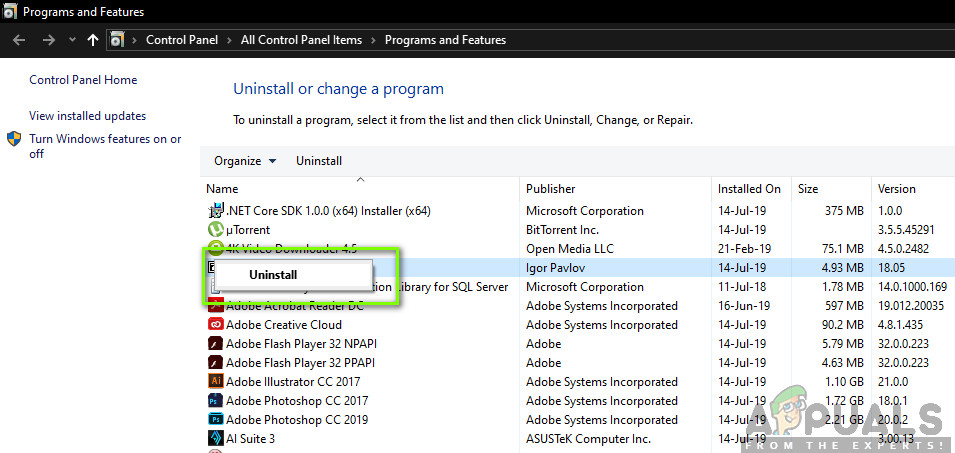
변경 사항을 적용하려면 컴퓨터를 다시 시작하십시오. 프로그램을 제거하지 않고 운영 체제에서 항목만 삭제하려면 다음 단계를 따르십시오.
- 아이콘을 마우스 오른쪽 버튼으로 클릭 소리 작업 표시줄에 있는 위치를 선택하세요. 오디오 설정.
- 설정 창이 열립니다. 오른쪽 상단을 보고 선택하세요. 사운드 제어 패널.
- 이제 탭을 선택하세요 재생 장치NVIDIA Virtual Audio가 활성화되어 있는 경우, 마우스 오른쪽 버튼을 클릭하고 비활성화 옵션을 선택하면 쉽게 비활성화할 수 있습니다. 장애를 입히다.
- 입력란이 보이지 않으면 빈 공간을 마우스 오른쪽 버튼으로 클릭하고 선택하세요. 비활성화된 장치 표시.
컴퓨터를 완전히 재시작하고 원하는 작업이 적용되었는지 확인하십시오.
댓글이 닫혀있다.