

그래픽 드라이버를 재시작하면 그래픽 카드의 구성 매개변수가 재설정되어 화면 멈춤, 충돌, 끊김 현상, 게임 내 텍스처 품질 저하와 같은 드라이버 관련 문제를 해결할 수 있는 경우가 많습니다.
이 글에서는 두 가지 다른 방법을 사용하여 그래픽 드라이버를 재시작하는 방법을 보여드렸습니다.
1. 윈도우 단축키
그래픽 드라이버 문제로 컴퓨터가 멈추는 경우, 이 기본 Windows 바로가기 키를 사용하면 문제를 해결할 수 있습니다. 이 바로가기 키는 일반적인 컴퓨터 사용 중이나 3D 애플리케이션 사용 중에 발생하는 심각한 멈춤 현상을 복구할 수 있습니다.
- 키보드 키를 사용하세요Win + Ctrl + Shift + B” 그래픽 드라이버를 다시 시작하려면 다음 버튼을 동시에 누르십시오. 키 B 누르고 있으면서 변화، Ctrl 키, 그리고 승리.
![키보드 단축키 "Win+Ctrl+Shift+B"를 사용하여 그래픽 드라이버를 재설정하세요.]()
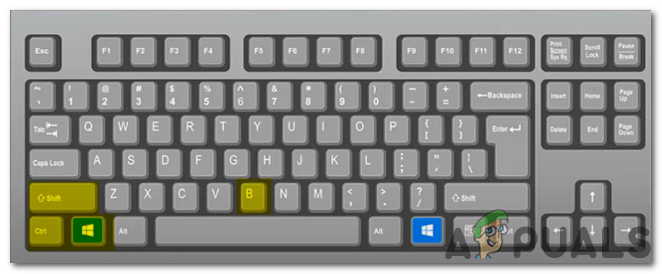
삐 소리가 나면서 화면 이 잠시 검게 변합니다 . 그 후 단축키를 누르기 전과 똑같이 화면이 다시 나타납니다. 작업 내용은 손실되지 않으며, 열려 있는 모든 애플리케이션도 그대로 유지됩니다.
이 키보드 단축키는 Windows에 내장된 기능으로 NVIDIA, AMD 및 Intel 그래픽 드라이버를 다시 시작합니다 . 따라서 컴퓨터의 그래픽 하드웨어 종류와 관계없이 이 단축키가 작동합니다.
2. 그래픽 드라이버를 비활성화했다가 다시 활성화하세요.
그래픽 드라이버를 비활성화했다가 다시 활성화하면 드라이버가 초기화되어 시스템 충돌, 오류, 멈춤, 끊김 등의 문제를 해결하는 데 도움이 될 수 있습니다. 드라이버를 비활성화했다가 다시 활성화하면 이러한 문제를 해결하고 GPU 성능을 향상시킬 수 있습니다.
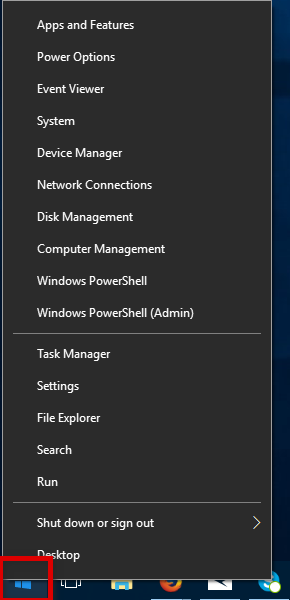
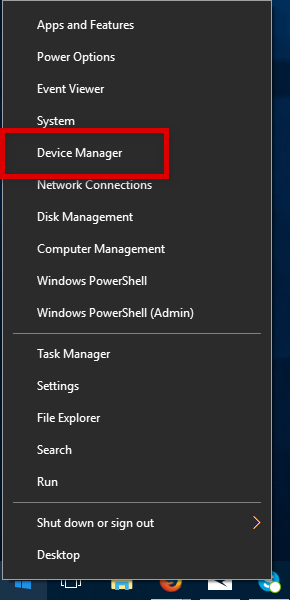
- 마우스 오른쪽 버튼으로 클릭 시작 아이콘 또는 누르다 "승리 + X" 그런 다음 "기기 관리자메뉴에서 열 수 있습니다.
![시작 아이콘을 마우스 오른쪽 버튼으로 클릭하세요.]()
- 열다 기기 관리자접근하기 위해 기기 관리자마우스 왼쪽 버튼으로 클릭하세요.
![]()
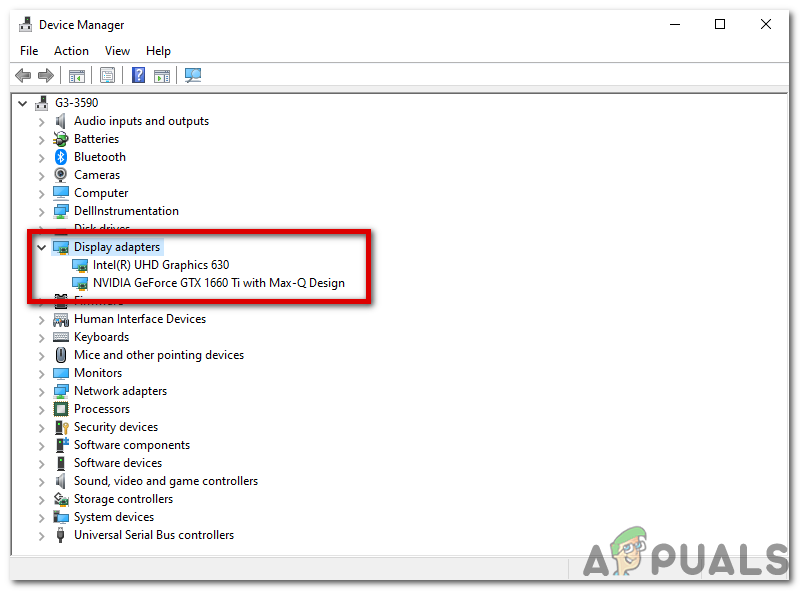
- 더블 클릭 디스플레이 어댑터.
![디스플레이 어댑터를 두 번 클릭하세요.]()
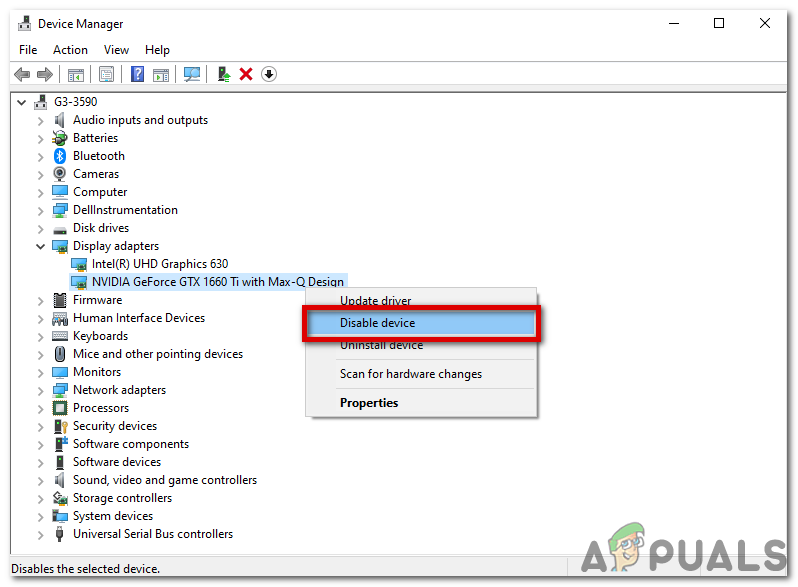
- 제 경우에는 기본 그래픽 처리 장치(GPU)입니다. 마우스 오른쪽 버튼을 클릭하세요. "NVIDIA GeForce GTX 1660 Ti Max-Q 디자인" 그런 다음 선택 장치 비활성화시스템이 재시작되거나 화면이 깜빡일 수 있습니다. 그래픽 드라이버가 두 개 이상 설치된 경우, 최근에 오류가 발생한 드라이버는 다른 드라이버로 대체됩니다.
![장치 비활성화를 선택합니다.]()
- 그래픽 드라이버를 비활성화한 후 변경 사항이 적용되도록 컴퓨터를 다시 시작하십시오.
- 참조 기기 관리자 컴퓨터를 재시작하면 오류가 발생한 그래픽 드라이버가 실행될 것입니다.
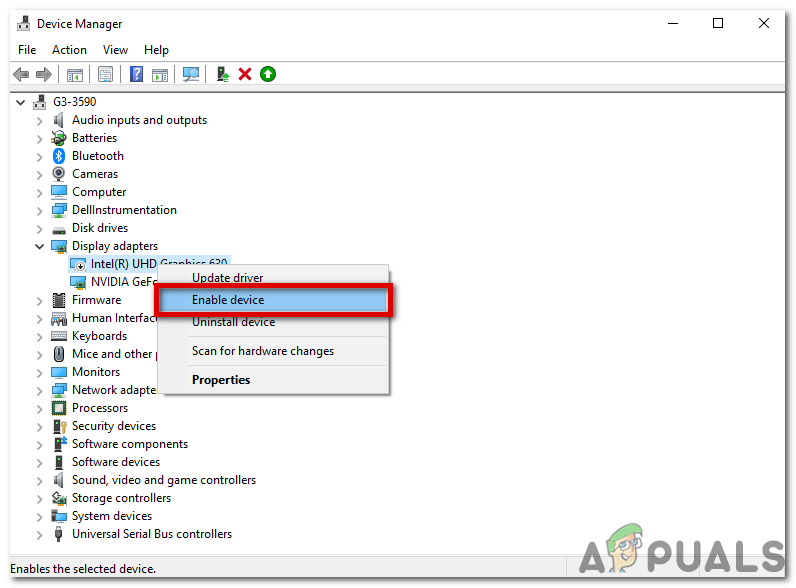
- 탭하다 기기 활성화 그래픽 드라이버의 컨텍스트 메뉴에서 해당 옵션을 선택하세요. 이렇게 하면 그래픽 드라이버가 강제로 재설정되고 다시 시작됩니다.
!['장치 활성화'를 클릭하세요]()
그래픽 드라이버가 두 개 이상 있는 경우 각 드라이버에 대해 이 지침을 반복해야 할 수 있습니다.
이게 전부입니다! 이제 그래픽 드라이버가 다시 시작되었을 것입니다.
댓글이 닫혀있다.