

충전기나 키보드에 문제가 있는 경우 Surface 장치가 켜지지 않을 수 있습니다. Surface Pro가 절전 모드에서 멈추거나 응답하지 않는 경우에도 이 문제가 발생할 수 있습니다. 이 문제는 Windows 업데이트 후 또는 예기치 않게 Surface Pro가 여러 번 켜지지 않을 때 발생합니다.
Surface Pro가 켜지지 않을 경우 아래에 언급된 해결 방법을 사용할 수 있지만, 그 전에 Surface Pro가 네트워크에 연결되어 있는지 확인하십시오. 충전기 이 방법으로 문제가 해결됩니다. 또한, 다음 사항도 확인해 보세요... 가볍게 두드리기 Surface Pro 하단 또는 다음을 사용하여 벤딩 기술 기기를 평평한 곳에 놓고 화면 가장자리를 부드럽게 눌러주면 문제가 해결될 수 있습니다. 또한, 다음 사항도 확인해 보세요... 모든 장치의 연결을 해제하세요 서피스 프로가 이 문제를 해결합니다.
문제 해결 과정에서 가능한 한 많은 정보를 수집할수록 도움이 된다는 점을 명심하십시오. 장치 작동꼭 챙겨가세요 향후 문제 재발을 방지하기 위한 조치는 다음과 같습니다.:
- Surface Pro의 Windows(BIOS 포함)를 최신 버전으로 업데이트하세요.
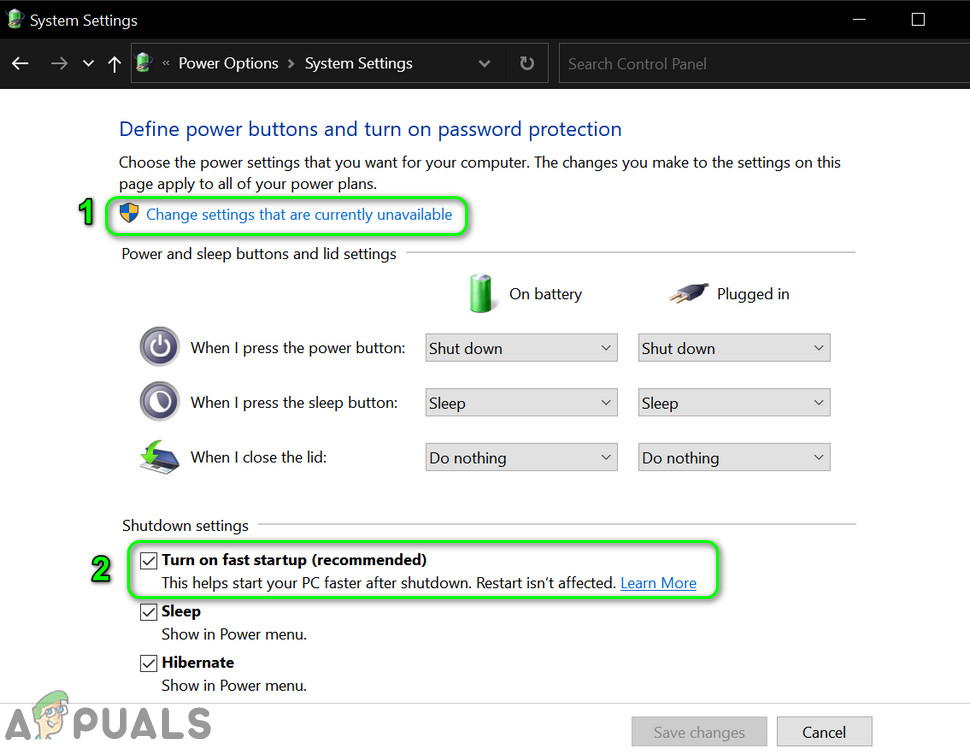
- 장애를 입히다 특색 빠른 시작 사용하시는 기기의 전원 설정을 확인하세요.

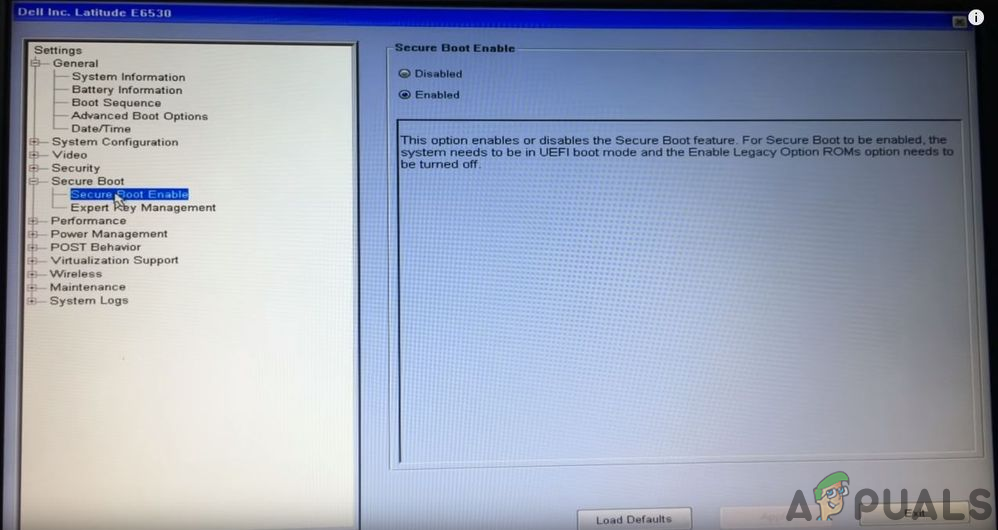
- 장애를 입히다 특색 안전 부팅 시스템 BIOS에서.

- 장애를 입히다 기기의 모든 절전 및 최대 절전 모드 옵션은 관련 설정(AC 전원 및 배터리 옵션 모두)을 "안 함"으로 설정하면 비활성화할 수 있습니다.
Surface Pro를 장시간 충전하세요
Surface Pro의 배터리가 완전히 방전되어 절전 모드에 들어간 경우 전원이 켜지지 않을 수 있습니다. 이 경우 기기를 충전하면 문제가 해결될 수 있습니다. 충전하기 전에 충전 포트에 먼지나 부식이 있는지 깨끗하게 닦고 연결 부분이 제대로 고정되었는지 확인하십시오. 또한 다른 충전기를 사용하여 문제가 해결되는지 확인해 보세요. 충전기가 제대로 작동하는지 확인하려면 다른 Surface Pro에 연결해 보십시오.
- 기기를 위에 놓으세요 익일 배송 (타사 충전기나 베이스 충전기가 아닌 정품 충전기를 사용하는 것이 좋습니다.) 아침에 기기가 켜지는지 확인하십시오.

- 문제가 지속되면 충전기가 연결되어 있는지 확인하십시오. 다른 전원 콘센트를 사용하여 이 기능을 이용하면 기기를 충전할 수 있으므로 문제가 해결됩니다.
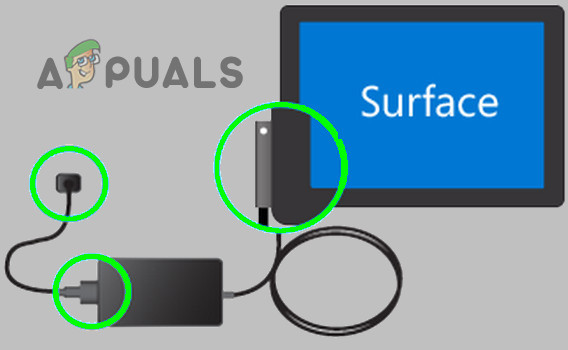
문제가 지속되면 연결이 제대로 작동하는지 확인하십시오. USB-C 케이블 충전기와 케이블을 서피스 프로 기기에 연결하면 기기가 충전되어 켜집니다.
Surface Pro의 키보드/타이핑 커버를 분리하세요.
Surface Pro가 절전 모드에서 멈춘 경우 키보드나 필기 커버를 분리하면 켜질 수 있습니다. 키보드나 필기 커버가 이미 분리된 상태라면 다시 연결하여 문제가 해결되는지 확인해 보세요.
- 서피스 프로 화면을 비스듬한 각도로 놓으세요. 90도 그런 다음 . 키를 누릅니다. 챕터 (분리).

- 지금 누르십시오 전원 버튼 기기가 켜져 있는지 확인하십시오.
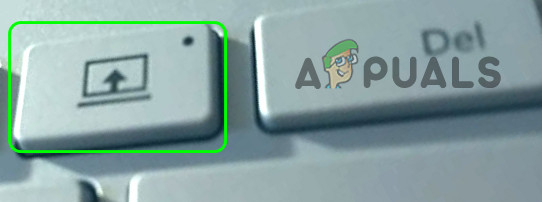
차단 스위치가 작동하지 않으면 다음과 같은 방법을 시도해 볼 수 있습니다. 키보드를 수동으로 제거하세요 클립을 사용하는 방법도 있지만(인터넷 검색을 활용하세요), 이 방법은 본인의 책임 하에 시도하십시오. 키보드나 필기 덮개를 제거한 후, 모니터에 충전기를 연결하고 하룻밤 동안 그대로 두세요. 아침에 모니터가 켜지는지 확인합니다. 켜진다면 화면 키보드나 블루투스/무선 키보드를 사용할 수 있습니다. 그런 다음 키보드를 하루 이틀 정도 충전하고 다시 기기에 연결하세요.
기기를 강제로 재시작하십시오.
Surface Pro가 절전 모드(혹은 '죽음의 절전 모드'라고도 함)에 갇혀 있으면 켜지지 않을 수 있으며, 강제로 다시 시작하면 문제가 해결될 수 있습니다.
- 플러그를 뽑다 충전기 서피스 프로 기기는 전원 공급 장치와 기기 뒷면에서 전원을 공급받습니다.
- 지금 바로, 딸깍 하는 소리 그리고 그는 계속했다 에 압력 على 단추 에너지 서피스 프로용 15 초.

- بعد ذلك ، 자유 전원 버튼 그리고 기다려 15 초 다른.
- 지금 바로, 켜다 시스템은 (평소처럼) 제대로 작동하는지 확인합니다.
- 문제가 지속될 경우, 충전기를 연결하세요 그리고 기다려 20 초.
- بعد ذلك ، 딸깍 하는 소리 그리고 그는 계속했다 에 압력 على 전원 버튼 기기별 지속 시간 20 초.
- 지금 바로, 자유 전원 버튼 그리고 누르다 그의 위에 한번 더 Surface Pro 문제가 해결되었는지 확인하려면 (위 단계를 2~3회 반복해야 할 수도 있습니다).
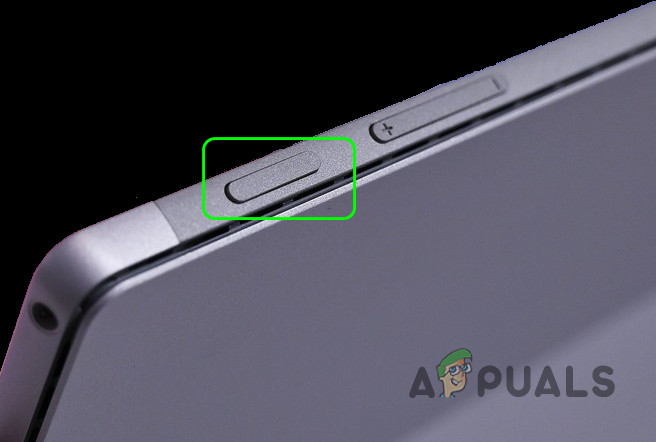
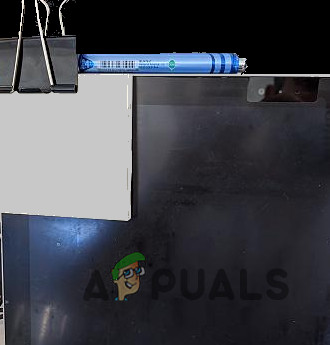
이러한 조치가 실패할 경우, 다음 조치를 취해야 할 수도 있습니다. 전원 버튼을 계속 누르고 계세요 일정 기간 동안 긴 (몇 시간에서 며칠까지) 배터리를 완전히 방전시킬 수 있습니다(하지만 이 방법은 이 글에 소개된 다른 모든 방법을 시도해 본 후에 사용해 볼 수 있습니다).
- 플러그를 뽑다 서피스 프로 기기 충전기 그렇다면 그의 것은 3. thbt(세베트) (또는 막대사탕 막대에 고무줄을 사용해도 됩니다.) 전원 버튼 이 기기는 디자인 덕분에 접힌 상태를 유지합니다. 테이프를 사용하고 싶지 않다면, 기기를 뒤집어서 작은 연필(또는 비슷한 물체) 위에 올려놓으면 기기의 무게로 전원 버튼이 눌러집니다.

- 이제 기기를 이 상태로 잠시 두세요. 24-48화그리고 그 후에는, 다시 연결 충전기 기기를 확인하고 전원이 켜지는지 살펴보세요.
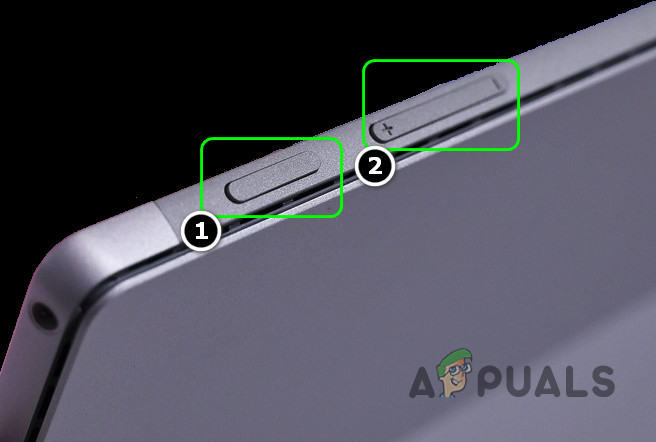
Surface Pro에서 두 버튼을 이용한 하드 리셋 수행
Surface Pro가 절전 모드에서 멈춰버린 경우 전원이 켜지지 않을 수 있으며, 두 버튼을 눌러 강제로 재설정하면 문제가 해결될 수 있습니다. 진행하기 전에 Surface Pro에서 모든 액세서리를 분리하십시오. Windows RT 또는 Windows Pro 2 장치에서는 이러한 단계 중 일부를 시도하지 마십시오.
- 잇다 장치 표면 당신의 충전기 포함 و기다림 30초 동안.
- 그때 딸깍 하는 소리 계속 누르세요 على 단추 에너지 기기를 30초 동안 잡고 계신 다음... 수정하세요.
- 지금 기다림 10초 동안, 그리고 나서, 딸깍 하는 소리 계속 누르세요 단추 볼륨을 높이다 전원 버튼.
- 지금 기다림 최소 15초 동안 (화면이 깜빡이더라도 버튼을 놓지 말고 15초가 될 때까지 계속 누르세요) 그런 다음 자유 버튼.
- 펌웨어 옵션을 제공하는 화면이 보이면, 나가세요 그것으로부터, 그러면 채우다 이 시스템은 서피스 프로 문제가 해결되었는지 확인하기 위한 것입니다.
- 3단계 이후 화면에 아무것도 나타나지 않으면,기다림 10초 추가채우다 이 시스템은 전원 버튼을 한 번만 누르는 것(길게 누를 필요 없음)을 통해 Surface Pro가 제대로 작동하는지 확인합니다.
- 문제가 지속되면 다음 조치를 취해야 할 수도 있습니다. 되풀이 위에서 설명한 단계를 따르되, 버튼을 사용합니다. 소리를 줄이다 (볼륨 높이기 버튼이 아닙니다.)
- 그래도 문제가 해결되지 않고, 기기에 키보드가 연결되어 있거나 연결할 수 있는 경우, 다음을 시도해 볼 수 있습니다. 함께 누르다 건반에서 윈도우 + Ctrl + Shift + B 그렇게 하면 문제가 해결되는지 확인해 보겠습니다.
- 기기에 키보드가 연결되어 있지 않으면 두 버튼을 빠르게 누르세요. 볼륨을 높이다 و소리를 줄이다 함께 세 Surface Pro가 켜지는지 확인하는 데 2초 이내의 시간이 소요됩니다.
- 문제가 지속되면 다음 사항을 확인하십시오. 압력 그리고 계속해서 함께 힘을 모읍시다. 버튼에 에너지 وCtrl 키 وF8 그것은 문제를 해결합니다.
문제가 지속되면 기기 점검이 필요할 수 있습니다. 하드웨어 문제 또는 보증 기간 내라면 교체 및 수리를 받으세요.
댓글이 닫혀있다.