

iOS의 확대 모드는 텍스트나 앱 아이콘을 확대해야 하는 사용자에게 유용한 기능입니다. 하지만 기기가 확대 모드에 고정된 상태에서 기본 화면 크기로 돌아가려고 하면 매우 불편할 수 있습니다. 이러한 문제는 앱 접근성을 저해할 뿐만 아니라, 반복적인 확대/축소를 유발하여 기기 성능을 저하시킬 수 있습니다.

확대 기능을 실수로 또는 의도적으로 활성화했을 수 있습니다. 대부분의 경우 화면이 실제로 고정된 것은 아니며, 사용자가 확대 모드를 해제하거나 화면을 탐색하는 방법을 모르는 것뿐입니다. 하지만 다음과 같은 iPhone 문제로 인해 화면이 확대 모드 상태로 유지되는 경우가 있습니다.
- 소프트웨어 오류소프트웨어의 오류 또는 취약점으로 인해 아이폰 화면이 확대되는 등의 다양한 오류가 발생할 수 있습니다.
- 시스템이 멈췄습니다동시에 너무 많은 앱을 실행하여 기기의 용량을 초과하면 iPhone이 멈출 수 있습니다. 과도한 RAM 사용량 또한 프로세스 멈춤 현상을 유발할 수 있습니다.
- iOS 문제운영 체제 문제는 업데이트나 애플리케이션 설치로 인해 발생하는 경우가 많으며, 이로 인해 연속 확대/축소 모드를 포함한 다양한 오작동이 발생할 수 있습니다.
1. 세 손가락으로 두 번 탭하세요
아이폰에서 확대/축소 모드를 전환하려면 화면 제스처를 사용하세요. 세 손가락으로 화면을 두 번 탭하면 아이콘과 텍스트가 원래 크기로 돌아갑니다. 확대 모드에서 탐색하려면 세 손가락으로 화면을 스와이프하세요.
2. 아이폰을 강제로 재시작하세요
세 손가락 제스처가 작동하지 않는다면 아이폰에 소프트웨어 오류가 있을 수 있습니다. 강제 재시작을 하면 임시 설정이 초기화되고 실행 중인 서비스가 새로 고쳐져 오류가 해결될 수 있습니다.
iPhone 8 모델 이상:
- 빠르게 눌렀다 놓으세요 볼륨 업 버튼.
- 빠르게 눌렀다 놓으세요 볼륨 다운 버튼.
- 길게 눌러 사이드 버튼 Apple 로고가 화면에 나타날 때까지
![아이폰 8]()

iPhone 7 또는 iPhone 7 Plus 모델의 경우:
- 동시에 길게 누르세요 볼륨 다운 버튼 و사이드 버튼.
- 애플 로고가 화면에 나타나면 손을 놓으세요.
![아이폰 7]()

아이폰 6 및 이전 모델의 경우:
- 각각을 길게 누르세요 홈 버튼 و잠금 버튼.
- 애플 로고가 화면에 나타나면 손을 놓으세요.
![아이폰 6]()
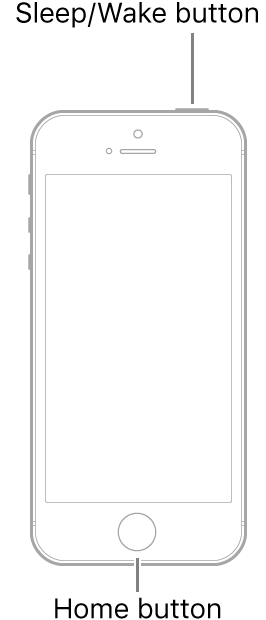
기기를 재시작하면 화면 설정이 기본 상태로 복원됩니다.
3. 확대/축소 모드 비활성화
확대/축소 모드를 수동으로 비활성화하여 기본 화면으로 복원해 보세요. 확대/축소는 기기 설정에서 끌 수 있는 접근성 기능입니다. 필요에 따라 나중에 다시 활성화할 수 있습니다.
- 앱 열기 설정 그리고 가다 접근성.
- 고르다 텍베리/트위거.
- 옵션을 끄세요 텍베리/트위거.
![아이폰 확대/축소 모드]()

화면 확대로 인해 탐색이 어려운 경우 세 손가락으로 스와이프하면 도움이 될 수 있습니다. 또한 잠금 화면에서 Siri가 활성화되어 있거나 iPhone이 이미 잠금 해제된 상태라면 Siri에게 접근성 옵션에 접근하도록 요청할 수도 있습니다 .
또 다른 방법은 설정에서 줌 컨트롤러를 활성화하는 것입니다. 이렇게 하면 확대/축소 수준을 더 쉽게 관리하고 화면을 탐색할 수 있습니다.
- 앱으로 이동 설정.
- 이동 접근성 > 텍베리/트위거 > 확대/축소 제어 장치.
![아이폰 줌 컨트롤]()
- 켜다 콘솔 표시.
![아이폰 화면이 확대 모드에서 멈춤]()


4. iTunes/Finder를 통한 확대/축소 기능을 비활성화합니다.
설정 페이지에 접근할 수 없는 경우, iTunes 또는 Finder를 사용하세요. 이러한 앱을 사용하면 몇 번의 클릭만으로 iOS 기기의 확대/축소 기능을 비활성화할 수 있습니다. USB-C 또는 Lightning 케이블을 사용하여 iPhone을 Mac 또는 PC에 연결하세요.
- 앱 열기 iTunes 또는 파인더시스템에 따르면.
- 사용하시는 아이폰을 선택하고 탭을 클릭하세요. 요약/년.
- 고르다 접근성 설정.
![iTunes에서 접근성 설정을 구성하세요]()
- 선택 해제 텍베리/트위거 클릭 확인.
![아이폰 화면이 확대 모드에서 멈춤]()
- 탭하다 동기화 또는 신청 아이폰에 변경 사항을 적용하려면 다음 단계를 따르세요.


5. 모든 설정 재설정
설정이 잘못되면 화면이 확대 모드에서 멈추는 등의 문제가 발생할 수 있습니다. 기본 설정으로 되돌리려면 아이폰의 모든 설정을 초기화하는 것이 확실한 해결책입니다.
이 과정을 통해 네트워크 설정, 위치 정보, 키보드 사전, 개인 정보 설정 및 저장된 결제 정보가 초기화됩니다. 다른 모든 해결 방법이 실패할 경우에만 이 방법을 사용하십시오.
참고 : 이 과정은 데이터나 미디어를 삭제하지 않으므로 백업을 생성할 필요가 없습니다.
- 앱 열기 설정.
- 이동 년.
- 아래로 스크롤하여 선택 iPhone 전송 또는 재설정.
![iPhone 전송 또는 재설정]()
- 클릭 초기화 그리고 선택 모든 설정 재설정.
![아이폰 설정을 모두 초기화합니다]()


댓글이 닫혀있다.