
해결 방법: NVIDIA 드라이버 설치 중 CRC 오류 발생 (7-Zip 압축 해제 실패)
NVIDIA 모니터 드라이버를 설치하거나 압축을 풀 때 7-Zip에서 CRC (순환 중복 검사) 오류가 발생할 수 있습니다 . 이 오류는 압축 해제된 파일의 무결성 검사에 실패할 때 발생하며, 일반적으로 다운로드한 압축 파일이 불완전하거나 손상된 경우에 나타납니다. 이 오류가 발생하면 압축 해제 프로세스가 중단되고 설치 프로그램이 실패합니다 . 결과적으로 드라이버 설치를 진행할 수 없게 되어 그래픽 처리 장치(GPU)가 구형이 되어 제대로 작동하지 않을 수 있습니다.
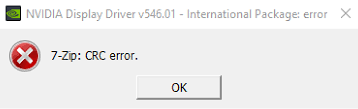
CRC 오류 및 압축 해제 실패는 여러 요인에 의해 발생할 수 있습니다 . 여기에는 불완전하거나 손상된 다운로드( Edge 와 같은 브라우저에서 종종 보고됨), 최신 Intel 프로세서의 불안정한 CPU 코어 와 같은 하드웨어 문제 , 디스크 읽기/쓰기 오류 또는 저장 공간 부족, 잘못된 임시 폴더 경로 , 그리고 특히 비공식 출처 에서 다운로드한 파일을 변조할 수 있는 바이러스 또는 악성코드 등이 포함됩니다 . 이러한 문제들은 결국 압축 파일을 손상시켜 정상적인 압축 해제 및 설치를 방해합니다.
아래에서는 이 문제를 해결하기 위한 방안을 제시합니다.
1. NVIDIA(GeForce Experience) 애플리케이션을 사용하여 드라이버를 설치하십시오.
드라이버 압축 파일을 수동으로 압축 해제하는 데 계속 실패하는 경우 NVIDIA GeForce Experience 애플리케이션을 사용하여 드라이버를 설치해 보세요 . 이 도구는 수동 압축 해제 없이 드라이버를 직접 다운로드하고 설치하므로 손상된 압축 파일이나 7-Zip 압축 해제 실패로 인한 CRC 오류를 방지할 수 있습니다.
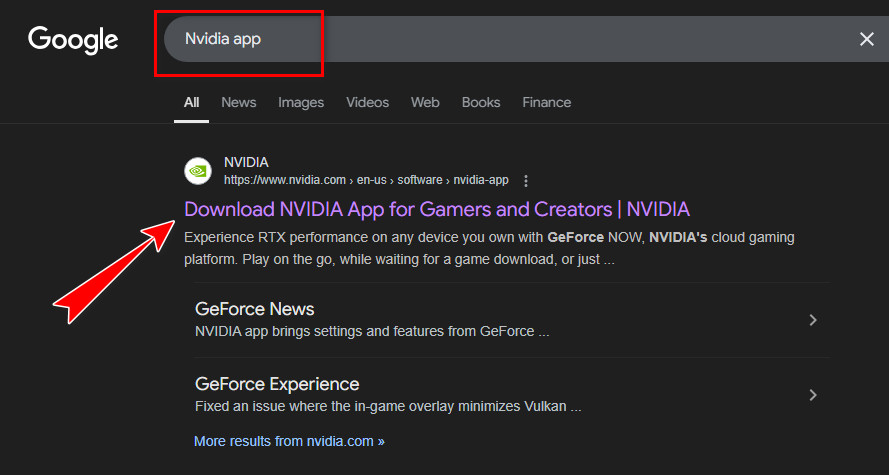
- 브라우저를 열고 다음으로 이동하십시오. NVIDIA GeForce Experience 공식 다운로드 페이지.
![]()
- 다음 단계를 따라 NVIDIA 앱을 다운로드하고 설치하세요. 화면 지침.
![]()
- GeForce Experience를 실행하고 로그인하세요(필요한 경우 계정을 생성하세요).
- 탭으로 이동 드라이버 클릭 업데이트 확인.
- 새 드라이버를 찾으면 클릭하세요. 다운로드 그때 빠른 설치.

이 방법은 NVIDIA의 설치 시스템을 사용하므로 손상된 파일 추출 위험을 줄이고 더욱 원활하고 깔끔한 설치 프로세스를 보장합니다.
2. 크롬을 사용하여 드라이버를 수동으로 설치
불완전하거나 손상된 다운로드는 CRC 오류의 가장 흔한 원인 중 하나입니다. 드라이버를 다운로드할 때 Google Chrome을 사용하면 도움이 될 수 있습니다. Chrome의 다운로드 관리자는 일부 Microsoft 브라우저보다 대용량 파일을 더 안정적으로 처리하기 때문입니다. 이렇게 하면 손상되거나 부분적으로 다운로드된 압축 파일의 위험이 줄어들어 압축 해제 및 설치 과정에서 파일이 손상되지 않고 온전하게 유지됩니다.
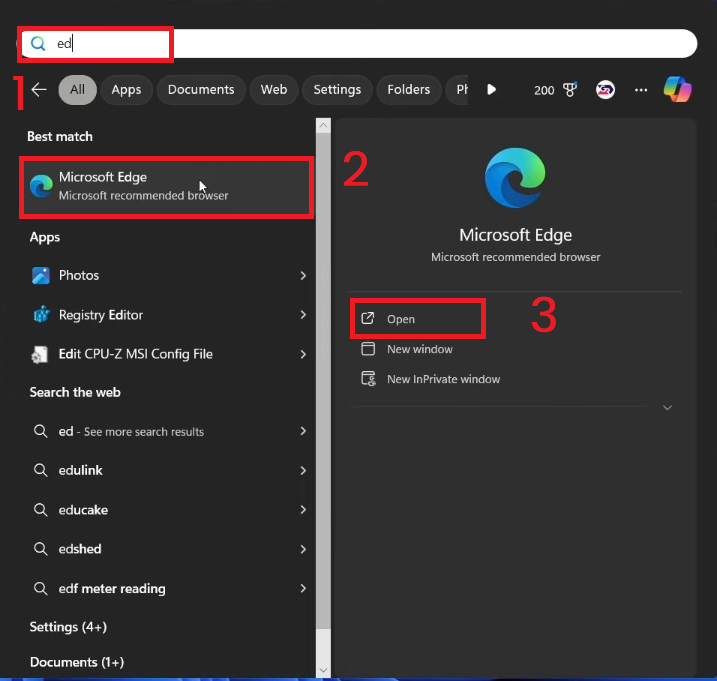
- 브라우저를 엽니다.
![]()
- 단추 구글 크롬 공식 웹사이트.
![]()
- 사용 중인 운영 체제를 선택하고 버튼을 클릭하세요. 다운로드.
![]()
- 다음 단계를 따라 Google Chrome을 설치하세요. 화면 지침.
- 설치 후 Google Chrome을 실행하세요.
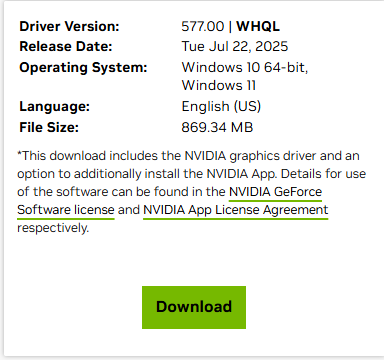
- NVIDIA 공식 드라이버 다운로드 페이지로 이동하여 드라이버를 다운로드하십시오.
![]()
- 컴퓨터에 새 폴더를 만드세요.
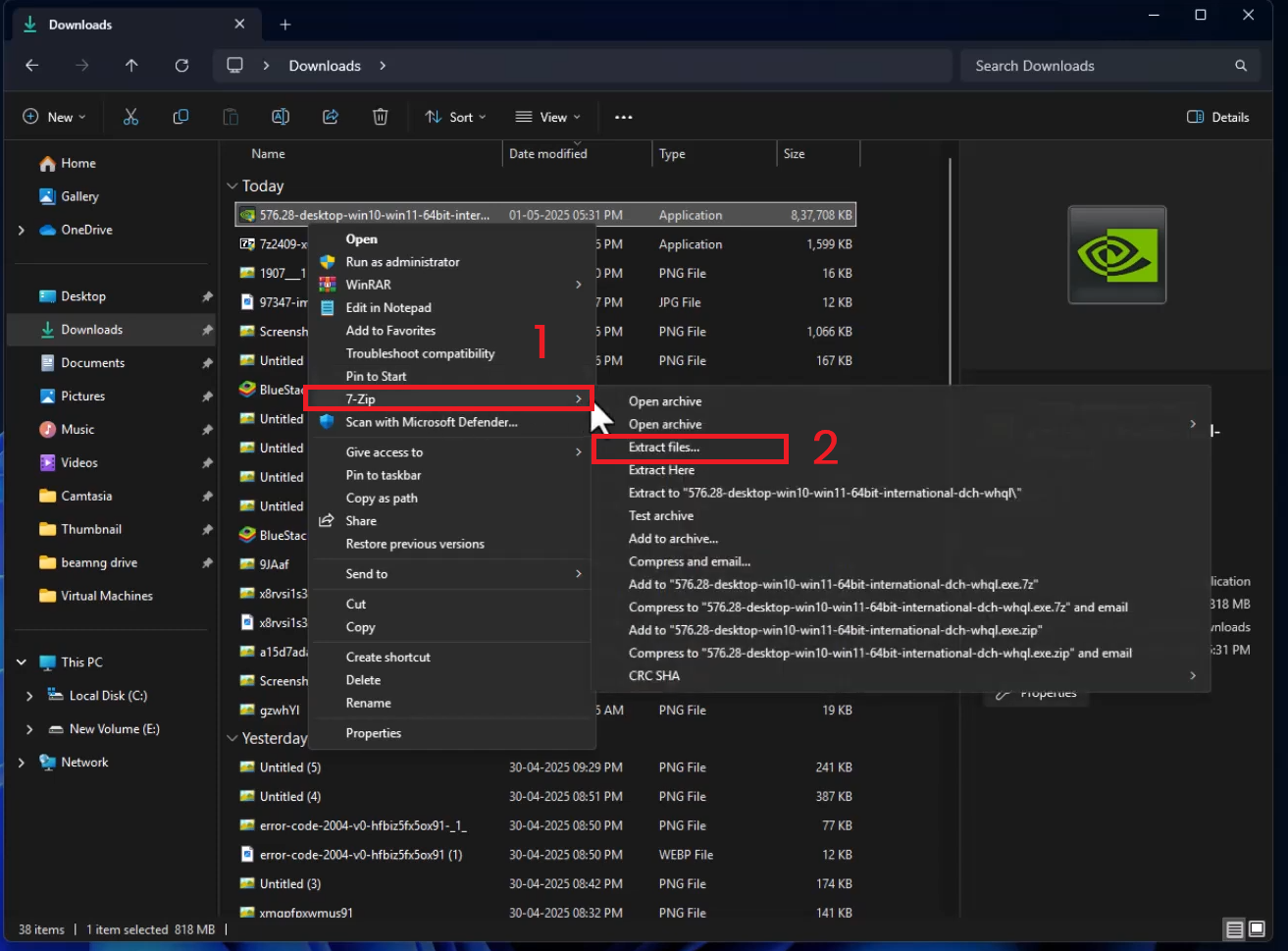
- 다운로드한 .exe 파일을 마우스 오른쪽 버튼으로 클릭하고 선택하세요. 7 - 우편 번호.
![]()
- 새로 생성된 폴더에 파일을 압축 해제하세요.
- 켜다 “setup.exe” 해당 책에서 찾을 수 있습니다.


3. 프로세서 코어(CPU 코어) 개수 줄이기
일부 인텔 멀티코어 프로세서 에서는 불안정하거나 오작동하는 코어로 인해 파일 압축 해제와 같은 CPU 집약적인 작업을 수행할 때 데이터 손상이 발생할 수 있습니다. 활성 CPU 코어 수를 일시적으로 제한하면 시스템이 더 안정적인 코어를 적게 사용하게 되어 압축 해제 및 설치 중에 CRC 오류가 발생하는 것을 방지할 수 있습니다.
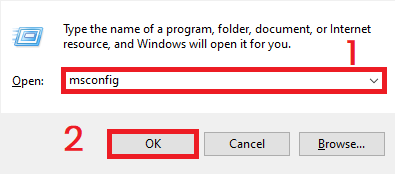
- 키보드에서 Windows + R 키를 눌러 실행 대화 상자를 엽니다.
- 유형 "Msconfig" 입력하십시오.
![]()
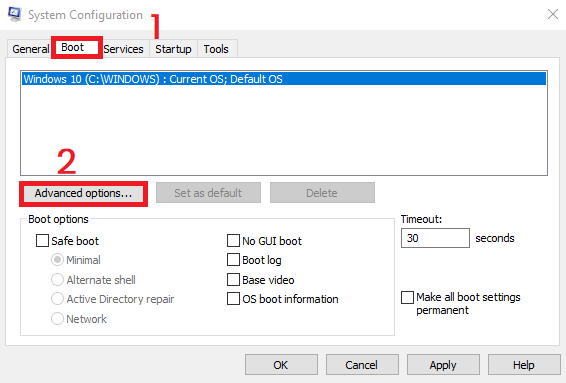
- 탭을 클릭 "신병" (부팅) > "고급 옵션" (고급 옵션).
![]()
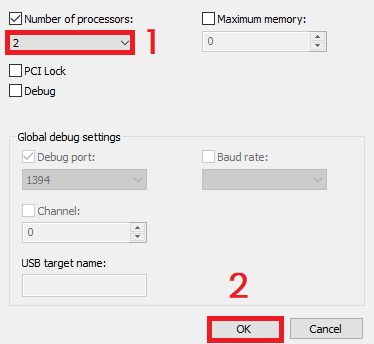
- 퍄퍄퍄 "프로세서 개수" 옆의 상자.
- 고르다 1 또는 2 드롭다운 메뉴에서.
![]()
- 재시작 이제 컴퓨터(Windows)에서 사용하는 코어 수가 줄어듭니다.
- NVIDIA 설치 파일을 다시 실행하세요.
- 설치가 완료되면 CPU 사용량을 정상으로 복원하려면 이러한 설정을 다시 지정하십시오.
4. 임시 파일의 경로를 변경합니다.
Windows의 기본 임시 파일 디렉터리는 종종 긴 파일 경로를 사용하며 , 설치에 문제를 일으킬 수 있는 권한 제한이 있을 수 있습니다 . 이러한 제한으로 인해 대용량 압축 파일을 처리할 때 CRC 오류가 발생하는 경우도 있습니다. 임시 디렉터리를 짧고 간단한 경로(예: C:\Temp )로 변경하면 7-Zip과 같은 프로그램을 설치하기에 더 깔끔하고 접근성이 좋은 위치를 만들 수 있습니다.
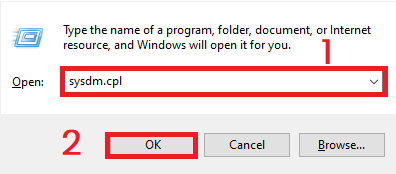
- Windows 키 + R을 눌러 실행 대화 상자를 엽니다.
- 유형 "Sysdm.cpl" 입력하십시오.
![]()
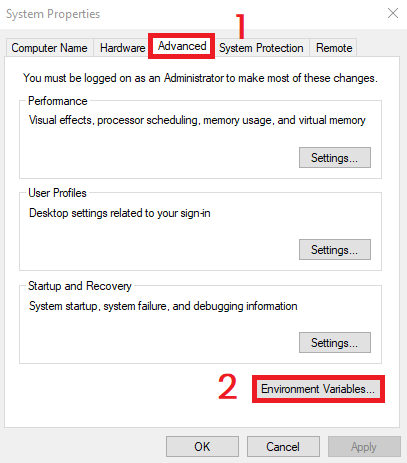
- 탭으로 이동 Advnaced 그런 다음 환경 변수.
![]()
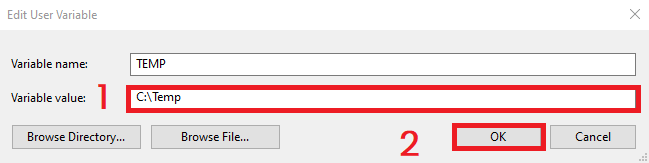
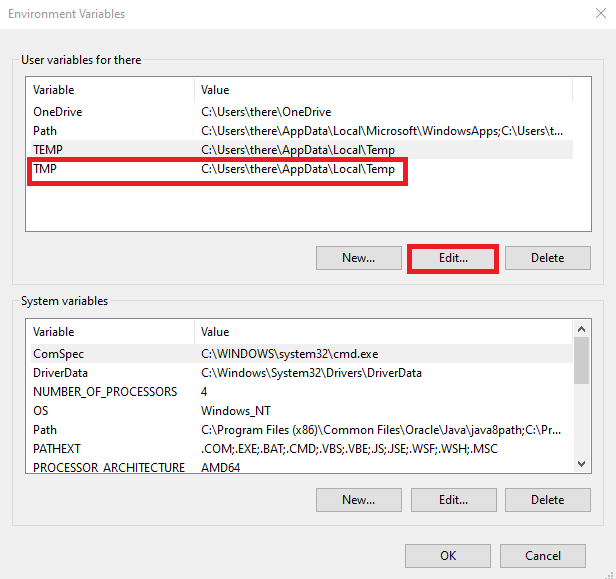
- 사용자 변수 내에서 지정합니다. TEMP 그런 다음 편집.
- ~ 아니다 변수 값 إلى :
C: 임시 직원
![]()
- 다음에도 동일한 과정을 반복하십시오. TMP 같은 경로로 설정하세요.
![]()
- C:Temp 폴더를 생성하세요 존재하지 않는 경우.
- 탭하다 OK 변경 사항을 저장합니다.
- 컴퓨터를 다시 시작합니다.
- 7-Zip을 사용하여 NVIDIA 드라이버 압축을 다시 풀고 설치 프로그램을 실행해 보세요.
댓글이 닫혀있다.