

키 포인트
- SideStore는 Apple App Store의 제한을 우회하여 iOS 기기에 앱을 설치할 수 있도록 해주는 타사 앱 스토어입니다.
- 애플의 개발자 엔터프라이즈 프로그램은 임시 VPN을 통해 앱에 서명하고 설치하여 앱 스토어 인증 절차를 우회하는 데 사용됩니다.
- SideStore가 열리지 않으면 앱을 닫았다가 다시 열거나, 기기를 재시작하거나, 앱을 제거하여 공간을 확보하거나, 설치 단계를 올바르게 수행했는지 확인하거나, 수동으로 업데이트해 보세요.
SideStore는 이름에서 알 수 있듯이, Apple 개발자 프로그램이 부과하는 일부 제한 및 앱 배포 제약을 우회할 수 있도록 해주는, 제한 없는 타사 앱 마켓플레이스 또는 "앱 스토어"입니다 . 기본적 으로 이 서비스를 통해 Apple 개발자 프로그램의 제한 사항들을 피할 수 있습니다.

이 섹션에서는 SideStore가 실행되지 않는 문제를 해결하기 위해 취할 수 있는 모든 단계를 나열합니다. 애플리케이션이 충돌 없이 실행될 때까지 각 단계를 따르고 모든 권장 사항을 준수하십시오.

1) SideStore를 닫았다가 다시 여세요
아이폰에서 앱에 오류가 발생하거나, 속도가 느려지거나, 응답이 없거나, 충돌이 발생하는 경우, 최근 앱 목록에서 해당 앱을 종료해 보세요 . 특히 SideStore의 경우, 앱을 올바르게 설치하고 한동안 사용해 왔다면 기기 문제일 가능성이 높습니다.
아이폰에서 앱을 종료하려면 다음 단계를 따르세요.
- 위로 스와이프하여 홈 화면에 접근하세요.
- 메인 화면에서, 화면 하단에서 위로 스와이프하세요중간에 잠시 멈춤이 있습니다.
- 당기다 오른쪽이나 왼쪽에서 SideStore를 찾아보세요. 최근 사용한 앱 목록에서 확인할 수 있습니다(앱이 충돌하더라도 최근 사용한 앱 목록에는 계속 표시됩니다).
- 미리보기를 위로 스와이프하세요 (빈 화면이 나타날 가능성이 높습니다.) 그러면 애플리케이션이 종료됩니다.
2) 아이폰을 재시작하세요
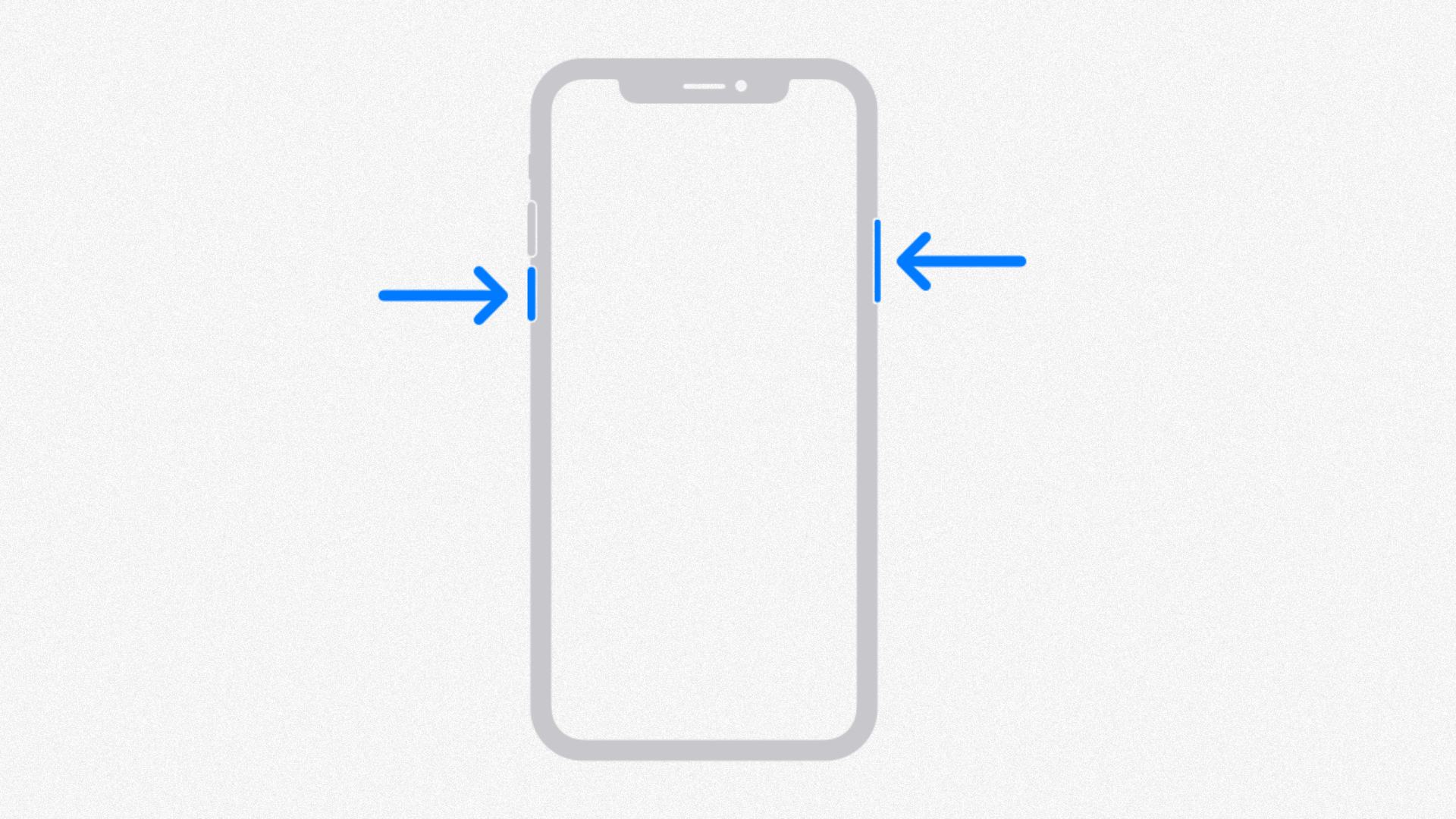
SideStore가 응답하지 않거나 열리지 않으면 iPhone을 재시작 해 보세요 . 이는 모든 문제에 대한 기본적인 문제 해결 단계로, 설명하기 어려운 문제를 해결하는 데 도움이 될 수 있습니다.
iPhone을 재시작하려면:
- 길게 눌러 소리 버튼 중 하나 왼쪽에는전원 버튼 오른쪽에.
- 전원 끄기 슬라이더가 나타나면 이 버튼들을 놓으세요.슬라이더 드래그 오른쪽에서 기기를 끄세요.
- 아이폰이 완전히 멈춘 경우, 볼륨 높이기 버튼을 눌렀다 놓은 다음 볼륨 낮추기 버튼을 눌렀다 놓고, 마지막으로 오른쪽 측면에 있는 전원 버튼을 길게 눌러 강제로 재시작하세요.
- 기기를 다시 켜려면, 전원 버튼을 길게 누르십시오 애플 로고가 나타날 때까지 오른쪽을 보세요.
SideStore는 앱 자체 내에서 앱을 설치하는 데 사용되므로 기기의 저장 공간을 상당 부분(때로는 10GB 이상) 차지할 수 있습니다. 이로 인해 iPhone의 사용 가능한 저장 공간이 최소한으로 줄어들 수 있습니다. 이런 상황이 발생하면 iPhone은 이를 보완하려고 시도하면서 속도가 느려지기 시작합니다.
이 문제를 해결하려면 SideStore를 단순히 삭제하는 것이 아니라 완전히 제거하는 것이 좋습니다 . iOS 및 iPadOS에는 Android처럼 앱 데이터를 완전히 삭제하는 옵션이 없기 때문입니다. 앱을 제거하면 데이터는 보존되지만 앱 자체는 삭제됩니다 . 그런 다음 앱을 다시 설치하면 이전보다 용량이 훨씬 작고 시스템 리소스 사용량도 줄어듭니다.
이렇게 하면 저장 공간이 확보되지만, 기기에 이미 설치된 일부 앱을 다시 설치해야 할 수도 있다는 점에 유의하세요 . iOS에서 앱을 제거하려면 다음 단계를 따르세요.
- 열다 설정 당신의 전화에.
- 이동 년 > 아이폰 스토리지.
- 아래로 스크롤하세요SideStore를 클릭하세요 또는 제거하려는 앱(이 가이드에서는 WhatsApp을 예로 사용하겠습니다).
- 클릭 "애플리케이션 오프로드".

4) 설치 절차가 올바른지 확인하십시오.
최근 SideStore를 설치한 사용자들은 이 서비스를 외부 컴퓨터를 통해 기기에 사이드로드해야 한다는 사실을 알고 있을 것입니다 . 이 과정은 특히 Windows 사용자에게 다소 번거로울 수 있습니다. 따라서 올바른 설치 절차를 따르지 않는 경우가 발생할 수 있습니다.

이 문제의 원인 중 하나는 SideStore가 설치 후 즉시 업데이트되지 않는다는 점입니다 . 앱에는 7일간의 유효 기간이 표시되지만, 만료 오류가 발생하면 앱을 아예 실행할 수 없습니다 . 이는 SideStore가 주기적인 업데이트가 필요한 임시 라이선스 인증서를 사용하기 때문입니다.
이 문제를 해결하려면 SideStore를 설치한 직후 앱을 업데이트하세요 . 개발자들은 향후 업데이트를 통해 앱이 자동으로 업데이트되고 활성화될 예정이라고 밝혔지만, 현재로서는 수동으로 업데이트해야 합니다.
5) SideStore를 수동으로 업데이트합니다.
SideStore가 실행되지 않거나 충돌하는 경우 가장 확실한 해결책은 앱 자체를 업데이트하는 것 입니다 . 일반적으로 앱 내에서 업데이트 옵션을 찾을 수 있습니다. 하지만 대부분의 사용자는 SideStore를 제외한 다른 앱들은 정상적으로 업데이트됩니다.
이 문제에 대한 해결책은 SideStore의 최신 버전(.ipa 형식)을 찾는 것입니다. 일반적으로 회사 Discord 서버 에 가입하면 최신 버전을 구할 수 있습니다 . Discord에서 IPA 파일을 다른 애플리케이션처럼 설치하면 SideStore가 자동으로 업데이트됩니다.
↪ 만약 작동하지 않으면 어떻게 하죠?
여러 상황에서 SideStore가 업데이트되지 않을 수 있습니다. 이 문제는 대개 애플리케이션의 연결 파일 과 관련이 있으며 , 해당 파일을 업데이트해야 합니다.

연관 파일 업데이트 방법:
- SideStore를 열고 다음으로 이동하세요. 설정.
- 디버그 섹션에서 " 옵션을 찾으세요.페어링 파일 재설정. "
- 다운로드 스윙 من GitHub의 당신의 컴퓨터에.
- 아이폰 또는 아이패드를 연결하세요 컴퓨터에서 그리고jitterbug.exe를 실행하세요휴대폰 화면에 신뢰 권한을 요청하는 메시지가 나타납니다.
- jitterbug.exe를 다시 시작하세요새로운 연결 파일이 생성됩니다.
SideStore는 여러 오류와 문제를 가지고 있으며, 이러한 문제는 최신 iOS 또는 iPadOS 버전에서 나타날 수 있습니다. 이러한 문제를 해결하려면 기술적인 문제 해결 지식이 필요합니다. 이 가이드에서는 앱 실행을 방해하는 모든 문제를 파악하고 해결하는 데 필요한 모든 단계를 설명합니다.
댓글이 닫혀있다.