

Windows 11 컴퓨터에 로그인하려고 하는데 바탕 화면이 사라지거나, 파일이 없어지거나, " 사용자 프로필 서비스에 로그인하지 못했습니다 ."와 같은 오류 메시지가 나타나는 상황을 상상해 보세요. 손상된 사용자 프로필은 하루를 망칠 수 있지만, 걱정하지 마세요. 저희가 도와드리겠습니다!
이 가이드는 Windows 11에서 손상된 사용자 프로필을 복구 하는 단계별 해결 방법을 가장 쉽고 안전한 방법부터 안내합니다. 학생, 프리랜서, IT 전문가 등 누구든 최소한의 번거로움으로 컴퓨터를 다시 정상적으로 사용할 수 있도록 도와드립니다.
사용자 프로필이 손상된 이유는 무엇입니까?
Windows 11의 사용자 프로필에는 개인 설정, 파일 및 응용 프로그램 데이터가 저장됩니다. 이러한 데이터가 손상되는 데에는 여러 가지 이유가 있을 수 있습니다.
- 정전 또는 잘못된 종료 프로세스
- 멀웨어 또는 시스템 파일을 변조하는 바이러스
- 디스크 오류 또는 손상된 시스템 파일
- 결함이 있는 소프트웨어 또는 드라이버 충돌
이러한 문제로 인해 계정에 접속할 수 없거나 파일에 접근할 수 없게 될 수 있습니다. 해결 방법을 알아보기 전에 프로필이 손상되었는지 확인하는 방법을 먼저 살펴보겠습니다.
손상된 사용자 프로필의 증상
내 프로필이 손상되었는지 어떻게 알 수 있나요? 다음과 같은 징후를 확인해 보세요.
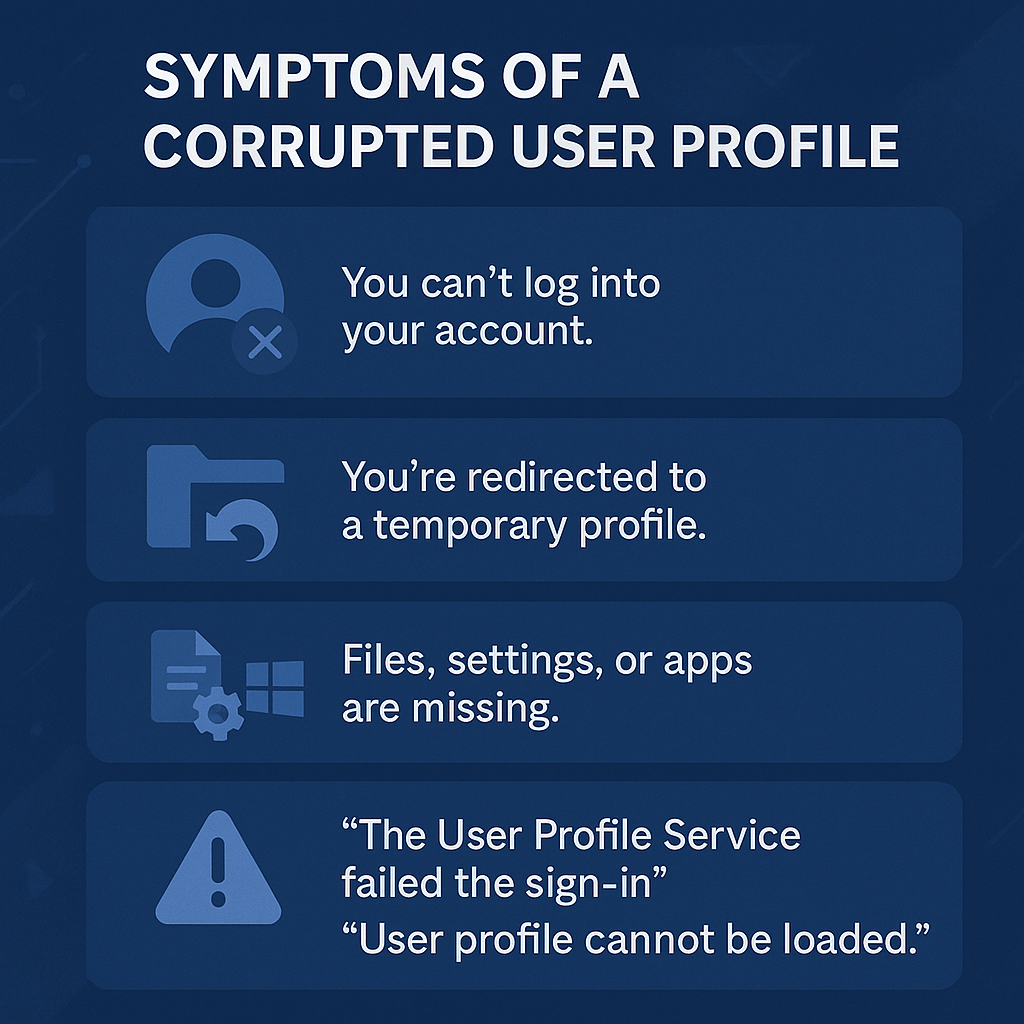
- 계정에 로그인할 수 없거나 로그인하는 데 시간이 너무 오래 걸립니다.
- 현재 임시 프로필로 이동 중이며, 기존 프로필에 접속할 수 없습니다.
- 파일, 설정 및 응용 프로그램이 누락되었거나 프로그램이 제대로 작동하지 않습니다.
- 다음과 같은 오류 메시지 사용자 프로필 서비스 로그인에 실패했습니다. 또는 사용자 프로필을 업로드할 수 없습니다.
이러한 문제가 발생하는 경우 사용자 프로필이 손상되었을 가능성이 높습니다. Windows 설정을 변경하기 전에 중요한 데이터를 백업하는 것부터 시작하세요.
먼저 데이터를 백업하세요.
복구를 시도하기 전에 데이터 손실을 방지하기 위해 파일을 백업하십시오 . 외장 하드 드라이브, USB 드라이브 또는 OneDrive와 같은 클라우드 저장소를 사용할 수 있습니다. 로그인할 수 없는 경우 다른 계정이나 안전 모드를 통해 파일에 액세스해야 할 수 있습니다.
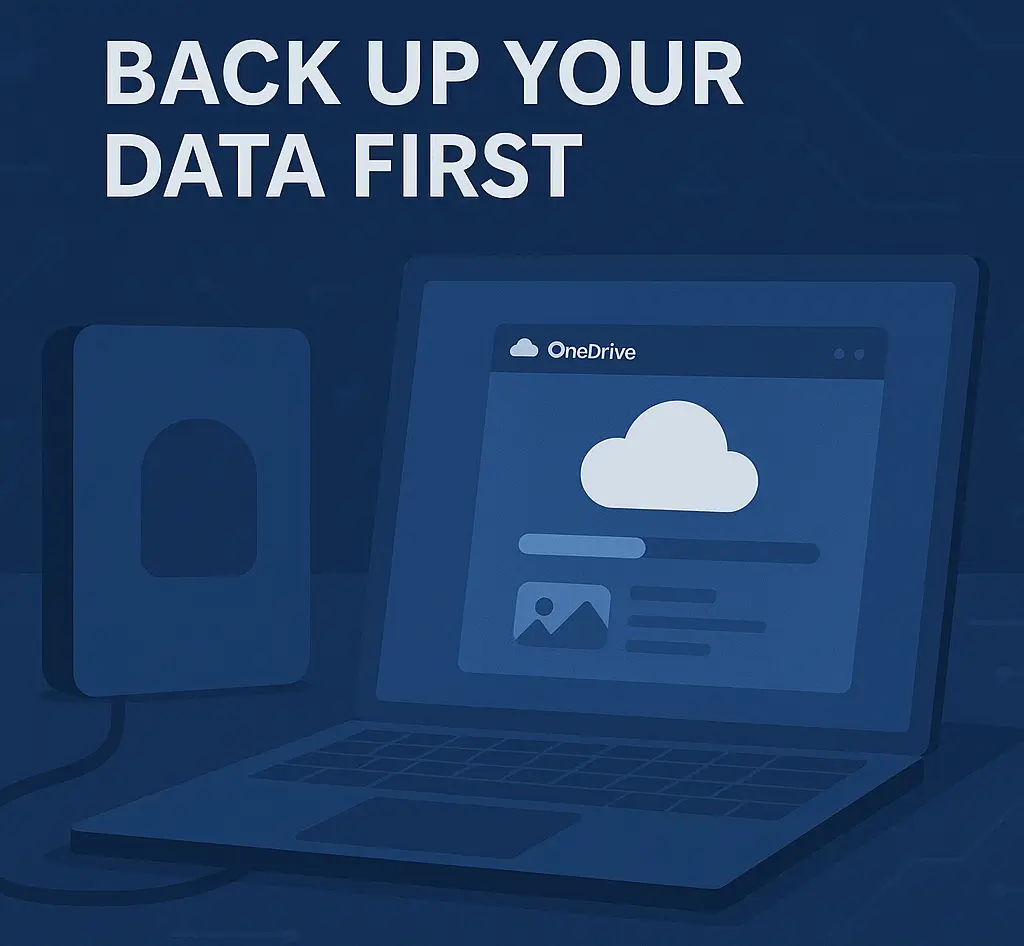
빠른 백업 단계 :
- 다른 관리자 계정으로 로그인하거나 숨겨진 관리자 계정을 활성화하십시오(방법 1 참조).
- 이동
C:UsersYourOldUsername파일을 외장 드라이브 또는 OneDrive에 복사하세요. - 부팅이 불가능한 시스템의 경우 다음과 같은 도구를 사용하십시오. EASEUS 몽땅 백업 부팅 가능한 USB를 통해 파일을 복구하는 방법.
프로필 복구 단계 요약
- 새 사용자 프로필을 생성하세요(권장).
- DISM과 SFC를 사용하여 시스템 파일 복구
- 프로필을 수정하려면 로그를 편집하세요.
- PowerShell을 사용한 애플리케이션 재도입
- 공장 초기화(최후의 수단)
- 결론
1. 새 사용자 프로필을 생성하세요(권장).
손상된 프로필 문제를 해결하는 가장 안전하고 효과적인 방법은 새 사용자 프로필을 만드는 것입니다. 파일을 새 프로필로 옮겨 새롭게 시작할 수 있습니다.
새 프로필을 만드는 단계:
- 숨겨진 관리자 계정을 활성화하세요 (다른 관리자 계정이 없는 경우):
- 클릭
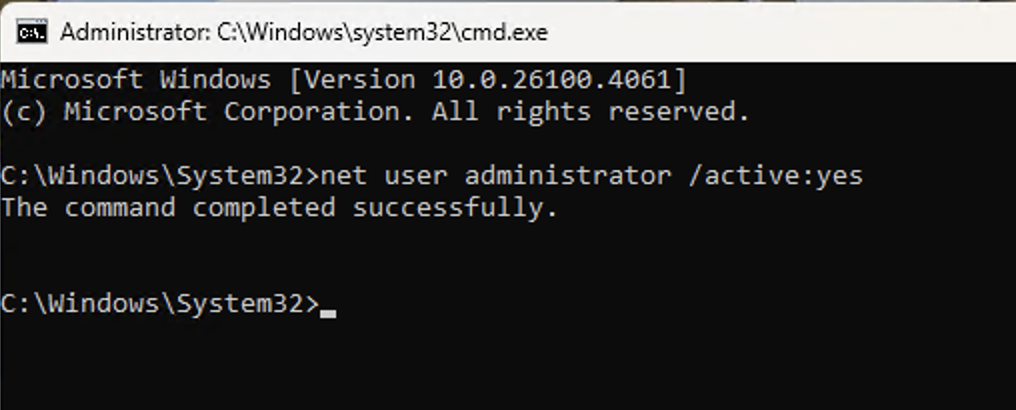
Windows + R, 그리고 유형cmd, 그리고Ctrl + Shift + Enter관리자 권한으로 명령 프롬프트를 엽니다. - 유형
net user administrator /active:yes입력하십시오. - 컴퓨터를 재시작하고 관리자 계정으로 로그인하세요.
- 클릭
- 새 사용자 계정 만들기:
- 클릭
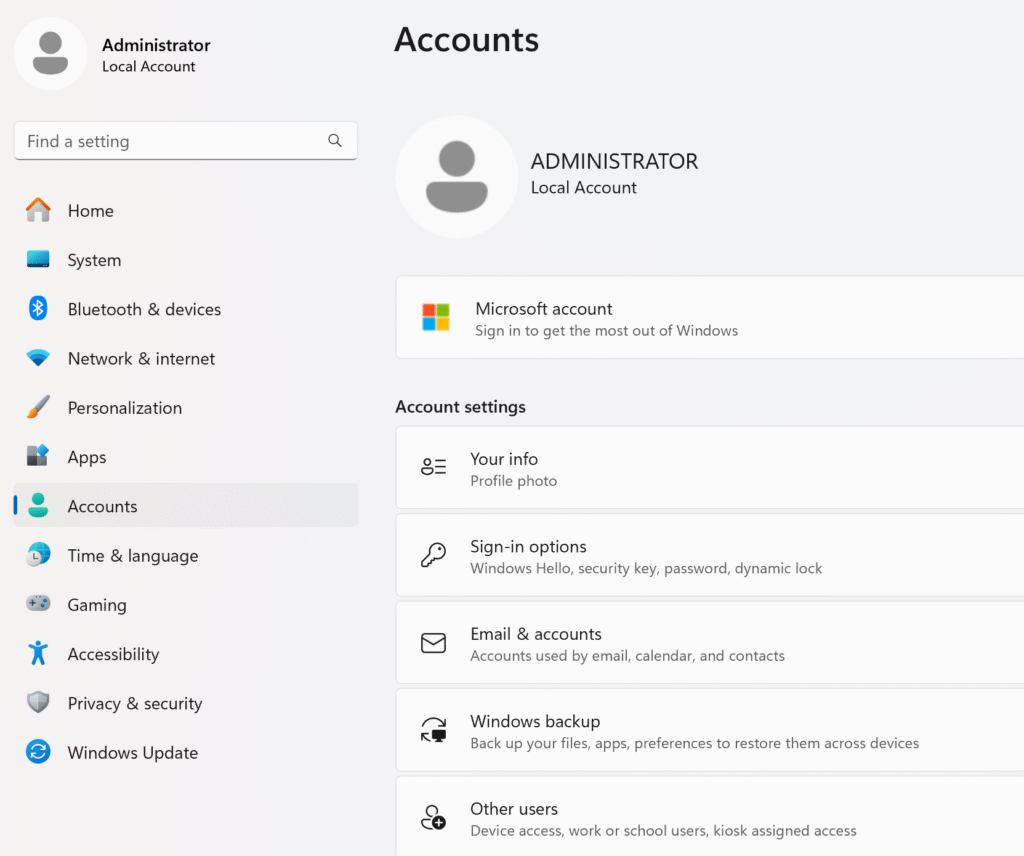
Windows + I설정을 엽니다. - 이동
Accounts>Family & other users.
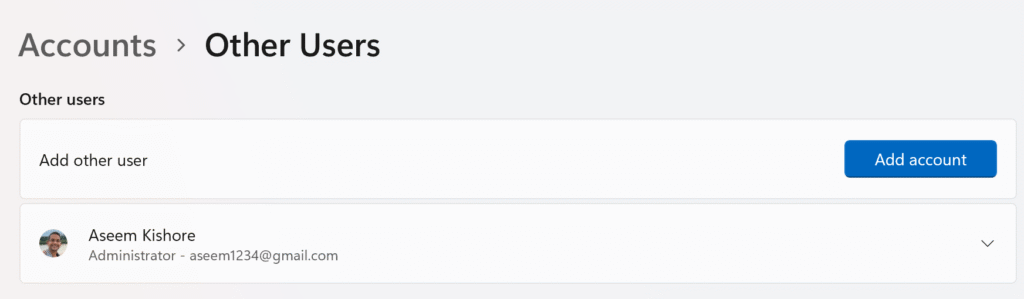
- 딸깍 하는 소리
Add account새로운 로컬 계정을 만드세요(간단하게 하려면 Microsoft 계정은 사용하지 마세요).
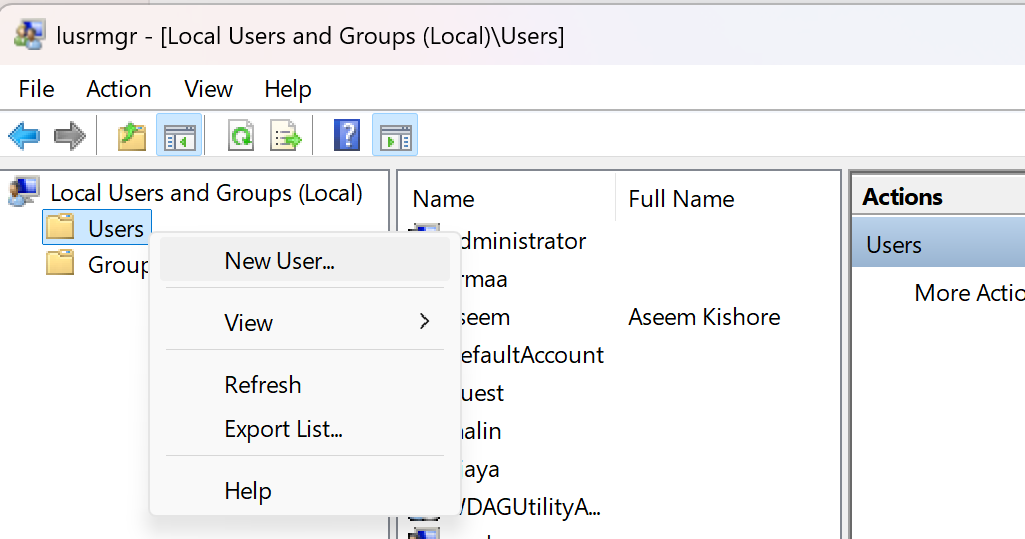
- 이렇게 하면 대화 상자가 열립니다. 로컬 사용자 및 그룹한 권의 책에서 사용자, 마우스 오른쪽 버튼을 클릭하고 선택 새로운 사용자.
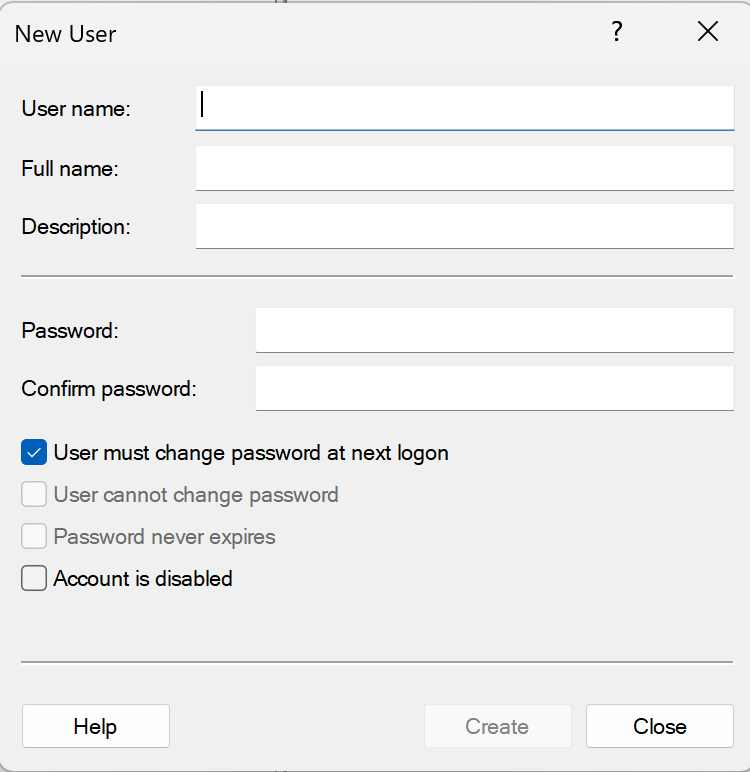
- 대화 상자에서 새로운 사용자계속 진행하여 새 로컬 사용자 계정을 생성하기 위한 정보를 입력하십시오.
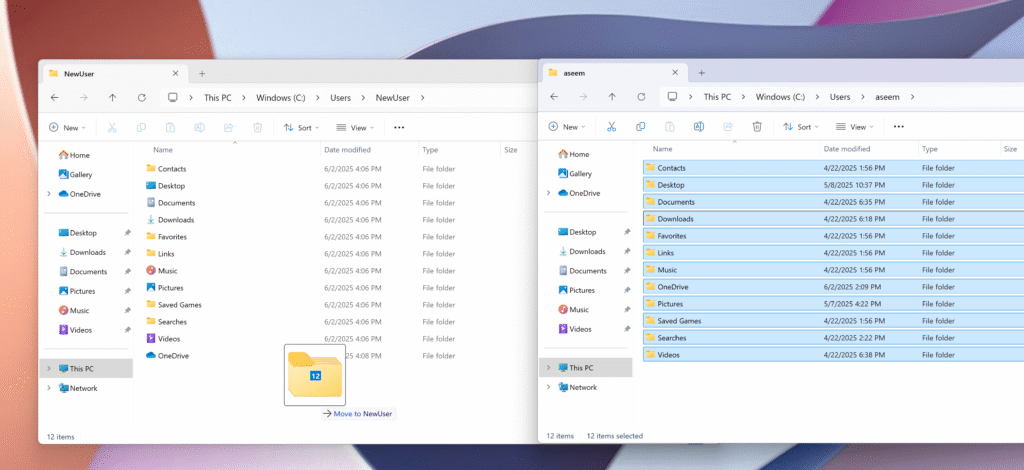
- 이전 프로필에서 파일 전송 중:
- 새 계정으로 로그인하세요.
- 파일 탐색기를 열고 이동하세요
C:UsersOldProfileName(바꾸다OldProfileName(이전 사용자 이름을 사용하여). - "문서", "바탕화면", "사진" 등의 모든 폴더를 복사하세요.
C:UsersNewProfileName.
- 새 프로필을 기본값으로 설정하세요.:
- 로그아웃한 다음 새 계정으로 로그인하세요.
- 필요에 따라 설정을 사용자 지정하세요.
이 방법은 데이터 손상을 방지하면서 깨끗한 프로필을 생성합니다. 일부 파일이 제대로 복사되지 않았을 경우 초기 손상의 원인이 될 수 있으므로, 이 과정을 통해 원인을 파악할 수 있습니다.
2. DISM 및 SFC를 사용하여 시스템 파일을 복구합니다.
손상된 시스템 파일은 프로필 문제를 일으킬 수 있습니다. 이를 해결하려면 DISM(배포 이미지 서비스 관리 도구)과 SFC(시스템 파일 검사기)를 사용하십시오.
아래 단계를 따라 명령어를 복사하여 붙여넣으세요.
- 관리자 권한으로 명령 프롬프트를 엽니다.:
- 클릭
Windows + X훠궈Command Prompt (Admin)또는Terminal (Admin).
- 클릭
- DISM 작업:
- 유형
DISM.exe /Online /Cleanup-Image /RestoreHealth입력하십시오. - 처리 과정이 완료될 때까지 기다려 주세요(5분에서 10분 정도 소요될 수 있습니다).
- 유형

- SFC 작동:
- 유형
sfc /scannow입력하십시오. - 검사가 완료될 때까지 기다린 후 안내에 따라 파일을 복구하세요.
- 유형
- 컴퓨터 다시 시작:
- 로그인하여 프로필 문제가 해결되었는지 확인하세요.
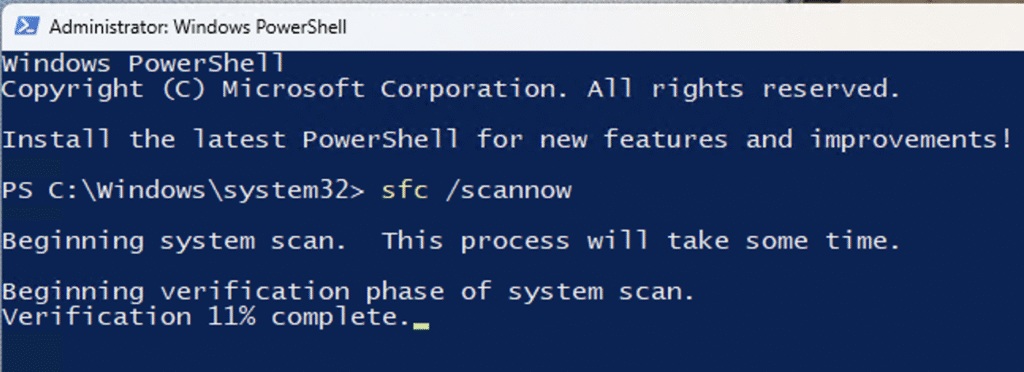
이 도구들은 프로필 문제를 일으킬 수 있는 손상된 시스템 파일을 복구하며, 사용하기에 매우 안전합니다.
3. 로그를 편집하여 프로필을 수정합니다.
윈도우 레지스트리를 수정하면 손상된 프로필을 복구할 수 있지만, 주의가 필요합니다. 먼저 레지스트리를 백업하십시오 .
- 레지스트리 편집기 열기:
- 클릭
Windows + R, 그리고 유형regedit, Enter 키를 누릅니다.
- 클릭
- 프로필 목록으로 이동:
- 이동
HKEY_LOCAL_MACHINESOFTWAREMicrosoftWindows NTCurrentVersionProfileList.
- 이동
- 손상된 프로필을 식별합니다.:
- 다음과 같은 키를 검색하세요.
S-1-5-21-.... 검증ProfileImagePath내 프로필을 찾으려면 (예를 들어,C:UsersYourUsername). - 키에 확장자가 포함되어 있는 경우
.bak프로필이 손상되었을 가능성이 높습니다.
- 다음과 같은 키를 검색하세요.
- 등록 값을 조정하세요:
- 더블 클릭
State값을0. - 만약 그랬다면
RefCount해당 항목이 존재하면 다음과 같이 설정하십시오.0만약 해당 항목이 없다면 마우스 오른쪽 버튼을 클릭하고 선택하세요.New > DWORD (32-bit) Value, 그리고 이름을RefCount설정하세요0.
- 더블 클릭
- 컴퓨터 다시 시작:
- 로그인하여 프로필 문제가 해결되었는지 확인하세요.
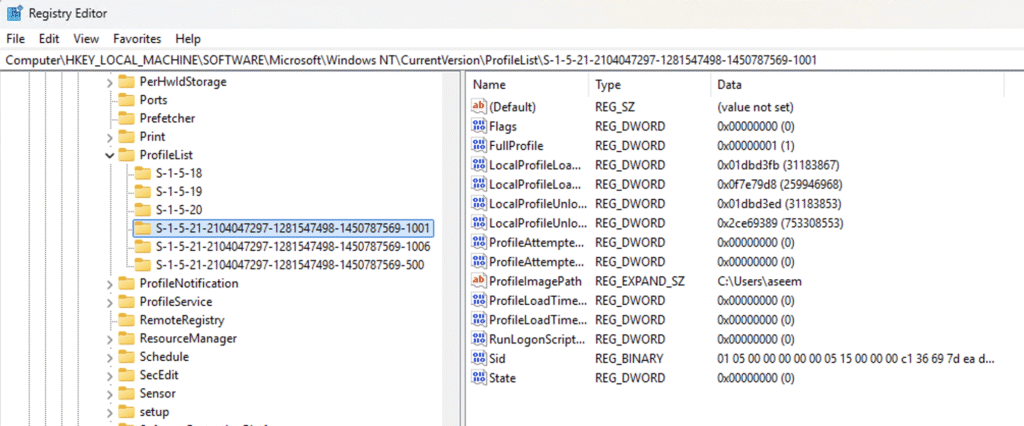
경고 : 레지스트리를 잘못 수정하면 시스템이 불안정해질 수 있습니다. 진행하기 전에 레지스트리를 내보내십시오(파일 > 내보내기).
4. PowerShell을 사용한 애플리케이션 재도입
응용 프로그램 관련 오류로 인해 프로필이 손상될 수 있습니다. PowerShell을 통해 응용 프로그램을 복원하면 문제가 해결될 수 있습니다.
단계 :
- 관리자 권한으로 PowerShell을 엽니다.:
- 클릭
Windows + X그리고 선택Windows PowerShell (Admin).
- 클릭
- 명령을 실행:
- 다음 내용을 입력하고 Enter 키를 누르세요:
Get-AppXPackage -AllUsers | Foreach {Add-AppxPackage -DisableDevelopmentMode -Register "$($_.InstallLocation)AppXManifest.xml"}
- 다음 내용을 입력하고 Enter 키를 누르세요:
- 컴퓨터 다시 시작:
- 프로필 문제가 해결되었는지 확인하십시오.
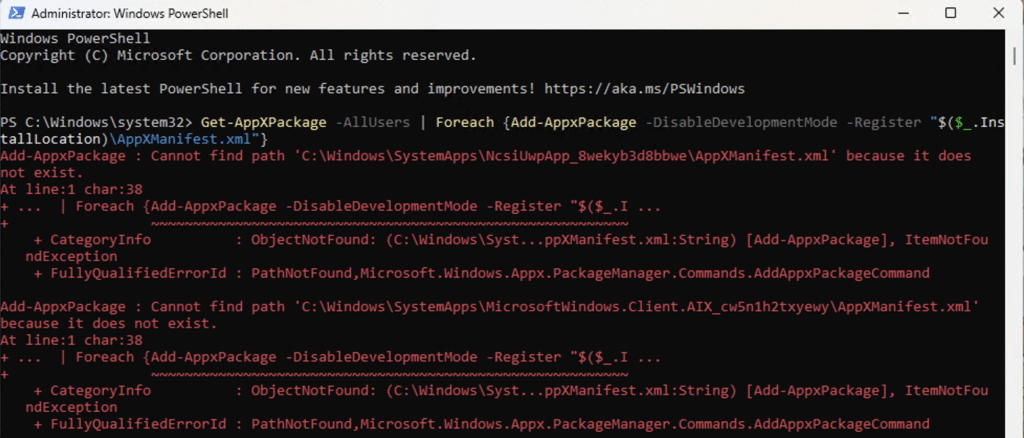
이 명령은 Windows 응용 프로그램을 다시 등록하고 응용 프로그램 손상으로 인한 문제를 해결합니다.
5. 공장 초기화 (최후의 수단)
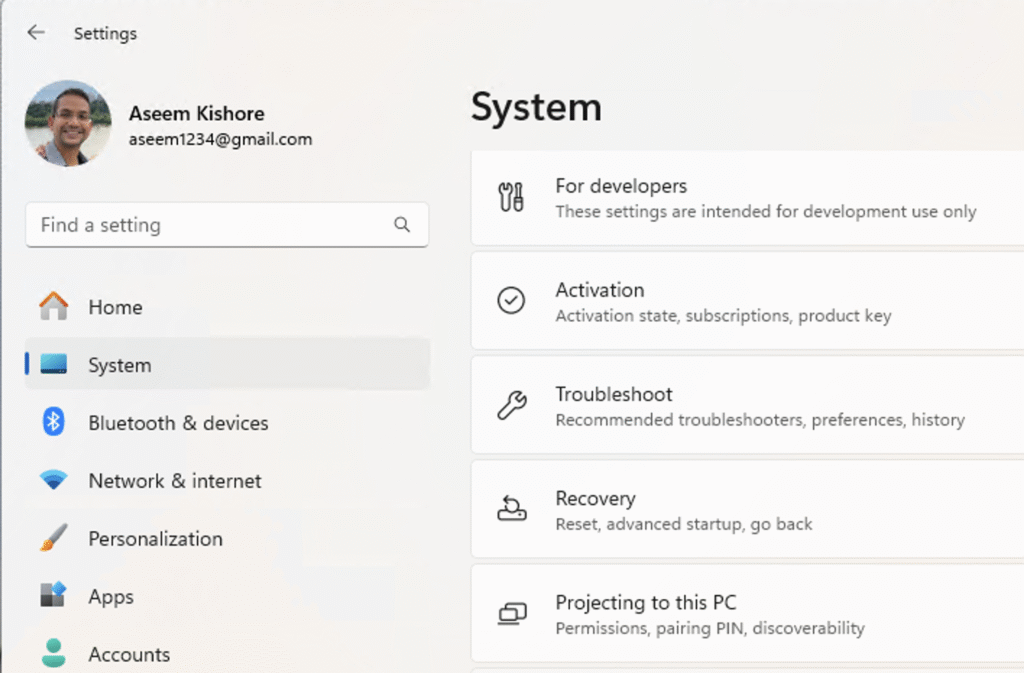
다른 방법이 실패하면 파일을 유지하면서 Windows 11을 초기화하세요. 초기화는 두 가지 방법으로 진행할 수 있습니다. Windows에 로그인할 수 있다면 아래 단계를 따르고, 그렇지 않다면 USB를 이용한 초기화 단계를 진행하세요.
- 설정 대화 상자를 엽니다.
- 딸깍 하는 소리 시스템 그런 다음 회복 오른쪽에
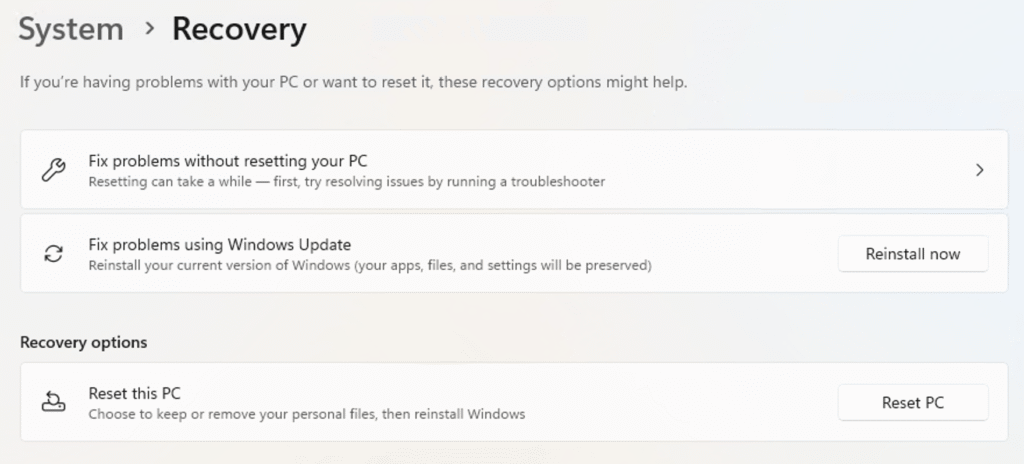
- 컴퓨터 재설정:
- 이내에 복구 옵션, . 버튼을 클릭합니다. 리셋 PC
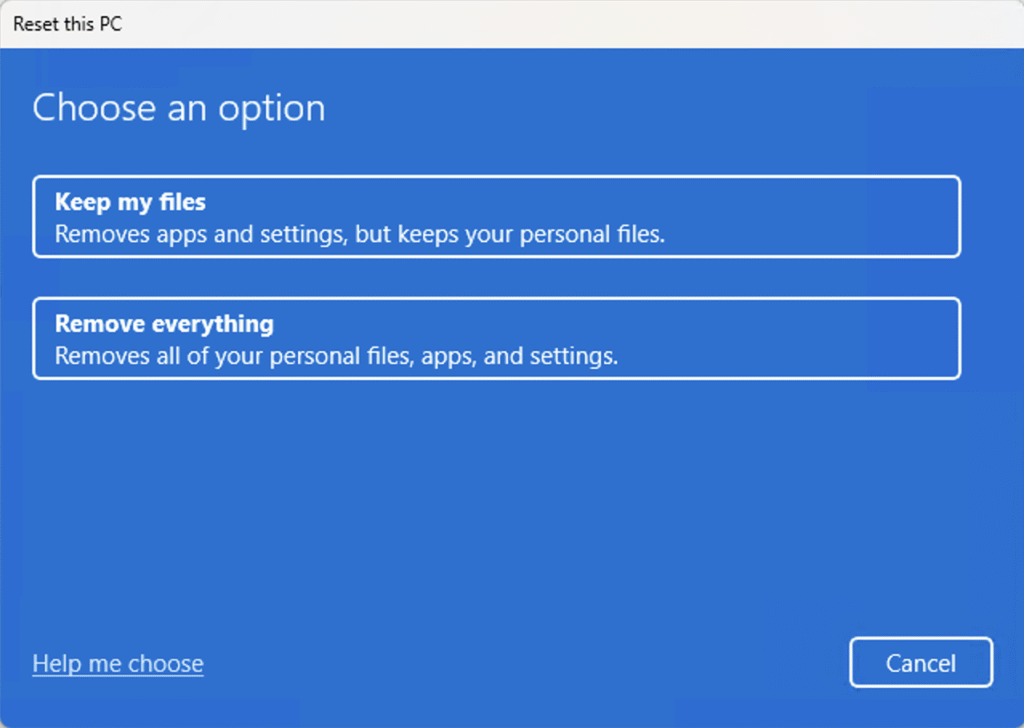
- 추가 상품:
- 옵션 대화 상자에서 다음 중 하나를 선택하십시오. 내 파일을 유지 그리고 모든 것을 제거.
USB를 통한 공장 초기화
Windows 11 USB 설치 미디어가 필요합니다. 필요한 경우 동일한 PC 또는 다른 PC에서 USB 설치 미디어를 만들 수 있습니다.
- 설치 미디어 만들기:
- 다운로드 미디어 생성 도구 부팅 가능한 USB 드라이브를 만드세요.
- USB에서 부팅:
- 컴퓨터를 재시작하고 BIOS(일반적으로 F10 또는 Del 키)에 들어가서 USB를 첫 번째 부팅 장치로 설정하십시오.
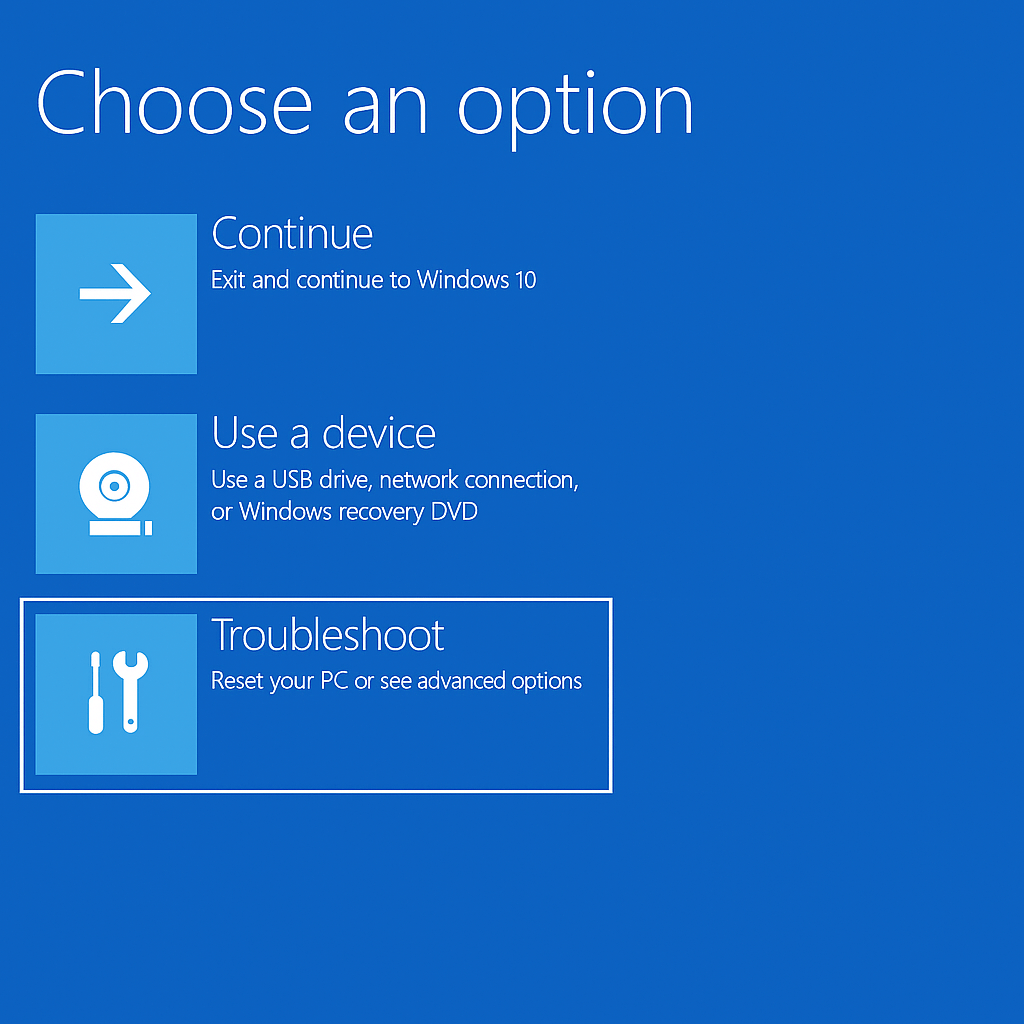
- PC 재설정:
- 퍄퍄퍄
إصلاح جهاز الكمبيوتر الخاص بك>استكشاف الأخطاء وإصلاحها>إعادة تعيين هذا الكمبيوتر الشخصي. - 고르다
الاحتفاظ بملفاتي위에서 언급한 요구 사항을 그대로 따르십시오.
- 퍄퍄퍄
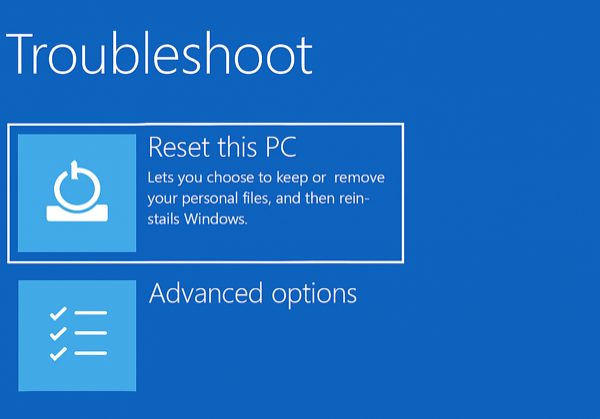
이 방법이 효과적인 이유 : 재설정을 통해 Windows 11을 기본 상태로 복원하면 프로필 문제를 해결하고 파일은 보존할 수 있습니다.
결론
Windows 11에서 사용자 프로필이 손상되면 매우 불편하지만, 올바른 방법을 사용하면 해결할 수 있습니다. 먼저 데이터를 백업한 다음, 새 프로필을 만들어 문제를 해결하세요. 그래도 해결되지 않으면 시스템 파일 복구, 레지스트리 편집 또는 응용 프로그램 초기화를 시도해 보세요. 최후의 수단으로 파일과 데이터를 유지하면서 Windows 11을 초기화할 수 있습니다. 이렇게 하면 Windows를 다시 사용하고 작업을 원활하게 진행할 수 있을 것입니다!
댓글이 닫혀있다.