

메인보드의 빨간색 표시등은 일반적으로 시스템에 문제가 있을 때 켜집니다 . 하드웨어 구성 요소가 잘못 장착되었거나 오작동할 경우 메인보드의 빨간색 표시등이 깜빡입니다. 하지만 사용자에 따라 메인보드의 빨간색 표시등이 켜지는 상황은 다를 수 있습니다. 어떤 사용자에게는 RAM 문제 때문에 나타날 수 있고, 다른 사용자에게는 전반적인 하드웨어 문제를 나타낼 수도 있습니다.
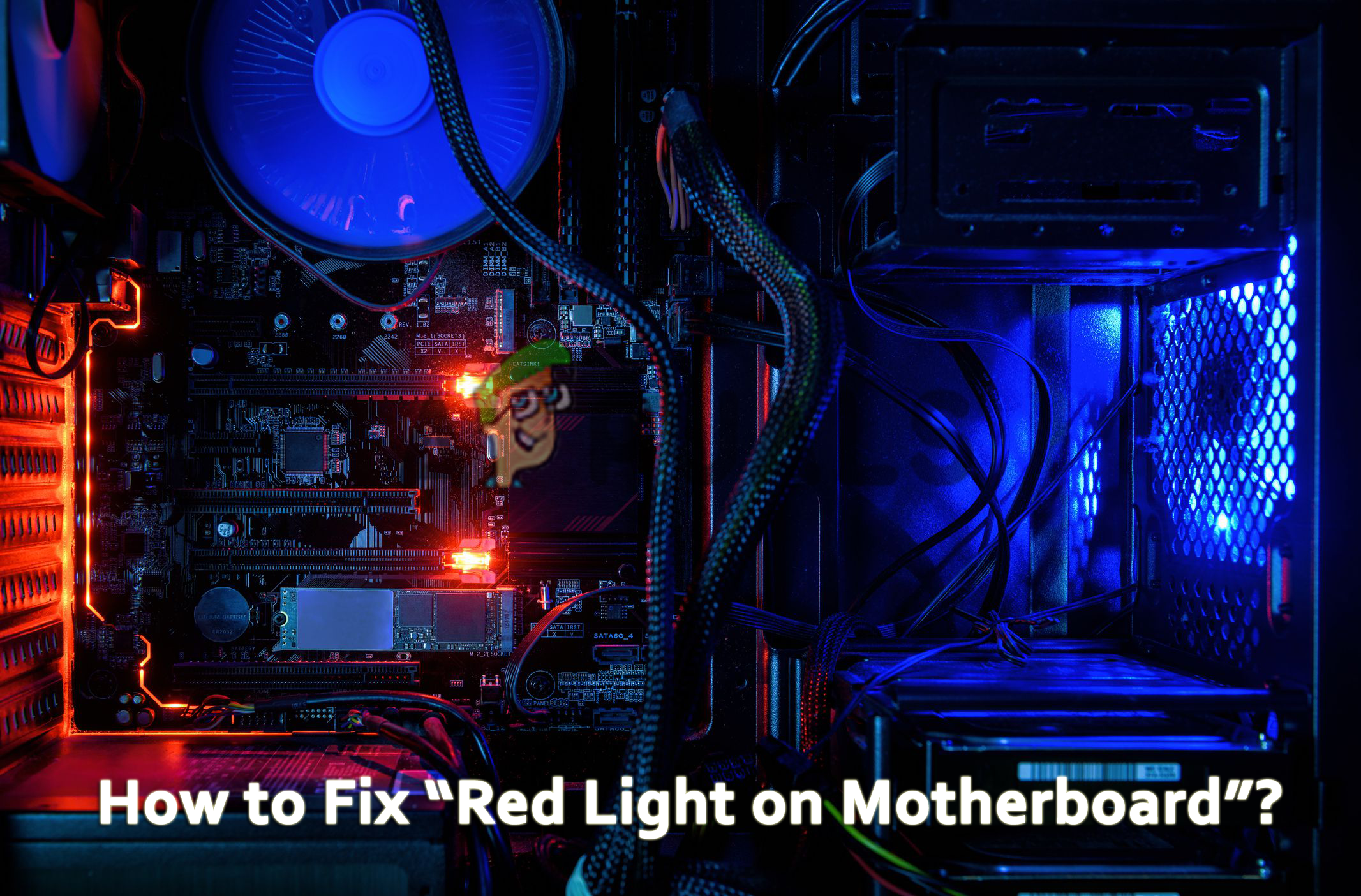
메인보드의 빨간색 LED는 무엇을 의미하나요?
메인보드의 빨간색 LED는 연결 불량이나 잘못된 설치, 심각한 하드웨어 손상 등 다양한 문제를 나타낼 수 있습니다. 경우에 따라 빨간색 LED가 깜빡이며 경고음이 울리기도 하고, 아예 화면이 나오지 않을 수도 있습니다. 이러한 모든 문제는 수리가 필요한 심각한 시스템 오류를 나타냅니다.
상황이 상당히 심각하여 즉각적인 조치가 필요합니다. 따라서 본 기사에서는 이러한 상황을 명확히 설명하고 문제 해결을 위한 최선의 방안을 제시하고자 합니다.
하지만 해결 방법을 바로 살펴보기 전에, 메인보드에서 빨간색 표시등이 깜빡이는 이유를 간단히 알아보겠습니다.
메인보드의 빨간색 표시등이 켜지는 원인은 무엇인가요?
- 손상된 물리적 구성 요소 기기의 하드웨어 구성 요소 중 일부가 손상되었거나 결함이 있는 경우, 이러한 빨간색 표시등 문제가 발생할 수 있습니다. 따라서 하드웨어 구성 요소에 결함이 있는지 확인하고 해당 부품을 수리하거나 교체하여 문제를 해결해 보십시오.
- 전원 공급 케이블이 헐거워졌거나 손상되었습니다. 메인보드에서 이 문제가 발생하는 또 다른 이유는 전원 케이블이 헐거워지거나 손상되었기 때문일 수 있습니다. 따라서 전원 케이블이 문제의 원인이라면 손상된 케이블을 교체하거나 연결이 헐거우면 제대로 연결해 보십시오.
- 그래픽 처리 장치(GPU) 또는 중앙 처리 장치(CPU)가 잘못 배치되었습니다. 간혹 그래픽 처리 장치(GPU) 또는 중앙 처리 장치(CPU)가 잘못 설치되면 마더보드에 빨간색 표시등이 켜지는 문제가 발생할 수 있습니다. 따라서 이러한 문제가 발생하면 CPU/GPU가 마더보드에 제대로 설치되었는지 확인하십시오. 제대로 설치되었다면 위치를 다시 조정해 보십시오.
- CPU 온도가 높습니다 대부분의 경우, 시스템을 장시간 작동시키면 CPU가 과열되어 메인보드의 빨간색 표시등이 켜질 수 있습니다. 따라서 이 문제는 CPU 또는 시스템 자체를 냉각하여 뜨거운 공기를 차가운 공기로 교체함으로써 해결할 수 있습니다.
- 배터리 CMOS 비어 있는- CMOS 배터리가 완전히 방전되었거나 불량인 경우 이러한 문제가 발생할 수 있습니다. 따라서 문제가 배터리 방전 때문이라면 CMOS 배터리를 새것으로 교체해 보세요.
- 손상되었거나 잘못 배치된 랜덤 액세스 메모리(RAM) 이 문제의 또 다른 가능한 원인은 RAM의 불량 또는 잘못된 설치입니다. RAM이 올바르게 설치되지 않았거나 손상된 경우, 이러한 빨간색 표시등 문제가 발생할 수 있습니다. 따라서 RAM을 점검하십시오. RAM이 잘못 장착된 경우 올바르게 다시 설치하여 문제를 해결하십시오. RAM이 손상된 경우 새 RAM으로 교체해 보십시오.
- 하드 드라이브 문제 대부분의 경우 이러한 문제는 하드 드라이브 문제로 인해 발생합니다. 따라서 하드 드라이브 문제라면 하드 드라이브를 교체하여 문제를 해결해 보세요.
- BIOS 문제 BIOS 문제로 인해 메인보드의 빨간색 LED가 켜질 수도 있습니다. BIOS 설정이 잘못되면 이러한 문제가 발생할 수 있습니다. 따라서 BIOS 오류가 감지되면 BIOS를 올바르게 초기화하여 문제를 해결해 보세요.
- 메인보드 불량 메인보드 자체에 결함이 있는 경우에도 문제가 발생할 수 있습니다. 이러한 경우에는 문제를 해결하기 위해 결함이 있는 메인보드를 새 것으로 교체해야 합니다.
이것들은 메인보드에 빨간불이 켜지는 몇 가지 이유입니다. 이제 원인을 알았으니, 앞에서 언급한 다양한 해결 방법을 활용하여 단시간 내에 문제를 효과적으로 해결할 수 있을 것입니다.
1. 손상되었거나 문제가 발생한 하드웨어 부품의 교체 또는 수리
이 문제의 주요 원인은 하드웨어 문제입니다. 따라서 가장 먼저 해야 할 일은 하드웨어 문제를 확인하는 것입니다. 먼저 마더보드에 쌓인 먼지를 청소하십시오. 그런 다음 모든 하드웨어 구성 요소를 꼼꼼히 검사하십시오. 또한 모든 커넥터와 소켓을 점검하여 연결이 헐거워지거나 플러그가 손상된 부분이 없는지 확인하십시오.
기기 자체에 문제가 있는지 확인하려면 연결된 모든 기기를 제거하고 각 연결을 개별적으로 해제한 다음 원래 위치에 다시 설치하여 어떤 기기가 문제를 일으키는지 확인해야 합니다.
기기, 연결부 또는 소켓에서 결함이 발견되면 수리하거나 새 제품으로 교체하여 문제를 해결하십시오.
2. 전원 공급 케이블을 교체하거나 다시 연결하십시오.
이 문제의 또 다른 가능한 원인은 전원 공급 케이블이 손상되었거나 연결이 헐거워진 경우입니다. 전원 케이블이 끊어지거나 손상된 경우 이러한 문제가 발생할 수 있습니다. 손상된 전원 케이블은 마더보드에 충분한 전력을 공급하지 못하여 결국 마더보드의 빨간색 표시등이 켜지게 됩니다. 저렴하거나 일반적인 케이블을 사용하는 경우에도 이러한 문제가 발생할 수 있습니다.
따라서 전원 케이블이 문제의 원인인 경우, 새 케이블이나 정품 케이블로 교체하여 문제를 해결해 보십시오.
3. 전원 공급 장치(PSU)를 점검하십시오.
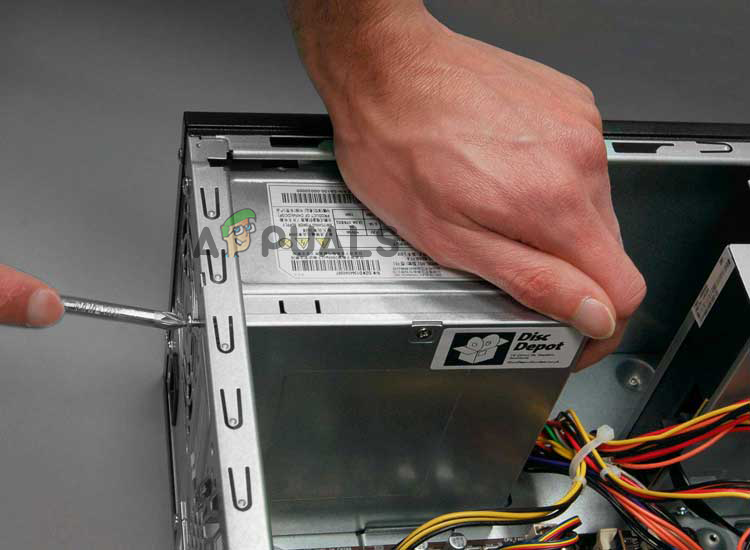
전원 공급 장치(PSU)는 모든 커넥터가 연결되는 케이스이며, 마더보드에 전원을 공급하는 특수 케이블도 포함되어 있습니다. PSU는 마더보드에 전원을 공급하는 역할을 하므로, PSU에 문제가 발생하면 마더보드의 빨간색 표시등이 깜빡일 수 있습니다. 따라서 먼저 모든 전원 케이블을 다시 연결해 보십시오. 문제가 해결되지 않으면 PSU를 점검해 보십시오. 다음 지침을 따르십시오.
- 모든 연결을 분리하고 장치 덮개를 여십시오.
- 다음으로, 마더보드 및 기타 장치에 연결된 모든 케이블을 전원 공급 장치(PSU)에서 분리하십시오.
- 지금 바로, 전원 공급 장치(PSU)의 나사를 풀어주세요. 기기에서 분리하여 작동하는 컴퓨터에 연결하고 제대로 작동하는지 확인하십시오.
![]()
- 그렇지 않다면 새 전원 공급 장치(PSU)로 교체하고 장치에 올바르게 설치하십시오.
4. 그래픽 처리 장치(GPU) 및 랜덤 액세스 메모리(RAM) 재설치
앞서 언급했듯이 그래픽 처리 장치(GPU)와 RAM의 잘못된 설치는 이러한 문제의 원인이 될 수 있습니다. GPU 또는 RAM이 올바르게 설치되지 않으면 시스템에서 이를 인식하지 못할 수 있습니다. 따라서 GPU 또는 RAM이 제대로 설치되었는지 확인하십시오. 설치되지 않았다면 올바르게 설치하여 문제를 해결해 보세요. RAM 모듈이 두 개 이상인 경우, 두 모듈 모두 정상적으로 작동하는지 확인하십시오.
RAM(랜덤 액세스 메모리) 장치가 제대로 작동하는지 확인하려면 아래의 간편 안내를 따르십시오.
- 전원 연결을 해제한 후 시스템 덮개를 여십시오.
- 메인보드에 RAM(랜덤 액세스 메모리) 슬롯이 있는지 확인하십시오.
- بعد ذلك ، RAM 모듈을 슬롯에서 제거하십시오..
![]()
- 그런 다음 부드러운 면 천이나 브러시를 사용하여 슬롯과 RAM을 청소하십시오.
- 깨끗하게 청소한 후, 하나씩 제자리에 올바르게 다시 끼워 넣으십시오.
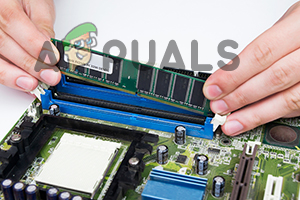
각 RAM 모듈을 설치한 후, 적색 표시등 문제가 해결되었는지 확인하여 원인을 파악하십시오.
5. 저장 장치를 다시 연결하십시오.
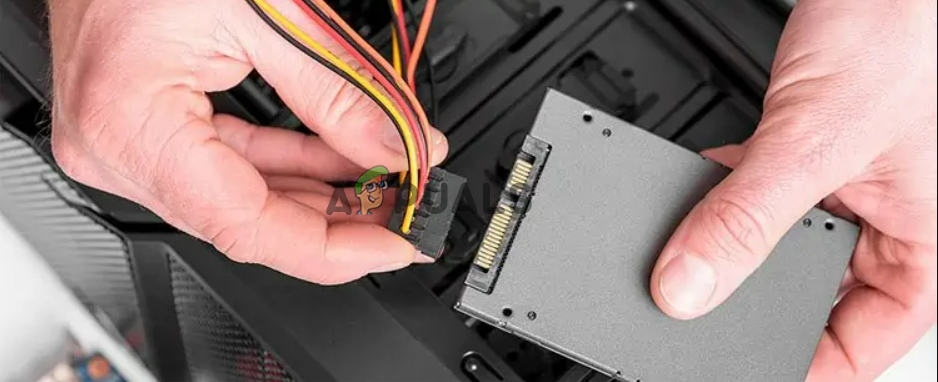
저장 장치에 문제가 생기면 마더보드의 빨간색 표시등이 깜빡일 수 있습니다. 마더보드가 SSD(솔리드 스테이트 드라이브) 또는 HDD(하드 디스크 드라이브)를 인식하지 못하면 빨간색 표시등이 켜지는 문제가 발생할 수 있습니다. 이 문제를 해결하려면 마더보드와 HDD 또는 SSD 간의 연결이 제대로 되어 있는지 확인해야 합니다 . 다음 단계를 따라 확인하십시오.
- 전원 케이블을 모두 분리한 후 덮개를 여십시오.
- 그런 다음 연결을 끊으세요. SATA 케이블 저장 드라이브에서.
- 이제 부드러운 면 천이나 브러시를 사용하여 드라이브의 먼지를 닦아낸 다음 케이블을 SATA 포트에 단단히 다시 연결하십시오.
![]()
- 마지막으로 메인보드의 문제가 해결되었는지 확인하십시오.
6. CPU 냉각
시스템을 장시간 가동하면 시스템이 무작위로 종료되고 메인보드의 빨간색 표시등이 깜빡일 수 있습니다. 이는 지속적인 작동으로 인해 시스템이 과열되었기 때문일 수 있습니다. 따라서 CPU 사용량을 줄여 시스템의 온도를 낮추고 빨간색 표시등 문제를 해결해야 합니다. 다음 지침을 따라 CPU 사용량을 줄이십시오.
- 시스템을 견고한 표면에 놓으십시오.
- 부드러운 천이나 브러시로 CPU 팬의 먼지를 닦아내세요.
- 팬 케이블이 마더보드에 제대로 연결되어 있는지 확인하십시오.
- 선풍기가 제대로 작동하는지 확인하세요.
7. 기본 입출력 시스템(BIOS)을 재설정하거나 업데이트하십시오.
BIOS 설정이 잘못되었거나 오류가 있는 경우 메인보드의 빨간색 표시등이 깜빡이는 등의 문제가 발생할 수 있습니다. BIOS는 메인보드와 하드웨어, 운영 체제(OS) 간의 연결을 담당하는 펌웨어이므로, 설정이 잘못되면 시스템의 정상적인 기능이 저하될 수 있으며, 이 경우 메인보드의 빨간색 표시등이 깜빡이는 것으로 문제가 발생했음을 알 수 있습니다.
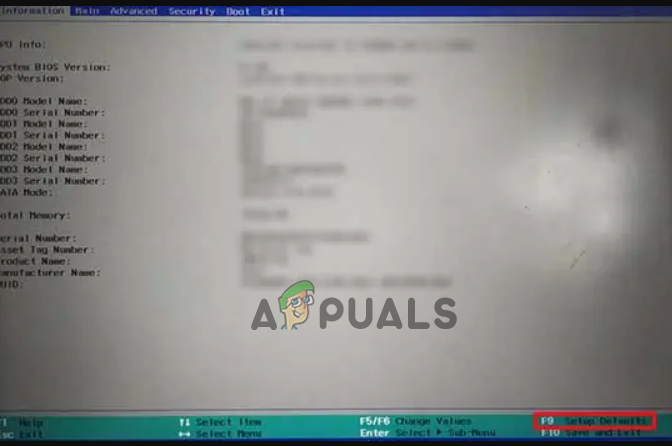
따라서 이것이 문제의 원인이라면 BIOS(기본 입출력 시스템)를 재설정하거나 업데이트하여 문제를 해결해 보십시오. BIOS 재설정 방법은 아래 지침을 따르십시오.
- 먼저 컴퓨터를 재시작하세요.
- 키를 누르십시오 F12/F2/델/에스코프 BIOS 시스템이 시작된 직후.
- 해당 옵션에 연결된 키를 누르세요 기본 설정 불러오기.
![]()
- 다음으로, 옵션 키를 누르세요. 저장 후 종료.
![]()
- 이제 확인을 클릭하고 시스템이 다시 시작될 때까지 기다리세요. 이렇게 하면 BIOS가 초기화됩니다.
8. CMOS 배터리 교체 및 재설정
메인보드의 CMOS 배터리가 완전히 방전되었거나 손상된 경우 이러한 문제가 발생할 수 있습니다. CMOS 배터리가 방전되었거나 불량인 경우 BIOS 펌웨어가 로드되지 않습니다. 이 문제는 일반적으로 CMOS 배터리를 재설정하거나 교체하여 해결할 수 있습니다. 다음 단계를 따라 CMOS 배터리를 재설정하십시오.
- CMOS 배터리를 제거하고 시스템을 10~15분간 그대로 두십시오.
- 그런 다음 배터리를 제자리에 다시 넣으세요.
- 또는 CMOS 점퍼를 사용하여 BIOS를 초기화할 수도 있습니다. 이 점퍼는 마더보드의 CMOS 배터리 바로 옆에 있습니다.
- 점퍼를 찾아서 잠시 제자리에서 빼냈다가 다시 끼우세요.
CMOS 배터리를 초기화해도 문제가 해결되지 않으면 배터리가 방전되었거나 손상되었을 가능성이 있으므로 교체해야 합니다.
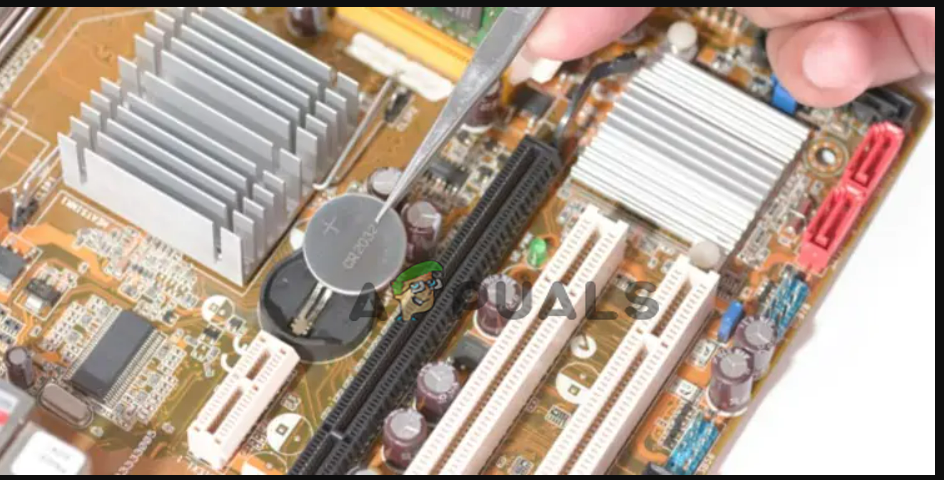
CMOS 배터리를 교체하려면 아래 단계를 따르십시오.
- 모든 전원 케이블을 분리하고 기기 덮개를 여십시오.
- 메인보드에서 CMOS 배터리를 찾으세요.
- 위치가 파악되면, 경첩을 열어주세요 배터리를 제거하세요.
![]()
- 새 배터리를 넣고 경첩을 닫으세요.
- 케이블을 다시 연결하고 시스템을 켜서 빨간색 표시등 문제가 해결되었는지 확인하십시오.
9. 메인보드 교체
마지막으로, 위의 모든 수리 방법이 효과가 없다면 메인보드 자체에 결함이 있을 가능성이 있습니다. 이 경우 유일한 해결책은 메인보드를 새롭고 성능이 더 좋은 제품으로 교체하는 것입니다.
자, 지금까지 살펴본 방법들은 메인보드의 빨간불 문제를 해결하는 데 효과적인 방법들입니다 . 이 글이 도움이 되었기를 바라며, 제시된 해결책들을 통해 문제를 빠르게 해결하시길 바랍니다.
댓글이 닫혀있다.