

최신 버전의 Outlook, 특히 베타 버전이나 업데이트된 버전에서는 탐색 창이 기본적으로 측면에 배치되는 경우가 많습니다.
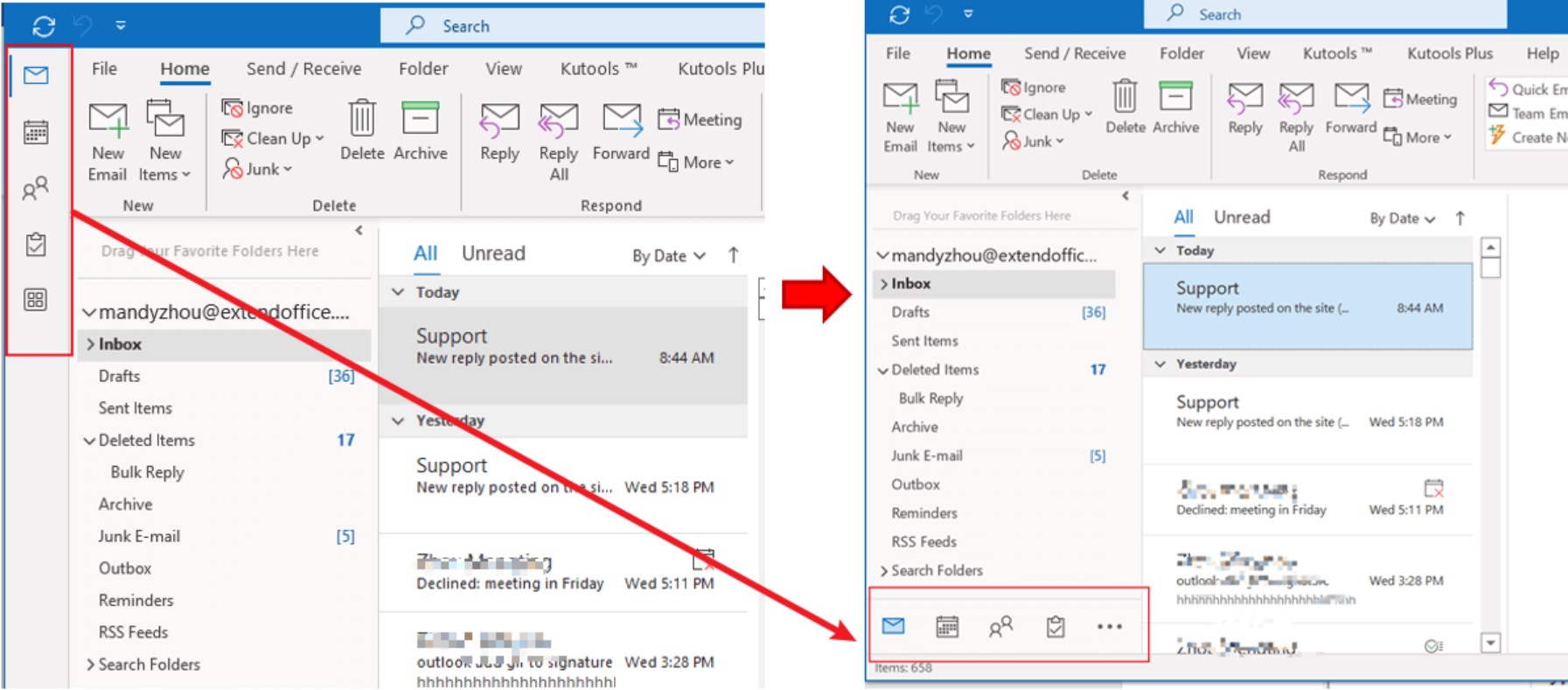
탐색 창을 하단에 배치하는 것을 선호하는 경우, 이 설정을 사용자 지정하는 두 가지 방법을 살펴보겠습니다.
1. Outlook 설정을 통해
Outlook 탐색 창을 이동하려면 다음 단계를 따르세요.
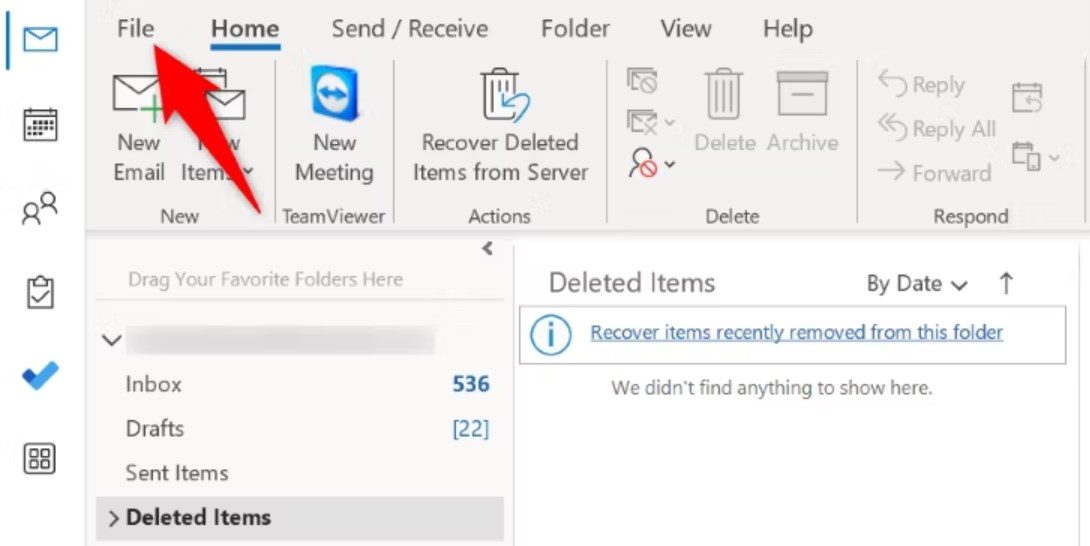
- "를 탭파일"Outlook 애플리케이션의 왼쪽 상단 모서리에 있습니다."
![]()
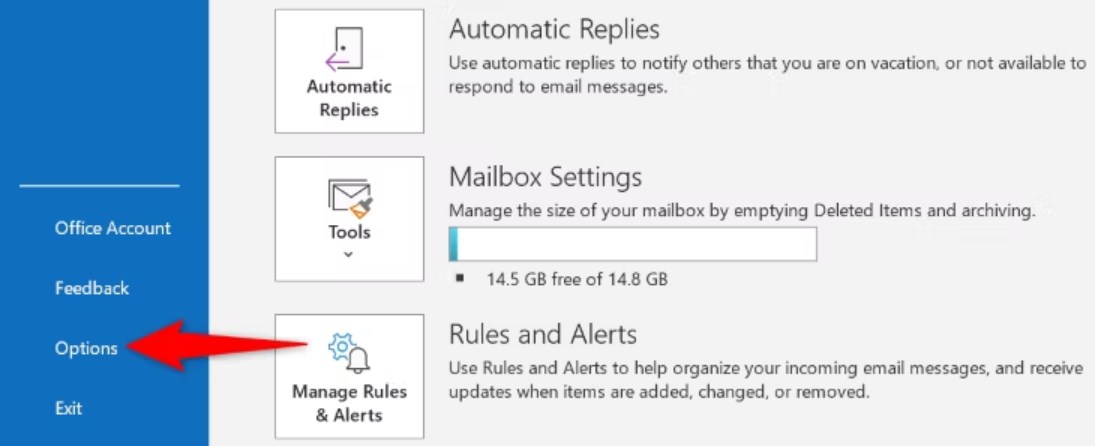
- 선택하다 "옵션왼쪽 사이드바에서.
![]()
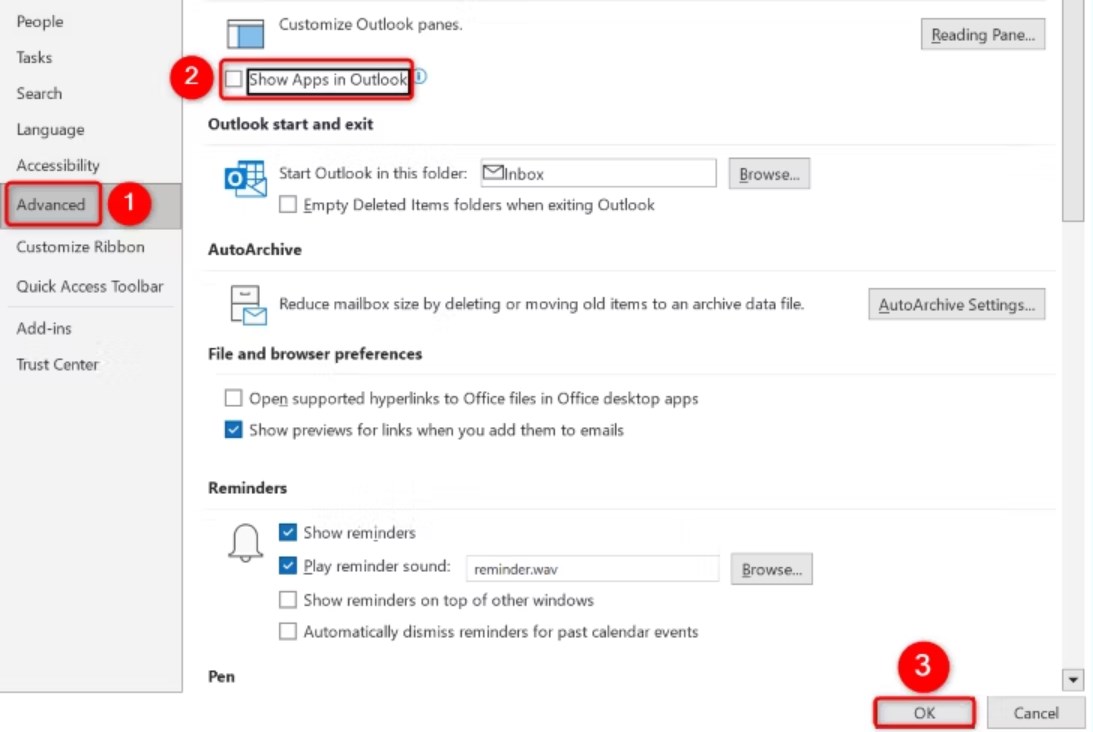
- 다음으로 선택고급 옵션".
- "를 비활성화합니다Outlook에서 앱 표시오른쪽 창에서
- "를 클릭하여 변경 사항을 저장하십시오.확인아래를 참조하십시오. Outlook 애플리케이션을 닫았다가 다시 열어 변경 사항을 적용하십시오. 이제 도구 모음이 애플리케이션 하단에 나타납니다.
![]()
2. 레지스트리 편집기를 통해
레지스트리 편집기를 통해 Outlook 탐색 모음의 위치를 변경하는 것은 다소 복잡할 수 있습니다. 다음은 그 단계입니다.
레지스트리에는 민감한 시스템 정보가 포함되어 있으므로 수정 시 각별히 주의하십시오. 레지스트리 수정 방법에 익숙하지 않으신 경우, 레지스트리 수정 경험이 있는 전문가의 도움을 받으시기 바랍니다.
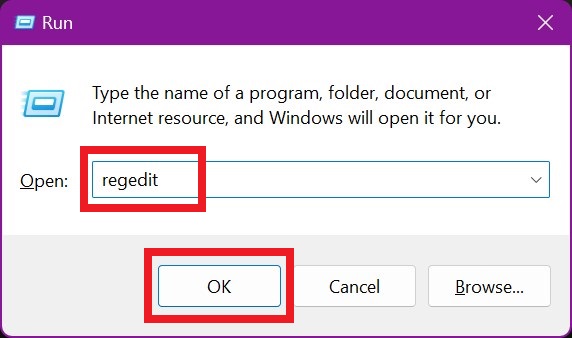
- . 키를 누릅니다. Windows 그리고 편지 R 동시에 실행 대화 상자를 엽니다. "를 입력합니다.regedit를그런 다음 OK.
![]()
- 사용자 계정 컨트롤 대화 상자가 나타나면 해당 상자를 클릭합니다. 가능 따라.
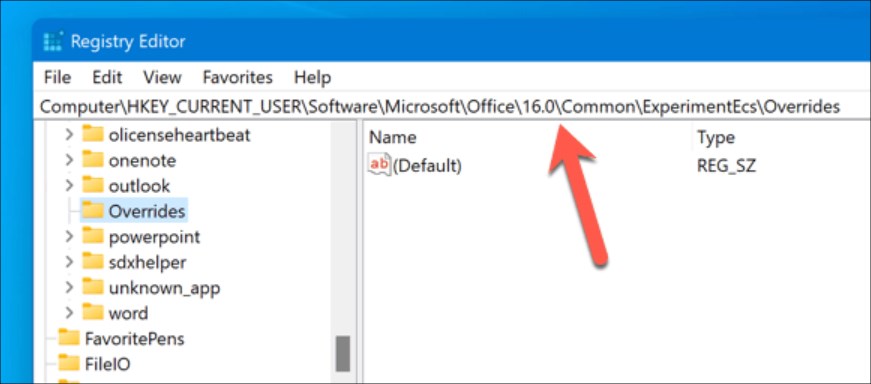
- 레지스트리 편집기 창에서 다음 경로로 이동합니다. HKEY_CURRENT_USERSOFTWAREMicrosoftOffice16.0CommonExperimentEcsOverrides
![]()
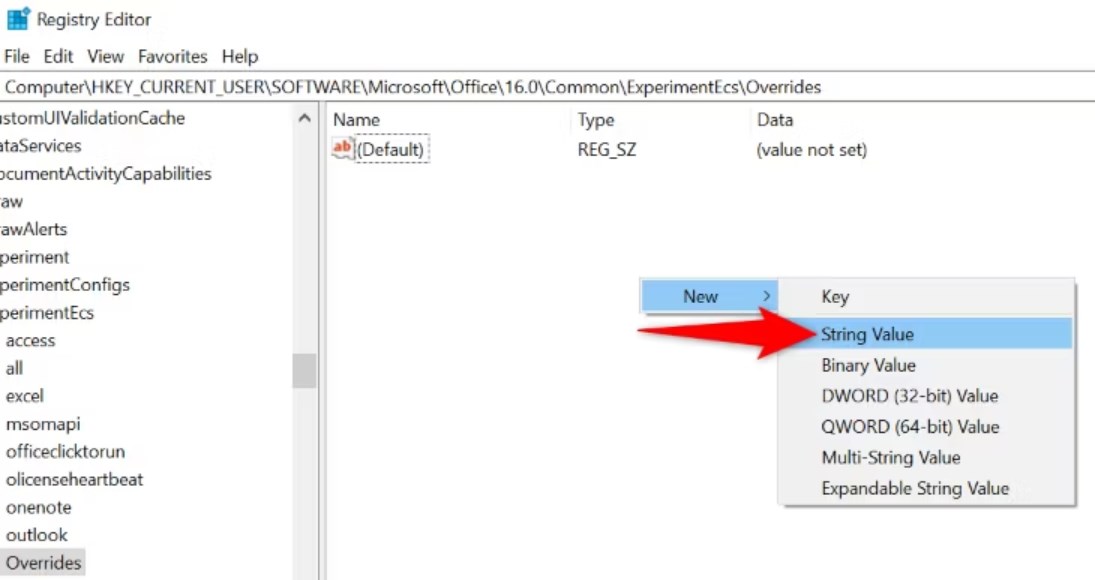
- 문자열 값 "을 찾지 못하셨다면Microsoft.Office.Outlook.Hub.HubBar폴더를 생성하세요. 폴더를 마우스 오른쪽 버튼으로 클릭하세요. 재정의, 다음 선택جديد">"가치 사슬그리고 그것을 “라고 부르세요Microsoft.Office.Outlook.Hub.HubBar. "
![]()
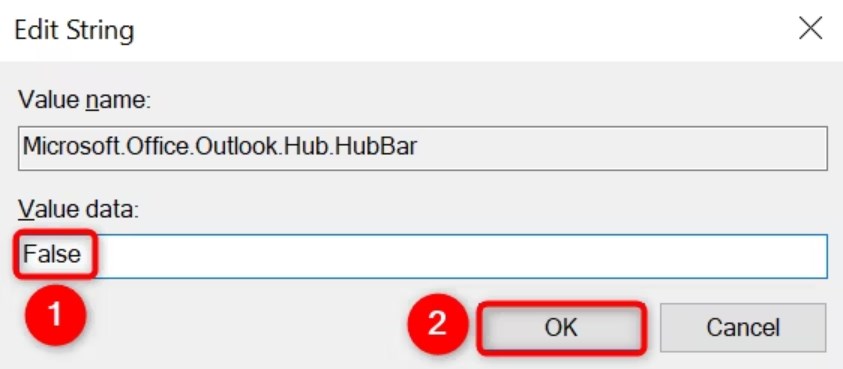
- 방금 생성한 문자열 값을 두 번 클릭합니다. 문자열 편집 대화 상자에서 값 데이터를 "로 설정합니다.거짓그런 다음 OK.
![]()
- Outlook을 다시 시작하세요. 이제 탐색 창이 페이지 하단에 나타날 것입니다.
댓글이 닫혀있다.