

지금까지 Mac 사용자에게 실제로 적용된 몇 안 되는 유용한 Apple AI 기능 중 하나는 바로 Writing Tools입니다. 이 기능은 Apple 자체 모델과 OpenAI의 ChatGPT를 결합하여 텍스트를 교정, 편집, 요약 또는 작성할 수 있는 (완벽하지는 않지만) 빠른 방법을 제공합니다.
하지만 가장 성가신 단점 중 하나를 해결할 수 있는 똑똑한 해결책이 있습니다.
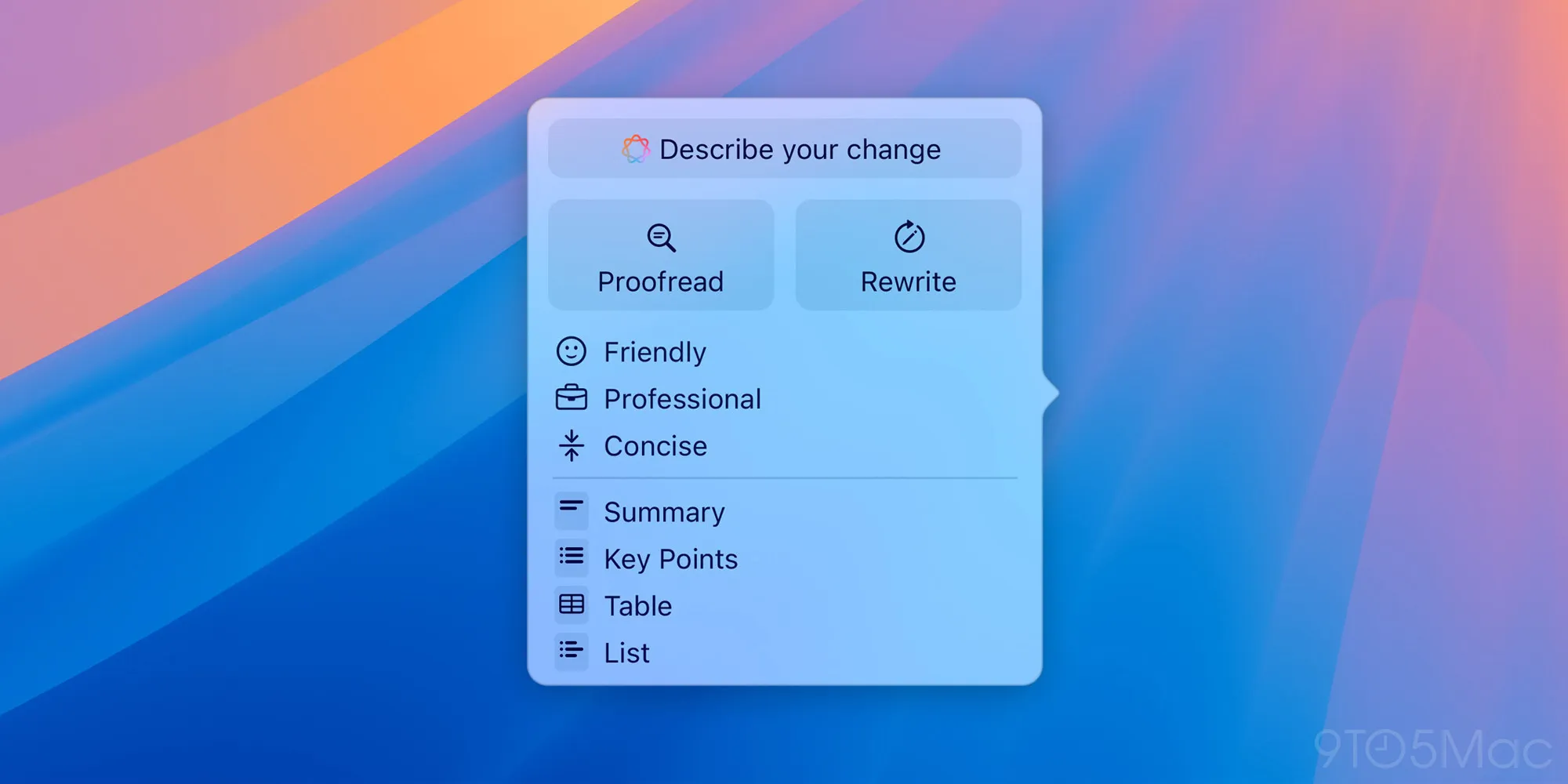
macOS 쓰기 도구 트릭
저는 맥에서 거의 모든 작업을 Ulysses 로 작성합니다. 하지만 Mail, Pages, 또는 다른 Apple 앱들과 달리 Ulysses에는 아직 상단에 Apple Intelligence 버튼이 없습니다. 그래서 작업 중인 텍스트를 선택하고 작은 파란색 Apple Intelligence 스니펫이 나타날 때까지 약 1초 정도 기다려야 합니다. 그런데 가끔씩 나타나지 않을 때가 있습니다. 어떤 때는 마우스 커서를 선택한 텍스트 위에 올려놓아야만 나타나고, 또 어떤 때는 아예 나타나지 않습니다.
이런 경우, 글쓰기 도구를 호출하는 대신 몇 가지 방법을 사용할 수 있습니다. 선택한 텍스트를 마우스 오른쪽 버튼으로 클릭하고 글쓰기 도구로 이동하거나, 상단 메뉴에서 편집 > 글쓰기 도구로 이동할 수 있습니다.
그래서 저는 생각했습니다. 왜 사용자 정의 키보드 단축키를 만들어서 호출하지 않을까요?
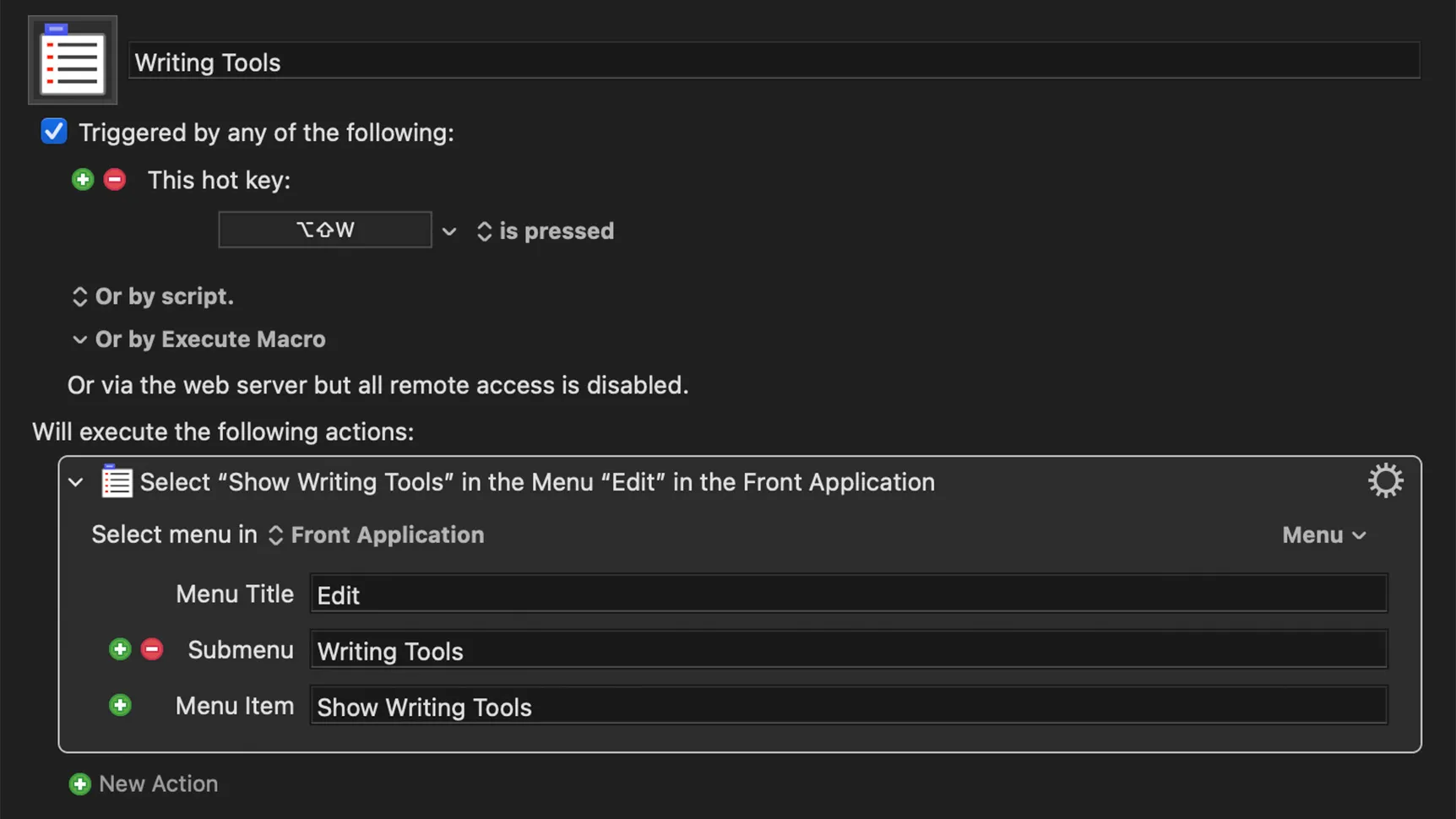
저는 10년 넘게 키보드 마에스트로를 애용해 왔지만, macOS도 이 기능을 상당히 개선했기 때문에 어느 쪽을 사용하든 이 방법이 효과적일 거라고 생각합니다. 키보드 마에스트로에서 Option + Shift + W 키를 편집 > 필기 도구 > 필기 도구 표시의 단축키로 등록했습니다. 이제 필요할 때마다 필기 도구 팝업 창을 즉시 (그리고 항상) 표시할 수 있습니다.
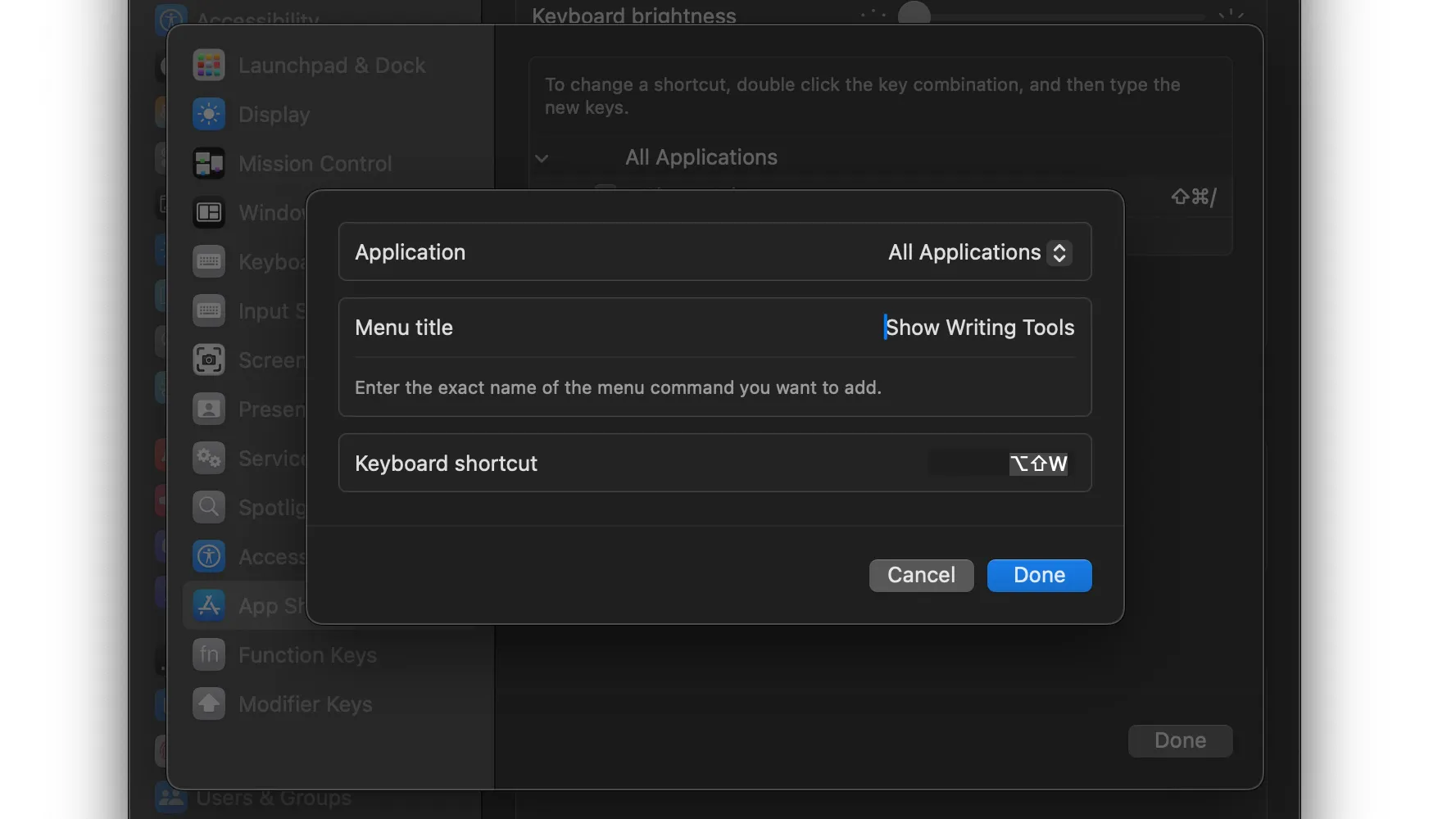
macOS에서는 시스템 설정에서 키보드 단축키로 이동한 다음, 앱 단축키 항목에서 메뉴 제목으로 '쓰기 도구 표시'를 입력하세요 . 그런 다음 키보드 레이아웃을 선택하면 완료됩니다.
게다가 이 기능은 선택 가능한 거의 모든 텍스트 에 적용됩니다 . 예를 들어, 사파리에서 텍스트의 일부 또는 전체를 선택하고 키보드 단축키를 사용하는 것이 사파리에서 읽기 모드를 열고(팁: Cmd + Shift + R ) 요약 도구가 로드되어 작동할 때까지 기다리는 것보다 훨씬 부드럽습니다.
단순히 텍스트를 요약하는 것 외에도 다양한 기능을 제공하는 글쓰기 도구가 있다는 사실은 말할 것도 없고, 이는 상황에 따라 매우 유용합니다.
여러분은 어떠세요? Apple Intelligence를 최대한 활용하는 자신만의 비법이 있으신가요? 사용해 보신 적 있으신가요? 댓글로 알려주세요. 7년 차입니다.
댓글이 닫혀있다.