

Tmux( Terminal Multiplexer 의 약자 )는 유닉스 기반 운영 체제(리눅스 배포판, 맥 등)에서 사용할 수 있는 최고의 오픈 소스 터미널/셸 멀티플렉서 중 하나입니다 . Tmux를 사용하면 하나의 창에서 여러 터미널 세션에 동시에 접근할 수 있습니다. 이는 여러 스크립트나 명령줄 프로그램을 동시에 실행할 때 매우 유용합니다.

하지만 여러 창이 동시에 실행되는 경우가 많아 일부 사용자는 터미널 창에서 위로 스크롤하는 데 어려움을 겪습니다(키보드나 마우스 사용 여부와 관계없이). 이러한 문제는 유닉스 기반 운영 체제가 널리 사용되는 환경에서 더욱 심화됩니다.
하지만 걱정하지 마세요. 사용자는 아래 그림과 같이 Tmux에서 쉽게 위로 스크롤할 수 있습니다.
Tmux에서 스크롤 모드 활성화 및 사용
Tmux에서 위아래로 스크롤하려면 다음 명령어를 사용하세요.
- 내 키를 눌러 Ctrl + B 이어서 키가 나옵니다. [.
![]()
- 지금 사용하세요 표준 탐색 키 키보드에서는 위쪽 화살표/아래쪽 화살표, 페이지 위로, 페이지 아래로 등의 키를 사용하여 Tmux 인터페이스를 탐색할 수 있습니다.
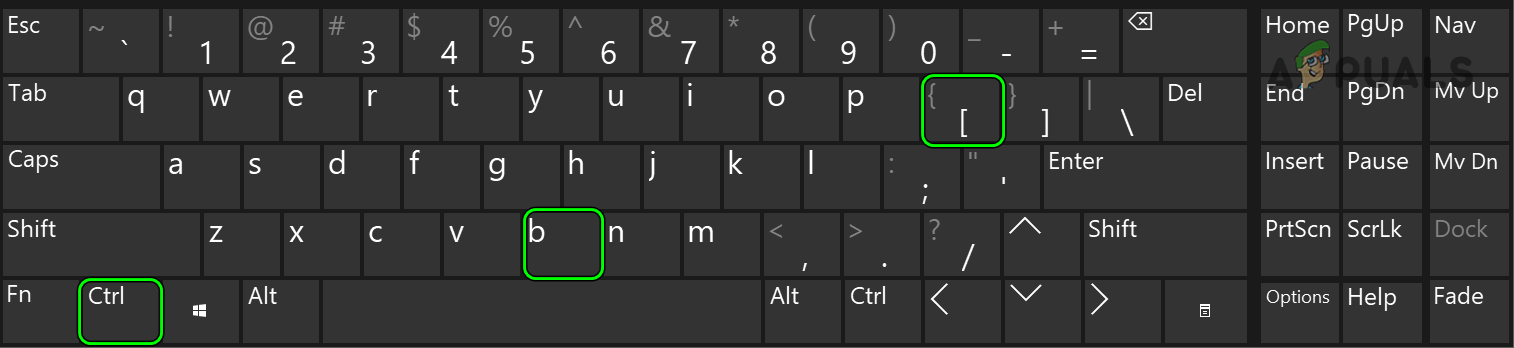
사용자가 스크롤을 마치면 Q 키를 눌러 Tmux에서 스크롤 모드를 종료할 수 있습니다 . 만약 예상대로 작동하지 않는다면, F7 키를 눌러 스크롤 모드로 진입하고 Q 키를 눌러 종료하는 방식으로 문제가 해결되는지 확인해 보세요.
복사 모드를 활성화하고 사용하십시오.
- 내 키를 눌러 Ctrl + B 이어서 키가 나옵니다. Pgup.
- 이제 터미널은 Tmux에서 바로 한 페이지 위로 이동하여 요구 사항을 충족하는지 확인합니다.
VI 모드 사용
Tmux가 연결된 클라이언트 에 의해 제어되는 경우 , 이를 VI 모드라고 합니다. VI 모드에서는 Shift + K 와 Shift + J 키를 사용하여 Tmux 인터페이스에서 한 줄씩 이동할 수 있습니다(스크롤 모드인 경우). 그렇지 않은 경우에는 이 키들을 누를 때만 커서가 이동합니다. 또한, Tmux에서 CB 키를 두 번 누르면 위로 스크롤되고, CF 키를 두 번 누르면 아래로 스크롤됩니다.
Tmux.Config 파일을 편집하세요.
일부 고급 사용자의 경우 위에서 설명한 방법이 만족스럽지 않을 수 있습니다. 이 경우 Tmux.config 파일을 수정하면 문제가 해결될 수 있습니다(아래 참조). 터미널에서 `vim ~/.tmux.config` 명령을 실행하여 Tmux.config 파일을 열 수 있습니다.
마우스 스크롤 활성화
- 텡 윤곽 다음 나에게 Tmux.config 파일 Tmux 버전에 따르면:
Tmux 버전 2.1 이상에서는 `set -g mouse on`을 사용하십시오. Tmux 버전 2.1 미만에서는 `set -g mode-mouse on`을 사용하십시오.
- 이제 마우스 스크롤이 제대로 작동하는지 확인해 보세요.
참고로, 스크롤 모드를 종료하려면 Q 키를 누르세요 . 또한, 터미널에서 내용을 복사하려면 Shift 키를 누른 상태에서 마우스 왼쪽 버튼을 클릭 하세요.
키 바인딩을 사용하여 마우스 스크롤을 활성화하세요.
- 텡 다음 줄들은 파일에 대한 내용입니다. 구성:
set -g mouse on # 불리언 스크롤링: bind -n WheelUpPane if-shell -F -t = "#{mouse_any_flag}" "send-keys -M" "if -Ft= '#{pane_in_mode}' 'send-keys -M' 'copy-mode -e; send-keys -M'" - 지금 바로, Tmux 작업 완료 다음 명령어를 실행하십시오.
tmux kill-server && tmux
- 그런 다음 Tmux를 실행하고 스크롤 기능이 예상대로 작동하는지 확인하십시오.
Tmux의 마우스 모드에서 항목을 복사해야 하는 경우 Shift 키를 누른 상태에서 마우스 왼쪽 버튼을 클릭하여 내용을 복사할 수 있다는 점을 기억하세요.
그래도 문제가 해결되지 않으면 Tmux.config 파일에 다음 내용을 추가하여 문제가 해결되는지 확인하십시오.
set -g mouse on bind -n WheelUpPane { if -F '#{==:#{window_name},nvim}' { send-keys -M } { copy-mode -e } }
Xterm에서 기본 스크롤 기능을 활성화합니다.
- 텡 다음 줄들은 파일에 대한 내용입니다. Tmux.config:
# 논리 패스 설정 -g terminal-overrides 'xterm*:smcup@:rmcup@'
- 이제 Tmux 패스가 기대에 부합하는지 확인해 보세요.
그래도 문제가 해결되지 않으면 Tmux 설정 파일에 다음 내용 을 추가하여 원하는 동작이 나타나는지 확인해 보세요(단, 시스템을 재시작해야 할 수도 있습니다).
# 터미널 창에서 Xterm 주소 입력을 허용하고, 스크롤 막대를 사용하여 터미널을 스크롤할 수 있도록 하며, C-Up, C-Down, C-Left, C-Right 키에 대한 재정의를 설정합니다. set -g terminal-overrides "xterm*:XT:smcup@:rmcup@:kUP5=eOA:kDN5=eOB:kLFT5=eOD:kRIT5=eOC"
하지만 터미널 유형을 Putty 로 변경하면 위 코드가 작동하지 않을 수 있다는 점에 유의하세요 . Putty를 꼭 사용해야 하는 경우 Tmux 설정 파일에 다음 내용을 추가 하세요.
`set -g terminal-overrides "putty*:XT:smcup@:rmcup@:kUP5=eOA:kDN5=eOB:kLFT5=eOD:kRIT5=eOC"`
그래도 문제가 해결되지 않으면 다음 내용을 설정 파일에 추가하여 문제가 해결되는지 확인해 보세요.
set -ga terminal-overrides ',xterm*:smcup@:rmcup@'
macOS Mojave 이상 버전 사용자용
macOS X 이상 버전을 실행하는 Mac에서는 Option + 위쪽 화살표 키를 눌러 위로 스크롤하고 Option + 아래쪽 화살표 키를 눌러 아래로 스크롤하면 됩니다 .
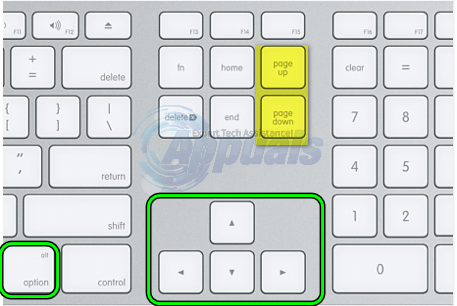
그래도 안 되면 다음 버튼을 눌러 복사 모드 로 들어가세요.
Ctrl + B + [
다음 줄을 위아래로 스크롤하려면 위쪽 또는 아래쪽 화살표 키를 사용하십시오. 페이지를 위아래 로 스크롤하려면 Fn + 위쪽 화살표 또는 Fn + 아래쪽 화살표 키 를 사용하십시오 . 모드를 종료 하려면 Q 키를 누르십시오.
소프트웨어를 추가해 보세요
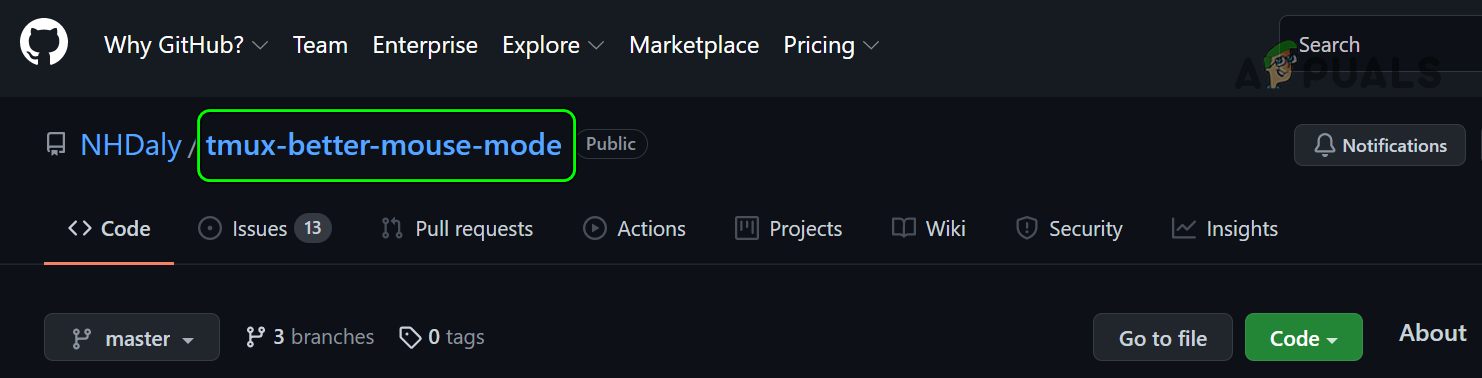
위의 방법들이 모두 예상대로 작동하지 않는다면, Tmux-Better-Mouse-Mode 와 같은 소프트웨어 추가 기능을 사용해 보는 것이 도움이 될 수 있습니다.
댓글이 닫혀있다.