

어디서든 컴퓨터에 로그인할 수 있다면 얼마나 좋을까요? 윈도우, 맥, 안드로이드, iOS 기기에서 윈도우 PC에 접속하는 것을 상상해 보세요. 바로 이것이 윈도우 원격 데스크톱의 핵심 아이디어입니다.
 이 튜토리얼에서는 Windows 11에서 원격 데스크톱을 사용하는 방법을 안내합니다. Windows 10을 사용 중인 경우에도 관련 지침을 찾을 수 있습니다.
원격 데스크톱 요구 사항
Windows 11 또는 10에서 원격 데스크톱을 사용하려면 다음 요구 사항을 충족해야 합니다.
- 대상 컴퓨터(호스트)에는 다음 버전이 있어야 합니다. 프로 또는 엔터프라이즈 Windows 11에서 사용 중인 경우. 윈도우 11 홈 에디션따라서 원격 데스크톱을 사용할 수 없습니다. Windows 10에서도 마찬가지입니다.
- 호스트 컴퓨터에서 원격 데스크톱이 활성화되어 있어야 합니다.
- 로컬 장치(클라이언트)가 해당 장치에 설치되어 있어야 합니다. 원격 데스크톱 애플리케이션그것은 무료입니다 마이크로 소프트 스토어 그리고 구글 Play 스토어 그리고 아이폰용 앱 스토어 그리고 Mac.
- Windows 구버전 또는 Windows IoT Enterprise 클라이언트를 사용하는 경우 다운로드하여 설치하십시오. 원격 데스크톱 클라이언트 사용하시는 시스템 유형에 따라 다릅니다. Windows 64비트, Windows 32비트 및 Windows ARM64 시스템에서 사용할 수 있습니다. 마이크로소프트 웹사이트.
Windows에서 원격 데스크톱 활성화하기
원격 데스크톱을 사용하려면 Windows 11 또는 10에서 원격 데스크톱 기능을 활성화해야 합니다. 활성화 방법은 다음과 같습니다.
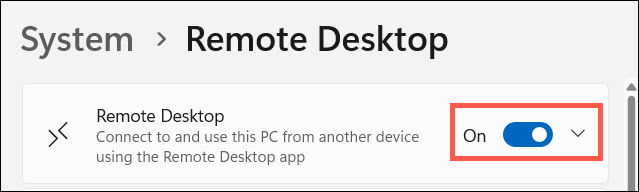
- 이동 시작 > 설정 > 시스템 > 원격 데스크탑.
- 키를 조정하세요 원격 데스크톱 활성화 직책에 관하여 고용.
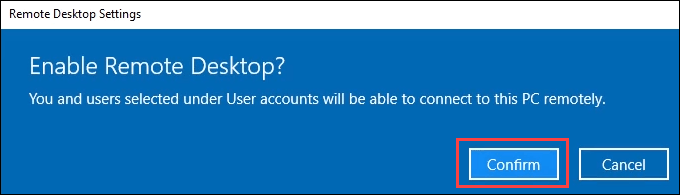
- 퍄퍄퍄 تأكيد 따라.
- 컴퓨터 이름을 옆에 적어주세요 PC 이름Windows 10에서는 해당 섹션에서 이름을 찾을 수 있습니다. 이 PC에 연결하는 방법나중에 클라이언트 기기에서 연결을 시도할 때 필요할 것입니다.

- 호스트에게 연락할 수 있는 사람이 누구인지 알아보려면 해당 옵션을 선택하세요. 이 PC에 원격으로 액세스할 수 있는 사용자를 선택하십시오.—이 옵션은 Windows 10 운영 체제의 사용자 계정 섹션에 있습니다.

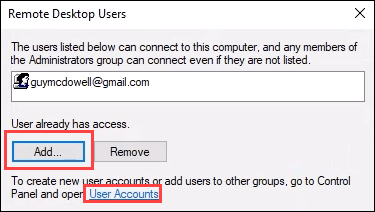
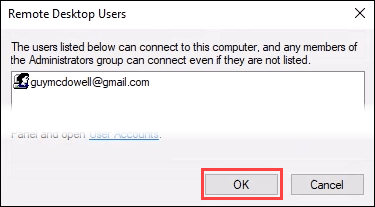
- 창문이 열립니다 원격 데스크톱 사용자관리자 및 여기에 등록된 모든 사용자는 컴퓨터에 연결할 수 있습니다. 사용자를 추가하려면 버튼을 선택하세요. 추가하다호스트에 계정이 있는 사용자만 추가할 수 있습니다. 하지만 링크를 지정하여 새 사용자 계정을 생성하고 추가할 수 있습니다. 사용자 계정 창에서.
- 원격 데스크톱에 액세스해야 하는 모든 계정 설정이 완료되면 선택합니다. 좋아요 창을 닫으려면 이렇게 하세요. 그러면 해당 사용자들이 원격 데스크톱에 접속할 수 있습니다.
원격 데스크톱 애플리케이션을 사용하여 Windows 컴퓨터에 액세스하십시오.
원격 데스크톱 애플리케이션 사용 방법은 Windows, Mac, Android 또는 iOS 운영 체제를 실행하는 컴퓨터에서 연결할 때 매우 유사하므로 Windows 11 또는 10 운영 체제에서의 연결 방법만 다루겠습니다.
- 아래 섹션에 나열된 링크 중 하나를 사용하여 원격 데스크톱 애플리케이션을 설치하세요. المتطلبات 이 튜토리얼에서는 예를 들어 Windows 환경에서 Microsoft Store에서 다운로드하는 방법을 설명합니다.
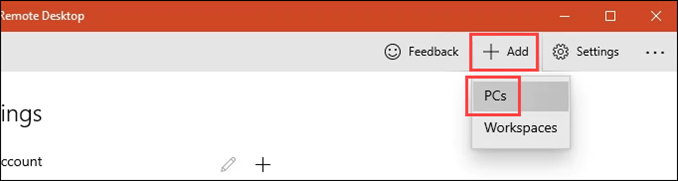
- 앱 열기 원격 데스크톱을 클릭하고 버튼을 선택하세요. 추가, 선택 PC를Windows 작업 영역을 추가할 수도 있습니다.
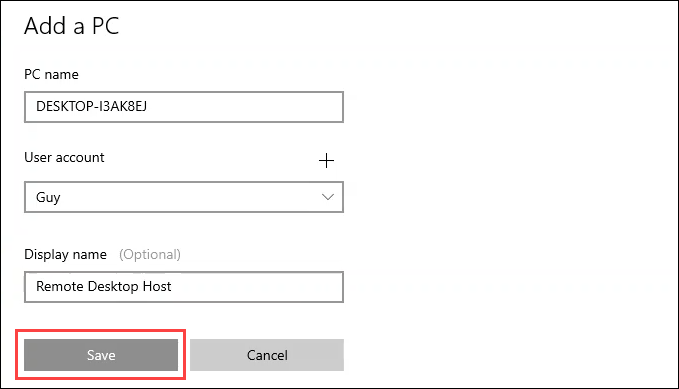
- 에 PC 이름연결할 호스트 컴퓨터의 이름을 입력하십시오. 그런 다음 선택하십시오. 사용자 계정 어떤 것을 사용하시겠습니까? 마커를 선택하여 추가해야 할 수도 있습니다. + 지시사항을 따르세요. 그런 다음 추가하세요. 표시 이름여러 개의 연결을 생성하면 연결을 구분하는 데 도움이 됩니다. 선택하세요. 찜하기.
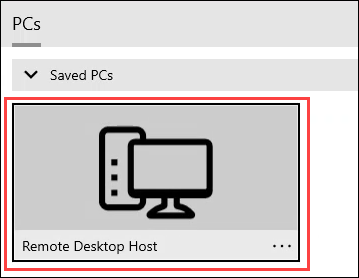
- 퍄퍄퍄 PC 방금 만든 것입니다.
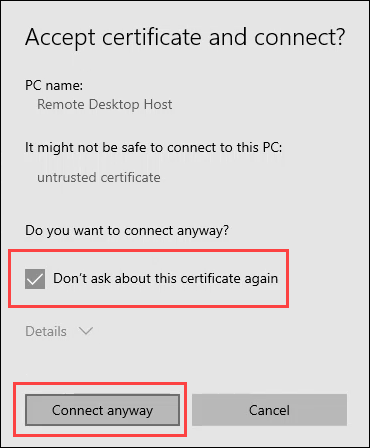
- 보안 인증서 문제가 발생할 수 있습니다. 자신의 기기를 사용하는 경우라면 알 수 없는 기기에 연결할 때만큼 심각한 문제는 아닙니다. 상황에 맞게 적절한 조치를 취하세요. 이 예시에서는 다음을 선택합니다. 이 증명서에 대해 다시는 묻지 마세요 그때 어쨌든 연결하세요.
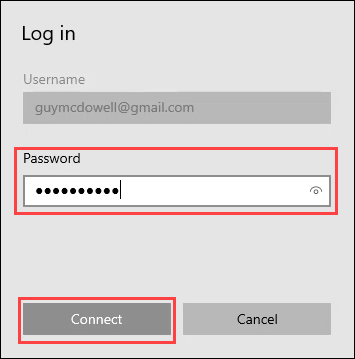
- 입력하다 비밀번호 사용 중인 계정에 대해 선택하세요. 연결하기.
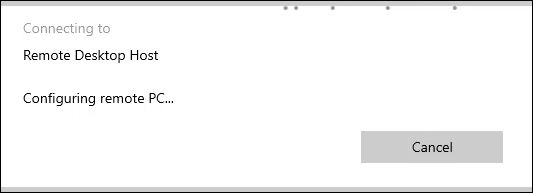
- 처음 연결하실 때는 몇 분 정도 소요될 수 있습니다. 잠시만 기다려 주세요.
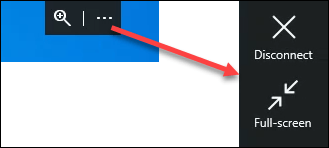
- 호스트에 연결되면 화면 상단 중앙에 검은색 탭이 나타납니다. 아이콘을 선택하면 다음 작업을 수행할 수 있습니다... 더 보기 (XNUMX점) 분리 또는 연락하세요 전체 화면.
원격 데스크톱 연결을 사용하여 Windows 컴퓨터에 액세스하기
Windows Vista, 7 또는 8.1에서 원격 데스크톱을 사용해 본 적이 있다면, '원격 데스크톱 연결'이라는 프로그램을 기억하실 겁니다. 최신 원격 데스크톱 애플리케이션이 제대로 작동하지 않으면 이전 버전을 사용해 보세요. 이전 버전은 Windows 11 및 10에서도 사용할 수 있습니다.
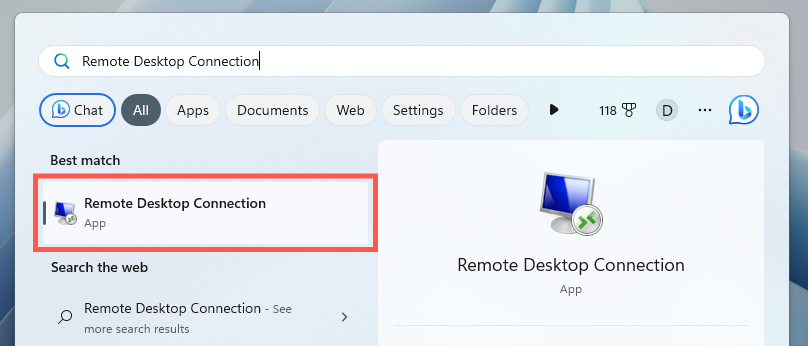
- 열다 원격 데스크톱 클라이언트목록에서 스타트아래 사진과 비슷하게 생겼습니다.
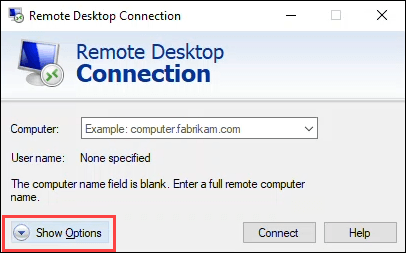
- 퍄퍄퍄 옵션 표시 사용 가능한 모든 원격 데스크톱 설정에 액세스하려면 다음을 참조하십시오.
- 탭이 보일 겁니다 일반적인, 그리고 표시하다, 그리고 지역 자원, 그리고 경험, 그리고 고급의각 탭에는 원격 데스크톱 연결을 사용자 지정할 수 있는 여러 설정이 있습니다. 우리는 그중 첫 번째 탭에 집중하겠습니다. 일반적인다른 탭의 기본 설정은 대개 괜찮습니다.
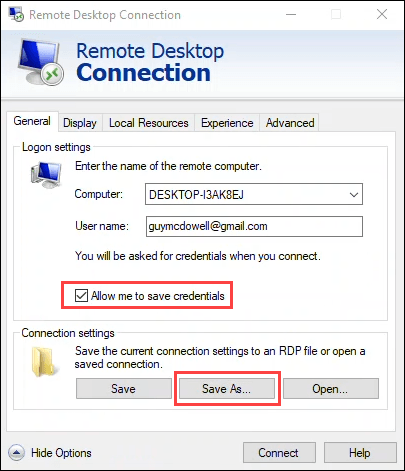
호스트 컴퓨터의 이름과 사용자 이름을 '컴퓨터' 및 '사용자 이름' 필드에 입력하십시오. 연결을 더 쉽게 하려면 '자격 증명 저장 허용' 확인란을 선택할 수 있습니다(선택 사항). 그런 다음 '다른 이름으로 저장'을 선택하여 더 쉽게 연결할 수 있는 바로 가기를 만드십시오. 안내에 따라 연결을 저장하십시오.
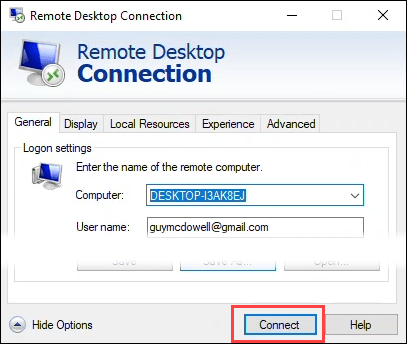
- 퍄퍄퍄 연결하다 호스트에게 연락하려면.
- 원격 연결을 신뢰하는지 묻는 메시지가 나타날 수 있습니다. 자신의 컴퓨터를 사용하는 경우라면 알 수 없는 컴퓨터에 연결하는 경우만큼 중요한 질문은 아닙니다. 상황에 맞게 조치를 취하세요. 이 예시에서는 을 선택합니다. 이 컴퓨터에 대한 연결을 다시 묻지 마세요 그때 연결하기참고로, 컴퓨터와 호스트 장치 간에 복사 및 붙여넣기를 하려면 다음을 선택하십시오. 클립 보드.
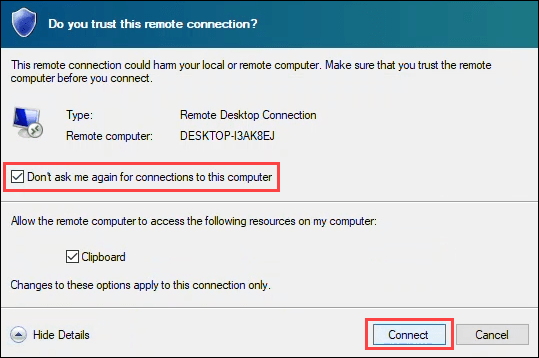
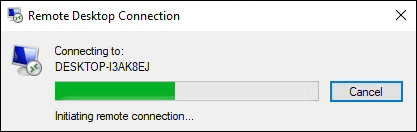
- 처음 통화하실 때는 최대 1분 정도 소요될 수 있습니다.
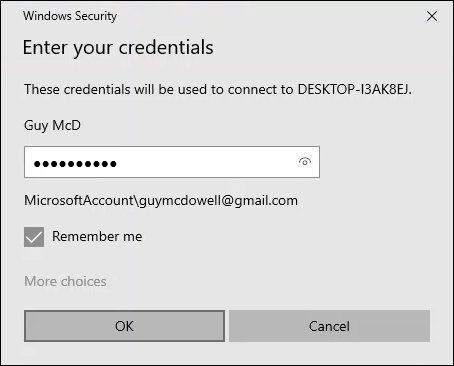
- 창에 비밀번호를 입력하세요 자격 증명을 입력하세요체크박스가 선택되어 있는지 확인하세요. 로그인정보 저장. 퍄퍄퍄 OK호스트 컴퓨터에 연결됩니다.
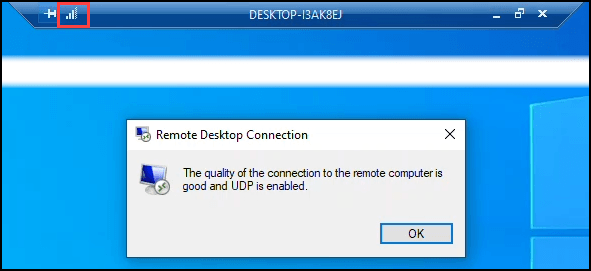
- 창 상단 중앙에 있는 파란색 막대를 확인하세요. 신호 막대 아이콘을 선택하여 연결 품질을 확인할 수 있습니다. 이 단계는 선택 사항이지만 도움이 될 수 있습니다. 네트워크 성능 문제 해결 및 진단세션을 종료하려면 호스트에서 Windows에서 로그아웃하십시오.
원격 데스크톱 연결을 사용하면 무엇을 할 수 있나요?
원격 접속은 Windows 11 또는 10 컴퓨터에 접속하여 파일을 가져오거나 친구 및 가족의 컴퓨터 문제를 해결하는 데 유용한 방법입니다. 실제로 로컬 컴퓨터에서 할 수 있는 모든 작업을 원격 데스크톱을 통해 수행할 수 있습니다.
댓글이 닫혀있다.