

Mac용 웹 브라우저를 선택할 때 선택지는 무궁무진합니다. 많은 사람들이 Apple의 독점 브라우저인 Safari를 고집하지만, 많은 Mac 사용자는 Chrome이나 Firefox를 선호합니다. 하지만 선택지는 이 세 가지에 그치지 않습니다. Brave, Opera, Microsoft Edge 등 다른 선택지도 많습니다. 따라서 많은 사람들이 여러 브라우저를 설치하고 그중 한두 개만 사용하는 것은 놀라운 일이 아닙니다. 만약 여러분이 이런 경우라면, 사용하지 않는 브라우저는 삭제하는 것이 좋습니다. 이 글에서는 Mac 사용자들이 가장 많이 사용하는 브라우저 중 하나인 Mac용 MS Edge를 삭제하는 방법을 알려드립니다.
Microsoft Edge란 무엇인가요?
1998년, 애플이 여전히 고전하고 맥이 오늘날만큼 인기를 얻지 못했을 때, 애플 CEO 스티브 잡스는 마이크로소프트 회장 빌 게이츠와 계약을 맺었습니다. 이 계약으로 레드먼드에 위치한 애플은 애플에 투자하고, 더 중요한 것은 당시 세계에서 가장 널리 사용되는 웹 브라우저였던 인터넷 익스플로러의 맥 버전을 개발하게 되었습니다. 이는 성장하는 맥 생태계의 중요성을 인식한 조치였습니다.
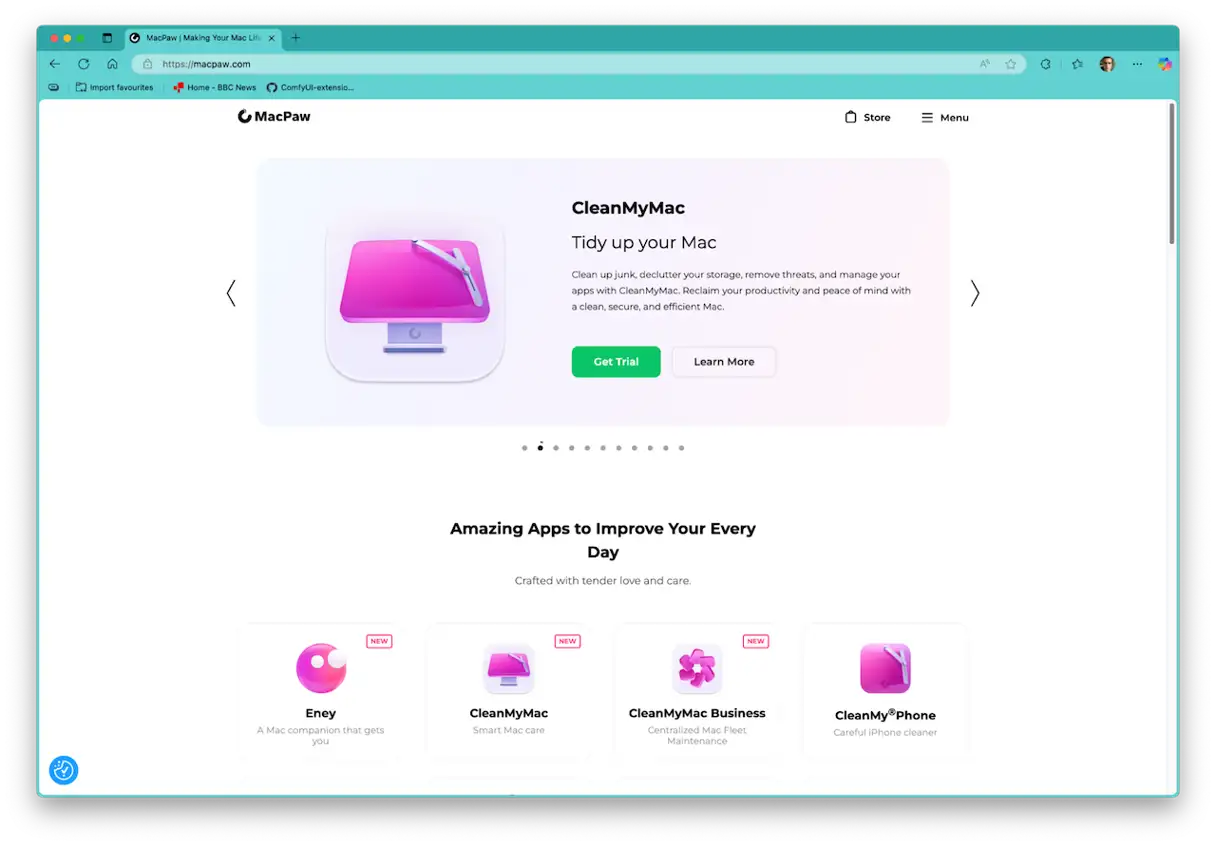
인터넷 익스플로러는 오래전에 사라졌고, 애플도 오랫동안 자체 웹 브라우저인 사파리를 운영해 왔지만, 인터넷 익스플로러의 대안인 엣지(Edge)는 여전히 맥 사용자들에게 인기가 많습니다. 이제 구글 크롬과 동일한 엔진인 크로미엄(Chromium)을 기반으로 하는 엣지는 빠르고, 폭넓은 호환성을 자랑하며, 보안성이 뛰어난 웹 브라우저입니다. 또한, 원한다면 맥에서 마이크로소프트 코파일럿(Copilot) AI를 사용할 수도 있습니다. 마이크로소프트 엣지는 사파리나 크롬의 대안을 찾는 맥 사용자, 특히 다른 마이크로소프트 서비스를 많이 사용하는 사용자에게 훌륭한 선택입니다.
Microsoft Edge를 제거해야 할 수 있는 이유는 무엇일까요?
Mac에서 Edge를 제거하는 주된 이유는 더 이상 사용하지 않기 때문입니다. 사용하지 않는 브라우저는 귀중한 하드 드라이브 공간을 차지할 뿐만 아니라, Mac에 설치된 다른 애플리케이션과 충돌하거나 개인 정보 보호 및 보안 문제를 일으킬 수 있는 관련 파일을 많이 축적합니다. 또한, 애플리케이션을 정기적으로 사용하지 않으면 자주 업데이트할 가능성이 낮고, 이전 버전의 웹 브라우저는 최신 보안 위협으로부터 보호되지 않아 브라우저가 맬웨어에 취약해질 수 있습니다. 여전히 정기적으로 사용한다면 삭제하지 않는 것이 좋지만, 새 업데이트가 있을 때마다 업데이트하는 것이 좋습니다.
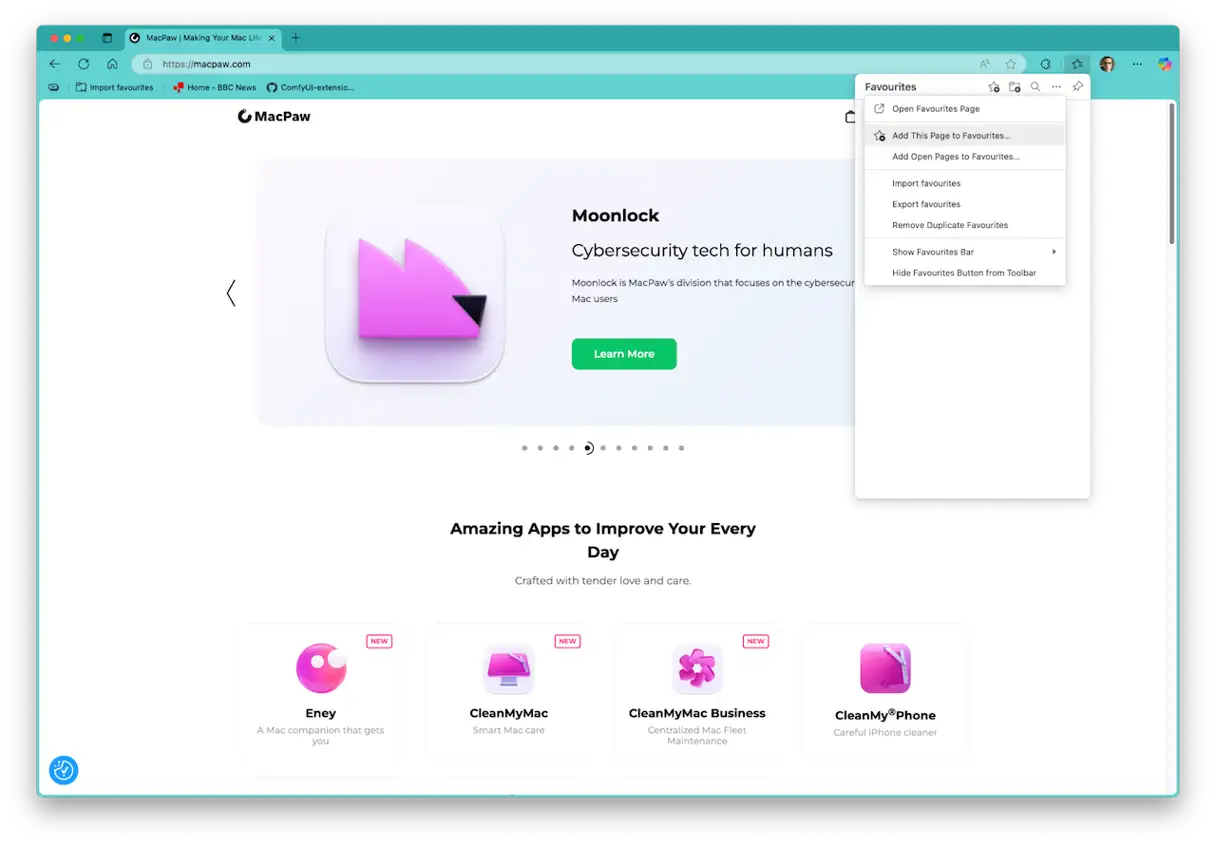
Edge에 즐겨찾기가 많이 저장되어 있다면, 삭제하기 전에 즐겨찾기를 내보낼 수 있습니다. 즐겨찾기는 HTML 파일로 내보내지므로 다른 브라우저로 쉽게 가져올 수 있습니다. 방법은 다음과 같습니다.
- Edge에서 즐겨찾기 메뉴를 클릭합니다.
- "즐겨찾기 관리"를 선택하세요.
- 줄임표(세 개의 점)를 클릭하세요.
- "즐겨찾기 내보내기"를 선택하세요.
- 파일 이름을 지정하고, 저장할 위치를 선택한 다음 '저장'을 클릭합니다.

Mac에서 Microsoft Edge를 제거하는 방법
Edge 브라우저를 제거하는 방법을 알아보기 전에 "제거"가 무엇을 의미하는지 명확히 짚고 넘어가겠습니다. 애플리케이션을 설치하고 사용하면 수많은 파일이 생성되어 Mac 시스템 라이브러리나 사용자 라이브러리 폴더 깊숙이 저장됩니다. 이러한 파일은 애플리케이션의 특정 설정, 자주 사용하는 데이터 저장, 또는 애플리케이션을 사용할 때마다 다운로드해야 하는 파일 저장 등을 위한 것일 수 있습니다.
앱을 제거한다는 것은 이러한 모든 파일을 삭제하여 휴지통에 넣는 것을 의미합니다. 여러 가지 방법이 있습니다. 각 폴더를 직접 스캔하여 앱 관련 파일을 휴지통으로 드래그할 수 있습니다. 터미널을 사용하여 삭제할 수도 있고, 가장 빠르고 쉬운 방법인 전문 제거 프로그램을 사용할 수도 있습니다. 세 가지 방법을 모두 알려드리겠습니다. 이 방법을 사용하면 Microsoft Edge와 관련 파일을 완전히 제거하여 Mac 성능을 향상시킬 수 있습니다.
Mac Cleaner 앱으로 쉽고 완벽하게 앱 제거하기
Edge를 제거하는 가장 쉬운 방법은 전용 제거 도구를 사용하는 것입니다. 여러 옵션을 사용할 수 있지만 다음을 사용하는 것이 좋습니다. CleanMyMac"앱" 기능을 사용하면 시스템에 없는 앱을 두 번만 클릭하면 삭제할 수 있습니다. 여러 앱을 한 번에 제거하고, 제대로 제거되지 않은 앱의 잔여 파일도 정리할 수 있습니다.

앱 기능은 앱 업데이트를 확인하고 한 번에 설치할 수 있도록 지원합니다. 또한 한동안 사용하지 않은 앱도 표시되므로, 해당 앱을 계속 사용할지 아니면 삭제할지 결정할 수 있습니다. 이 기능은 불필요한 앱을 제거하고 귀중한 저장 공간을 확보하여 Mac의 성능을 유지하는 데 특히 유용합니다.
Mac에서 Edge를 빠르게 제거하는 방법은 다음과 같습니다.
-
- CleanMyMac 무료 체험판을 시작하세요 – 7일 동안 무료로 도구가 어떻게 작동하는지 확인해 보세요.
- CleanMyMac을 열고 사이드바에서 "응용 프로그램"을 선택하세요.
- "확인"을 클릭하세요.
- "내 앱 관리"를 선택하세요.
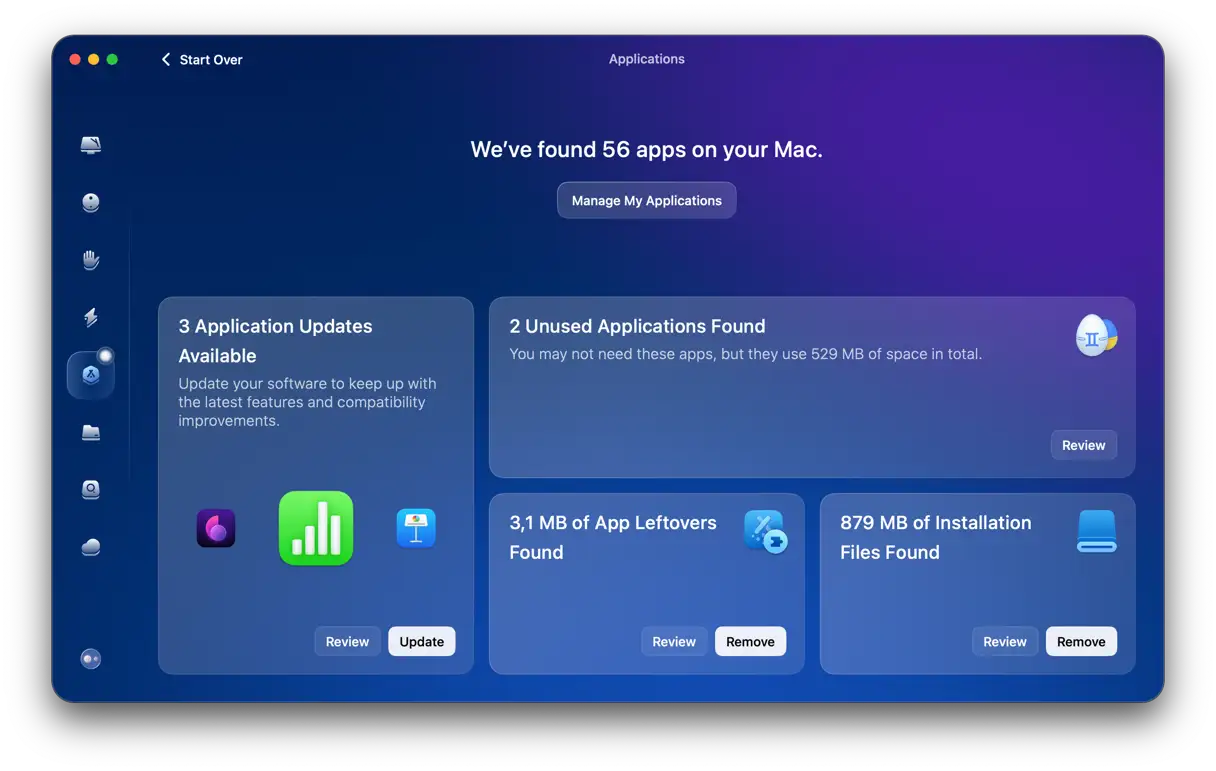
- 앱 목록에서 Microsoft Edge를 찾아 선택합니다.
- "제거"를 클릭하세요.
Microsoft Edge를 수동으로 제거하세요
외부 청소 프로그램이 적합하지 않은 경우 다음 단계를 하나씩 따르세요.
1. Microsoft Edge 브라우저가 실행 중이면 닫습니다.
2. 응용 프로그램 폴더에서 Microsoft Edge 바이너리 파일을 휴지통으로 보냅니다.
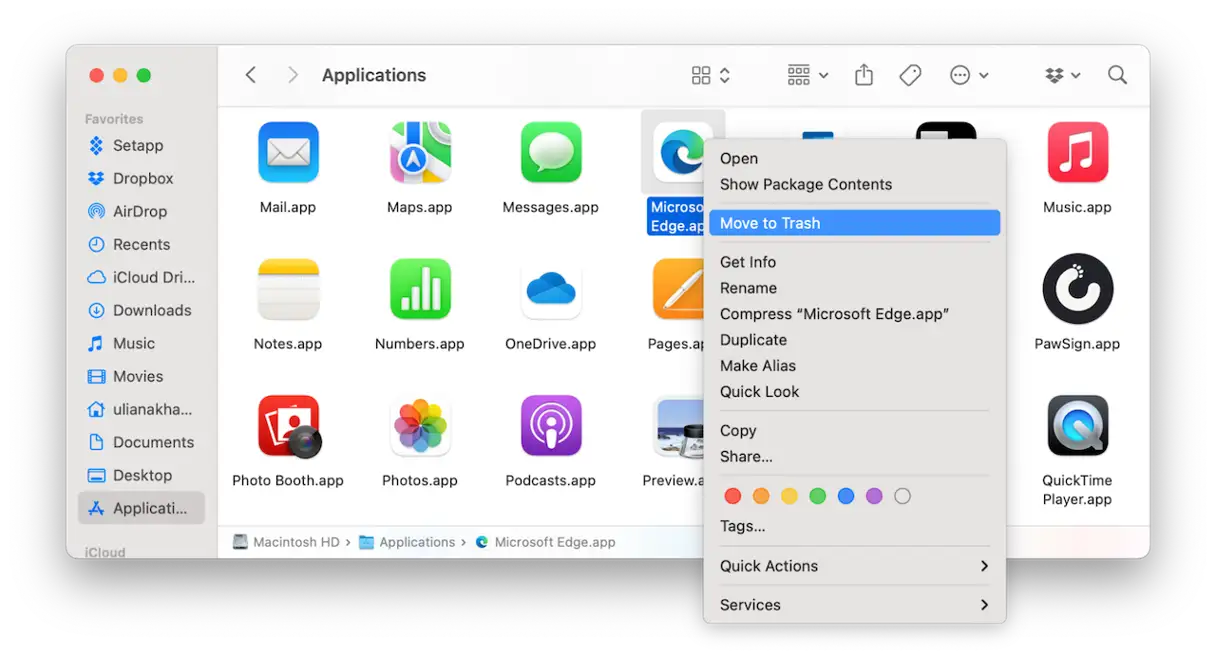
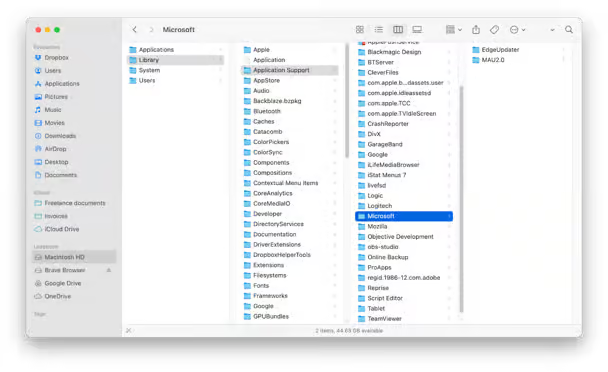
3. Dock에서 Finder를 클릭한 다음 이동 > 폴더로 이동을 선택합니다.
4. 다음 경로를 하나씩 텍스트 상자에 입력하거나 붙여넣으세요. 각 경로에서 이름에 "Edge"라는 단어가 포함된 파일이나 폴더를 찾으세요. (참고: 이러한 파일 이름은 보통 상당히 길며, "edge"가 "edgemac"과 같이 파일 이름에 긴 단어의 일부로 포함되는 경우가 많습니다. Finder 윈도우의 검색 창을 사용하여 찾아야 할 수도 있습니다. 찾으면 휴지통으로 드래그하세요.)
* ~/라이브러리/응용 프로그램 지원/
* ~/라이브러리/응용 프로그램 스크립트/
* ~/라이브러리/HTTPStorages/
* ~/라이브러리/저장된 애플리케이션 상태/
* ~/라이브러리/캐시/
* ~/라이브러리/컨테이너/
* ~/라이브러리/환경 설정/
* ~/라이브러리/런치에이전트/
* ~/라이브러리/웹킷/
* ~/라이브러리/마이크로소프트
* /라이브러리/Microsoft
* /개인/var/db/영수증/
* /라이브러리/로그/Microsoft/
5. 휴지통을 비우세요. 이렇게 하면 기기에서 모든 Microsoft Edge 관련 파일과 폴더가 영구적으로 삭제됩니다.
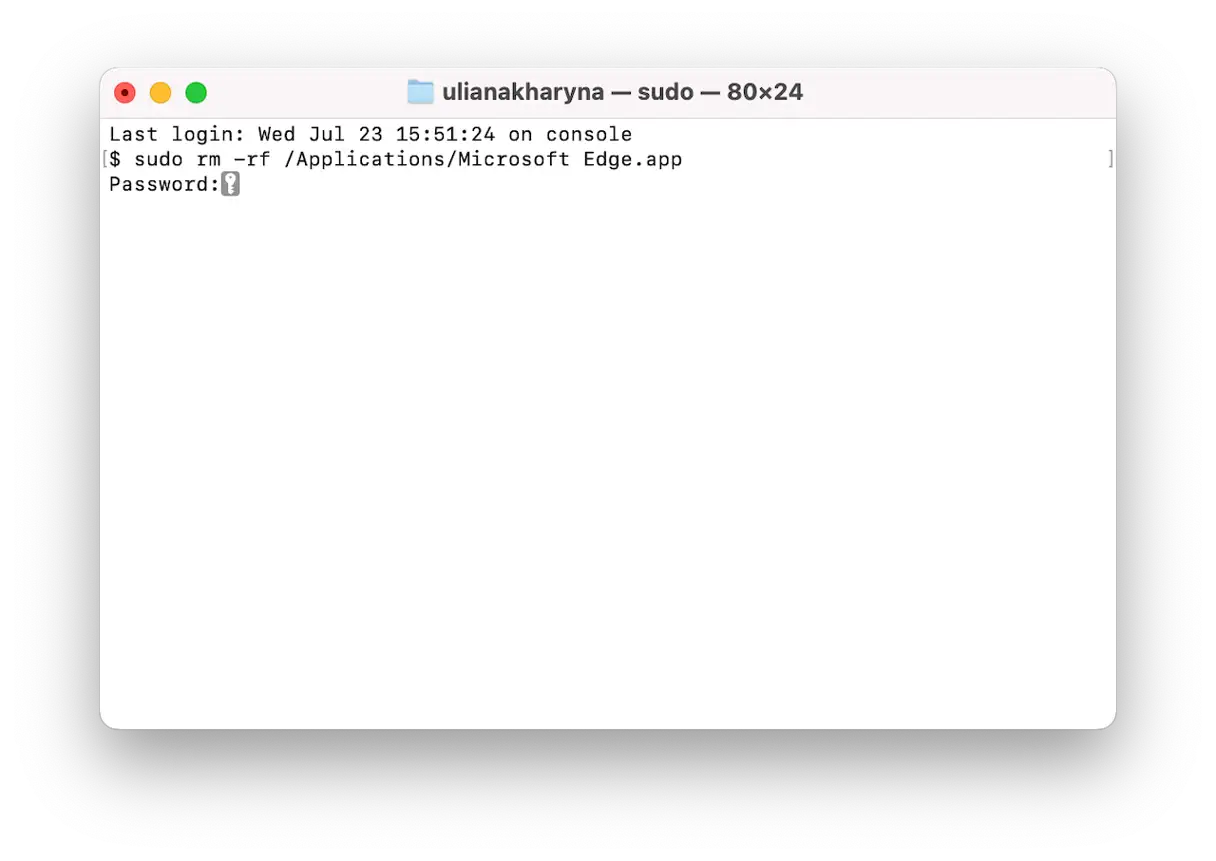
 다음 명령을 입력하거나 붙여넣고 Enter(Return) 키를 누르세요.
 sudo rm -rf /Applications/Microsoft Edge.app- macOS 계정 비밀번호를 입력한 다음 Return 키를 누르세요.
- 이제 다음 명령을 각각 입력하거나 붙여넣고, 각 줄마다 Return 키를 누르세요. 이 명령은 Microsoft Edge와 관련된 모든 파일을 시스템에서 완전히 제거하는 데 필요합니다.
 다음 명령을 입력하거나 붙여넣고 Enter(Return) 키를 누르세요.
sudo rm -rf ~/Library/Application Support/Microsoft Edge
sudo rm -rf ~/Library/Application Scripts/com.microsoft.edgemac.wdgExtension
sudo rm -rf ~/Library/HTTPStorages/com.microsoft.edgemac.binarycookies
sudo rm -rf ~/Library/HTTPStorages/com.microsoft.edgemac
sudo rm -rf ~/Library/HTTPStorages/com.microsoft.EdgeUpdater
sudo rm -rf ~/Library/Application Support/Microsoft/EdgeUpdater
sudo rm -rf ~/Library/Saved Application State/com.microsoft.edgemac.savedState
sudo rm -rf ~/Library/Caches/Microsoft Edge
sudo rm -rf ~/Library/Caches/com.microsoft.EdgeUpdater
sudo rm -rf ~/Library/Caches/com.apple.nsurlsessiond/Downloads/com.microsoft.edgemac
sudo rm -rf ~/Library/Containers/com.microsoft.edgemac.wdgExtension
sudo rm -rf ~/Library/Preferences/Preferences/com.microsoft.edgemac.plist
sudo rm -rf ~/Library/LaunchAgents/com.microsoft.EdgeUpdater.update-internal.101.0.1210.0.plist
sudo rm -rf ~/Library/LaunchAgents/com.microsoft.EdgeUpdater.wake.101.0.1210.0.plist
sudo rm -rf ~/Library/LaunchAgents/com.microsoft.EdgeUpdater.update.plist
sudo rm -rf ~/Library/LaunchAgents/com.microsoft.EdgeUpdater.wake.plist
sudo rm -rf ~/Library/WebKit/com.microsoft.edgemac
sudo rm -rf ~/Library/Microsoft/EdgeUpdater
sudo rm -rf /private/var/db/receipts/com.microsoft.edgemac.plist
sudo rm -rf /private/var/db/receipts/com.microsoft.edgemac.bom
sudo rm -rf /Library/Logs/Microsoft/Microsoft/edgeinstall.log
6. 이 모든 명령을 실행하면 Microsoft Edge가 Mac에서 완전히 제거됩니다. 이 방법을 사용하면 모든 프로그램 구성 요소가 완전히 제거됩니다.
위의 수동 단계를 Finder 또는 Terminal을 사용하여 수행한 경우 시스템 환경설정 또는 활동 모니터에서 Edge 관련 프로세스가 백그라운드에서 계속 실행 중인 것을 확인할 수 있습니다. 일반적으로 시스템 환경설정 > 일반 > 로그인 항목 및 확장 프로그램에서 간단히 비활성화할 수 있습니다. 그러나 이 경우 사용자들은 Mac을 재시작했을 때 다시 활성화되었다고 보고했습니다. 이런 문제가 발생하는 경우 해결 방법은 *~/Library/LaunchAgents* 폴더에서 모든 Edge 관련 파일을 제거했는지 다시 확인하는 것입니다. 이 폴더에 이러한 프로세스가 있습니다. Mac에서 실행 중인 다른 Microsoft 애플리케이션이 없는 경우 이 폴더에서 이름에 Microsoft가 포함된 모든 파일을 제거할 수 있습니다. 예를 들어 Outlook이나 Excel을 사용하는 경우 이러한 프로세스는 Edge가 아닌 해당 애플리케이션에서 실행될 수 있습니다. 다른 애플리케이션의 기능에 영향을 미치지 않도록 프로세스를 삭제하기 전에 프로세스의 출처를 확인해야 합니다.
보너스 팁: Edge 브라우저 휴지통을 제거하는 방법
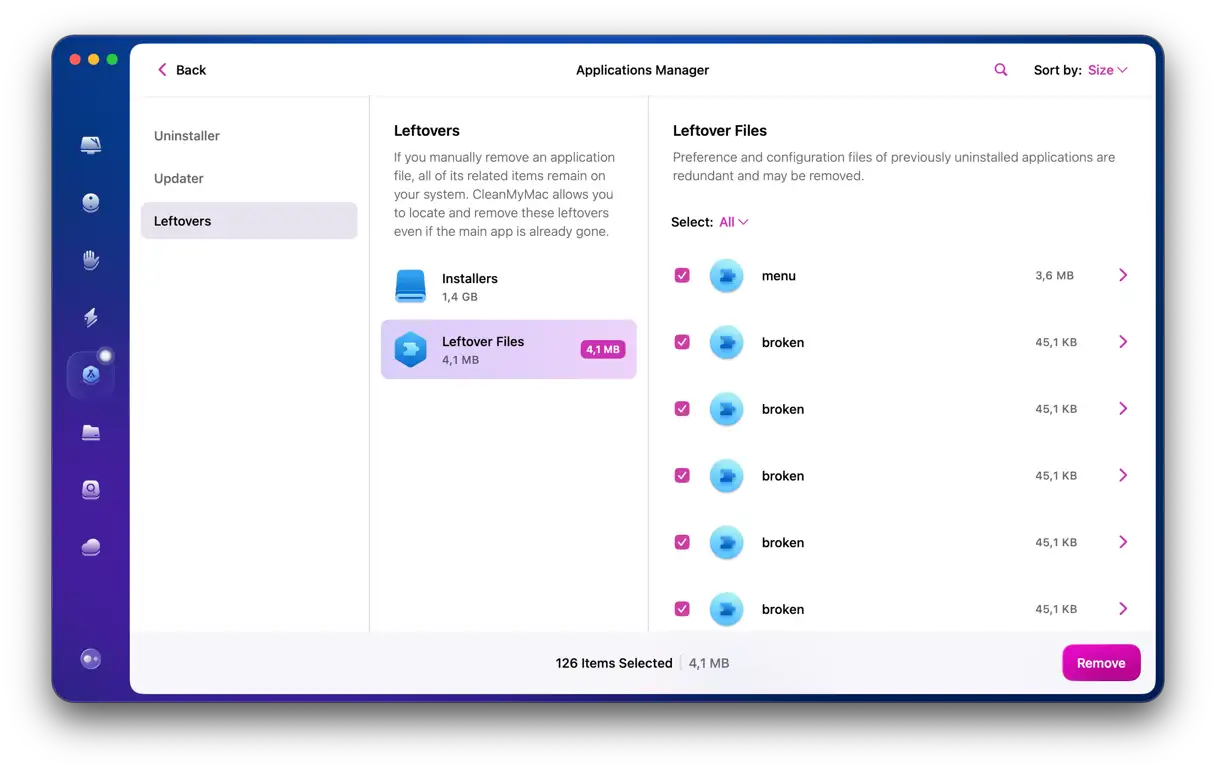
앱을 제거한 후 남은 파일을 제거하는 쉽고 효과적인 방법이 있으며, 이 방법으로 문제를 해결할 수도 있습니다. CleanMyMac의 앱 관리자를 사용하면 됩니다. 방법은 다음과 같습니다.
- CleanMyMac을 엽니다.
- 사이드바에서 "응용 프로그램"을 선택하세요.
- "스캔"을 클릭하세요.
- 발견된 폐기물의 수가 표시된 패널을 찾아보세요.
- 제거를 클릭합니다.
Mac에서 기본 웹 브라우저를 변경하는 방법
이메일, 문서 또는 iMessage에서 링크를 클릭하면 자동으로 열리는 Microsoft Edge 때문에 Mac에서 Microsoft Edge를 제거하는 것을 고려하고 있다면, 여기 대안이 있습니다. 이러한 링크가 Edge에서 열리는 이유는 사용자가 Edge를 기본 웹 브라우저로 설정했기 때문입니다. 대부분의 웹 브라우저가 기본 브라우저로 설정하라는 메시지를 표시하기 때문에 실수로 Edge를 제거하기 쉽고, 자신도 모르게 확인 버튼을 클릭했을 수도 있습니다.
원하는 경우 Mac에서 Edge를 그대로 유지하면서 기본 브라우저를 Safari나 다른 브라우저로 쉽게 변경할 수 있습니다. 방법은 다음과 같습니다.
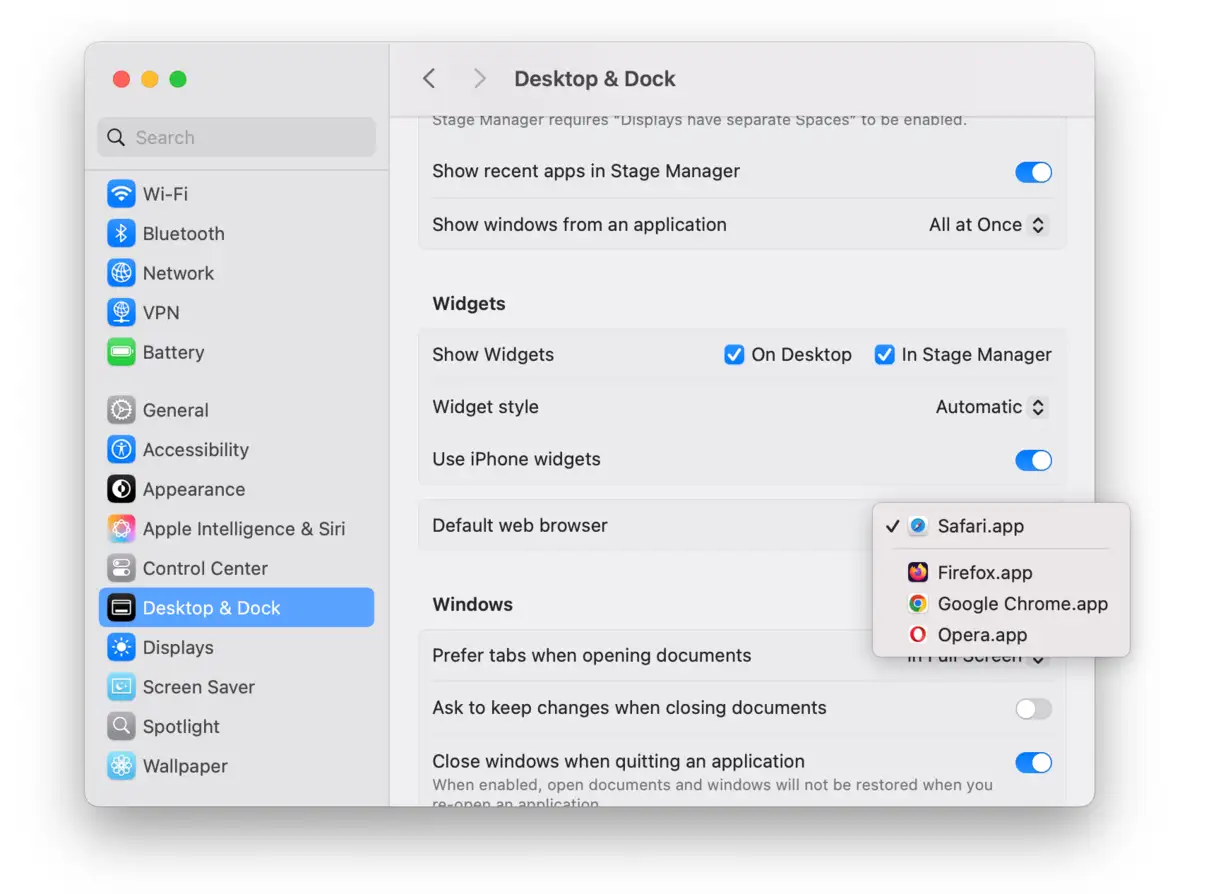
- Apple 메뉴를 클릭하고 "시스템 설정"을 선택하세요.
- "데스크톱 및 도크"를 선택하세요.
- "기본 웹 브라우저" 옵션을 찾으세요. "위젯" 섹션 아래에서 찾을 수 있습니다.
- 드롭다운 메뉴를 클릭하고 기본 브라우저로 사용할 브라우저를 선택하세요.
- "시스템 설정"을 닫습니다.
Microsoft Edge는 Google의 오픈 소스 Chromium 엔진을 기반으로 하는 웹 브라우저입니다. 빠른 속도와 뛰어난 개인 정보 보호 도구를 포함한 다양한 기능을 제공합니다. 또한 Microsoft의 Copilot AI를 사용합니다. 하지만 Mac에 설치한 후 더 이상 사용하지 않는다면, 저장 공간을 확보하고 향후 다른 파일과의 충돌 가능성을 방지하며 업데이트되지 않아 맬웨어에 취약해지는 것을 방지하기 위해 제거해야 합니다. 위에서 자신에게 맞는 방법을 선택하고 다음 단계에 따라 Mac에서 Microsoft Edge를 제거하세요.
댓글이 닫혀있다.