
틱톡에서 영상을 합치는 6가지 쉬운 방법
요점
- 틱톡의 "스티치" 기능은 두 개의 비디오 클립을 합쳐 새로운 비디오를 만들 수 있게 해줍니다. 첫 번째 부분은 다른 사용자의 비디오 클립이고, 두 번째 부분은 본인이 촬영한 비디오입니다.
- 이 과정은 비디오를 선택하고, "공유" 옵션을 클릭한 다음, "결합"을 선택하고, 원하는 시간 간격(최대 5초)을 지정하고, 본인의 부분을 녹화한 다음, 병합된 비디오를 게시하는 것으로 구성됩니다.
- Stitch와 Duet은 서로 다른 기능을 제공합니다. Stitch는 다른 영상의 클립과 자신의 녹화 영상을 결합하는 반면, Duet은 두 영상을 나란히 보여주며, 주로 반응 영상이나 원본 영상을 보완하는 콘텐츠 제작에 사용됩니다.
틱톡은 엔터테인먼트, 창의성, 협업을 장려하는 인기 플랫폼 입니다 . 따라서 이 앱은 크리에이터를 위한 다양한 유용한 기능을 제공합니다. 그중 하나가 바로 스티치(Stitch) 기능입니다 . 이 가이드에서는 스티치 기능이 무엇인지, 어떻게 사용하는지, 그리고 장단점은 무엇인지 살펴보겠습니다.
그럼, 더 이상 지체하지 않고 바로 본론으로 들어가겠습니다.
틱톡의 "스티치" 기능은 무엇인가요?
" 스티치(stitch )" 라는 단어는 일반적으로 옷감 두 개 이상을 이어 붙이는 것을 의미합니다. 마찬가지로 틱톡 에서는 두 개의 영상을 합쳐 새로운 영상을 만드는 것을 뜻합니다 . 첫 번째 부분 은 다른 사용자가 업로드한 영상의 짧은 클립이고, 두 번째 부분 은 본인이 틱톡 에 올리기 위해 촬영한 영상입니다.
몽타주는 특정 순간에 반응하고 원본 콘텐츠에 논평을 덧붙이는 방식입니다. 틱톡 사용자들, 특히 논란에 휘말린 사용자들이 상대방의 짧은 영상을 먼저 보여주고 나서 그에 대한 반응을 보이는 것을 본 적이 있을 겁니다. 이것이 바로 몽타주의 한 예입니다.
틱톡에서 영상 합치는 방법
이제 병합이 정확히 무엇인지 이해하셨으니, 틱톡에서의 병합 과정을 살펴보겠습니다. 과정 자체는 매우 간단하니 잘 따라오세요.
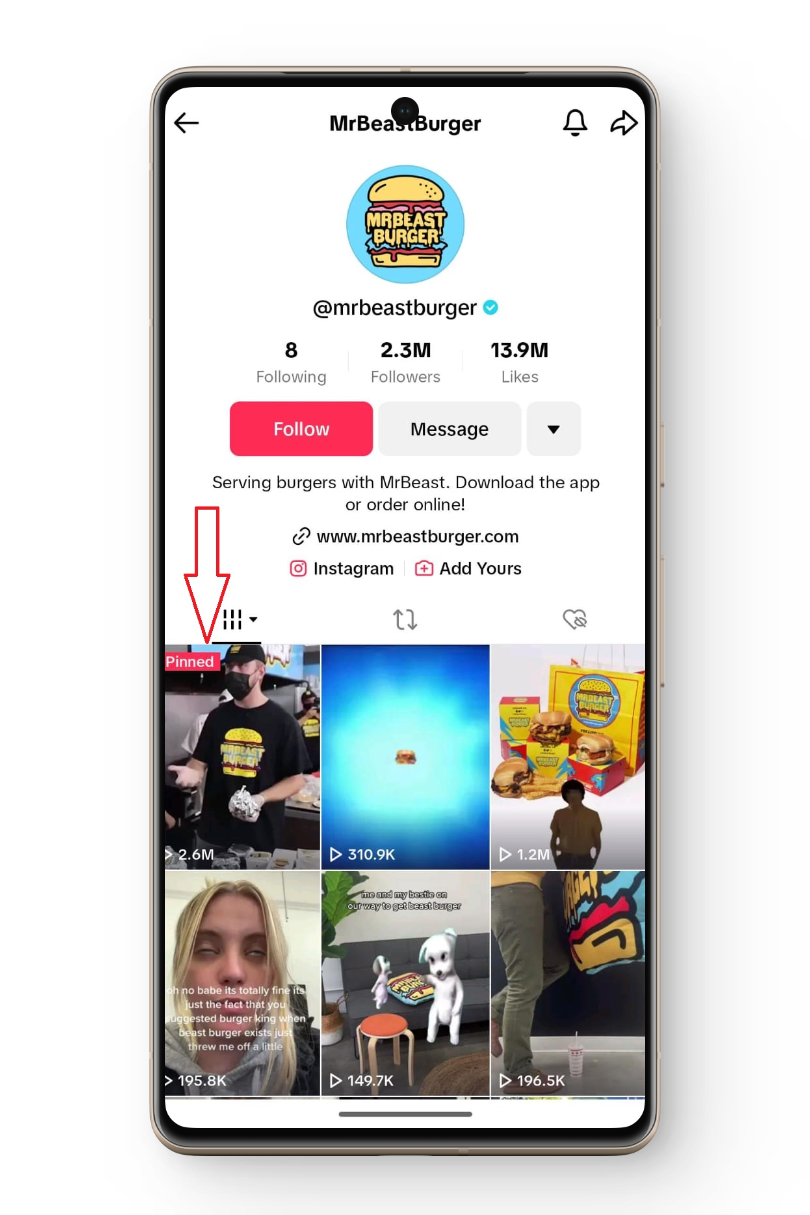
1단계: 틱톡을 열고 해당 영상을 찾으세요.
해당 영상은 아마도 여러분이 볼 수 있는 페이지에 있을 겁니다 . 만약 없다면, 제작자의 프로필을 검색해서 거기서 영상을 열어보세요.
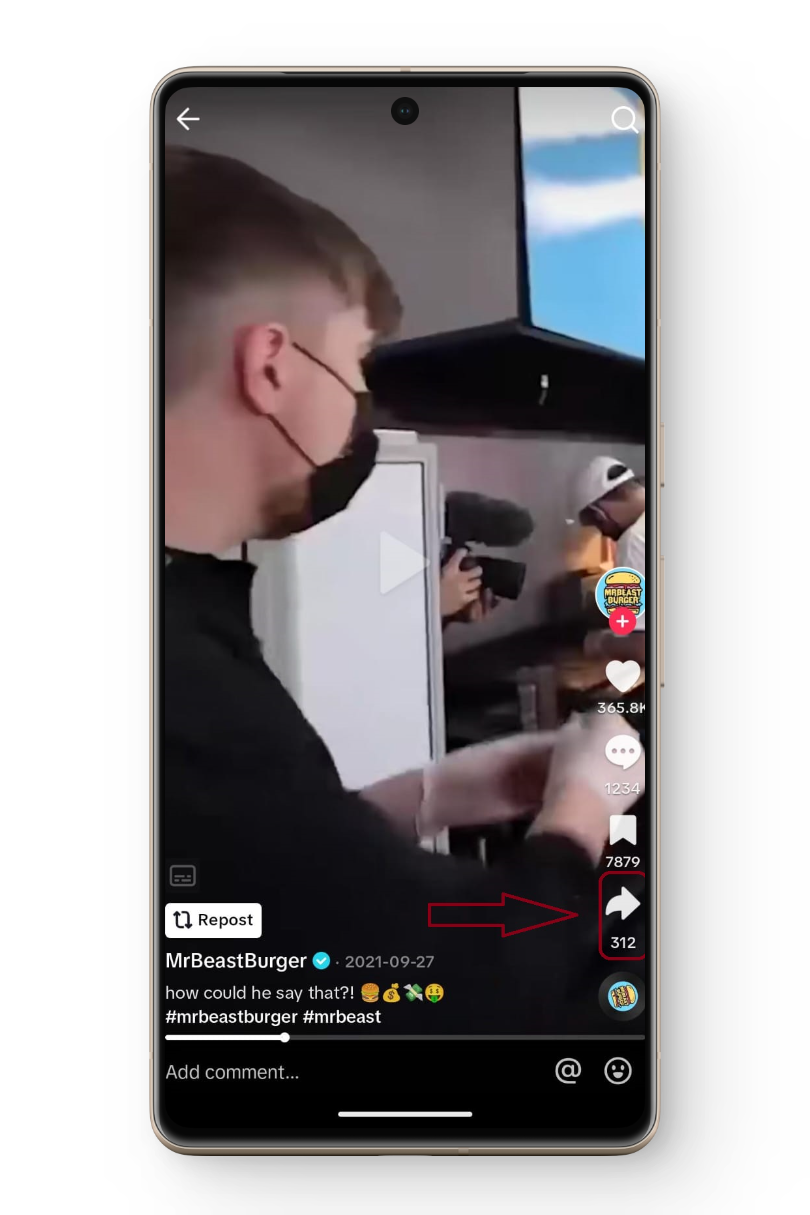
2단계: 공유 옵션을 클릭합니다.
영상이 화면에 나타나면 공유 아이콘을 탭하세요 . 이 아이콘은 화면 오른쪽 하단 에 있으며 오른쪽을 가리키는 곡선 화살표 모양입니다.
3단계: 병합 옵션을 선택합니다.
나타나는 메뉴에서 병합 옵션이 맨 아래에 있습니다. 그것을 클릭하세요.
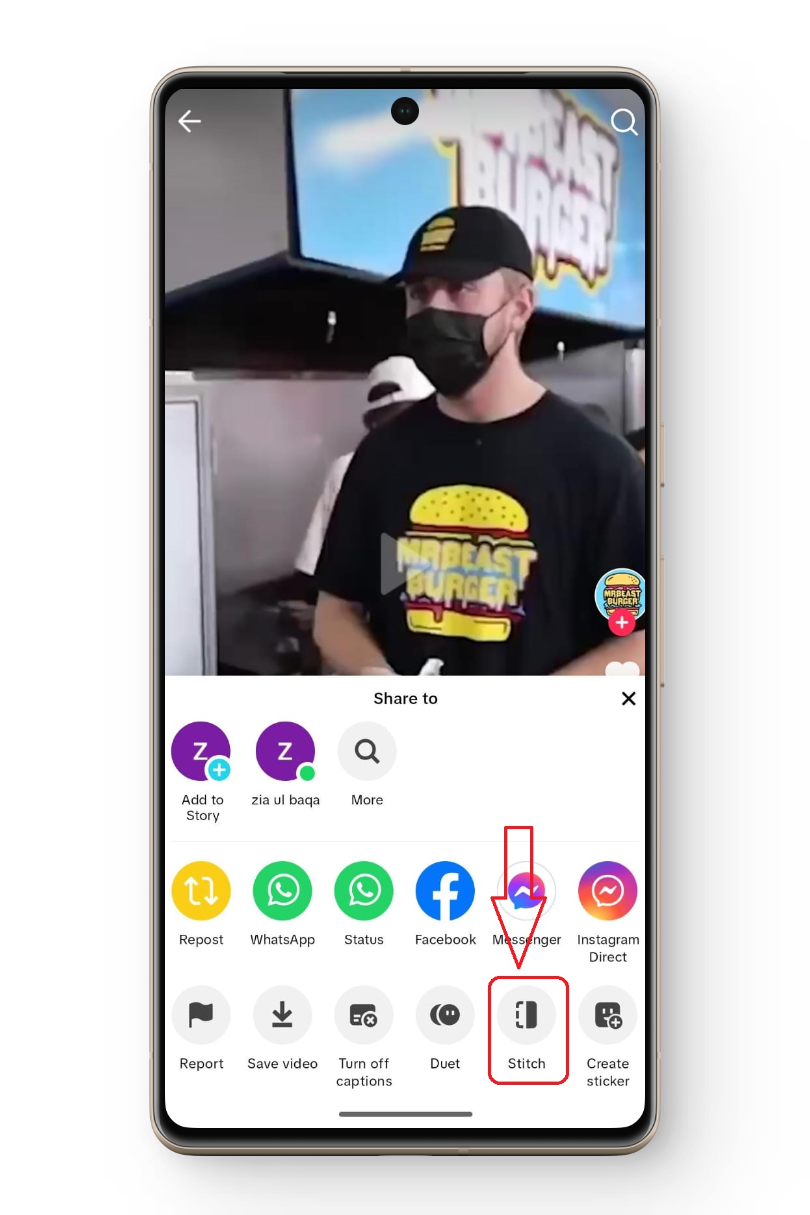
4단계: 기간 설정
이제 전체 과정에서 기술적인 부분이 나옵니다. 새 화면에는 비디오 프레임 위에 슬라이더가 있습니다. 이 슬라이더를 사용하여 두 가지를 제어할 수 있습니다.
- 동영상의 뒷부분을 삽입하고 싶으시다면, 왼쪽으로 밀으시오 على 인도자 슬라이더 안에 있습니다. 이 기능을 사용하면 비디오가 앞으로 넘어가면서 뒷부분을 병합할 수 있습니다. 프레임 조정이 완료되면 선택한 비디오 부분이 반복 재생됩니다.
![]()
- 병합된 구간의 시간 범위를 줄이려면 손가락을 해당 위치에 놓으세요. 스크롤바의 오른쪽 و이동하다 당신의 손가락 왼쪽시간 범위를 늘리려면 손가락을 다시 그 위치에 놓으세요. 오른쪽 그리고 당겨 오른쪽.
![]()
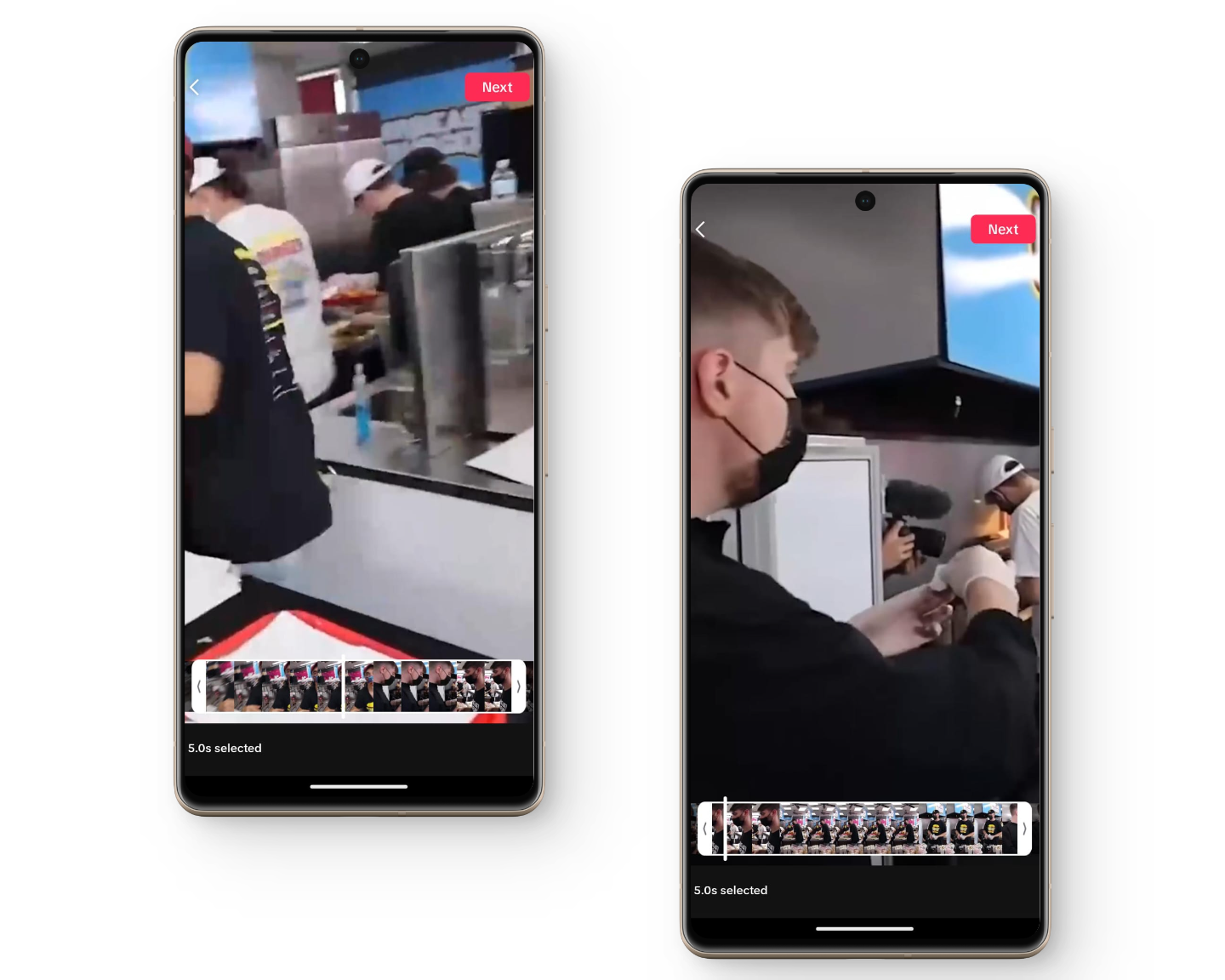
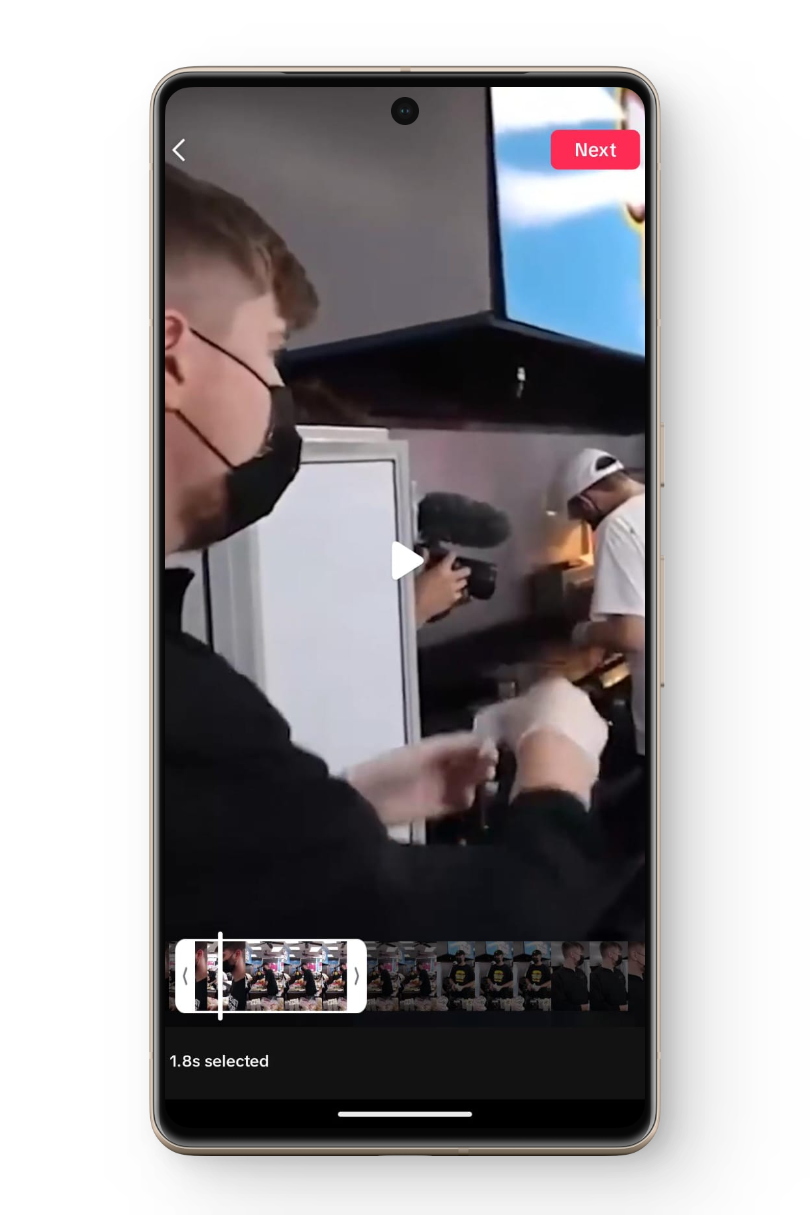
5단계: 다음을 선택하고 비디오를 녹화하세요.
이제 화면 오른쪽 상단 에 있는 '다음 ' 버튼을 클릭하기만 하면 됩니다 . 그러면 선택한 비디오 프레임이 처리되고, 그 후에는 비디오에서 본인이 촬영할 부분을 녹화하면 됩니다.
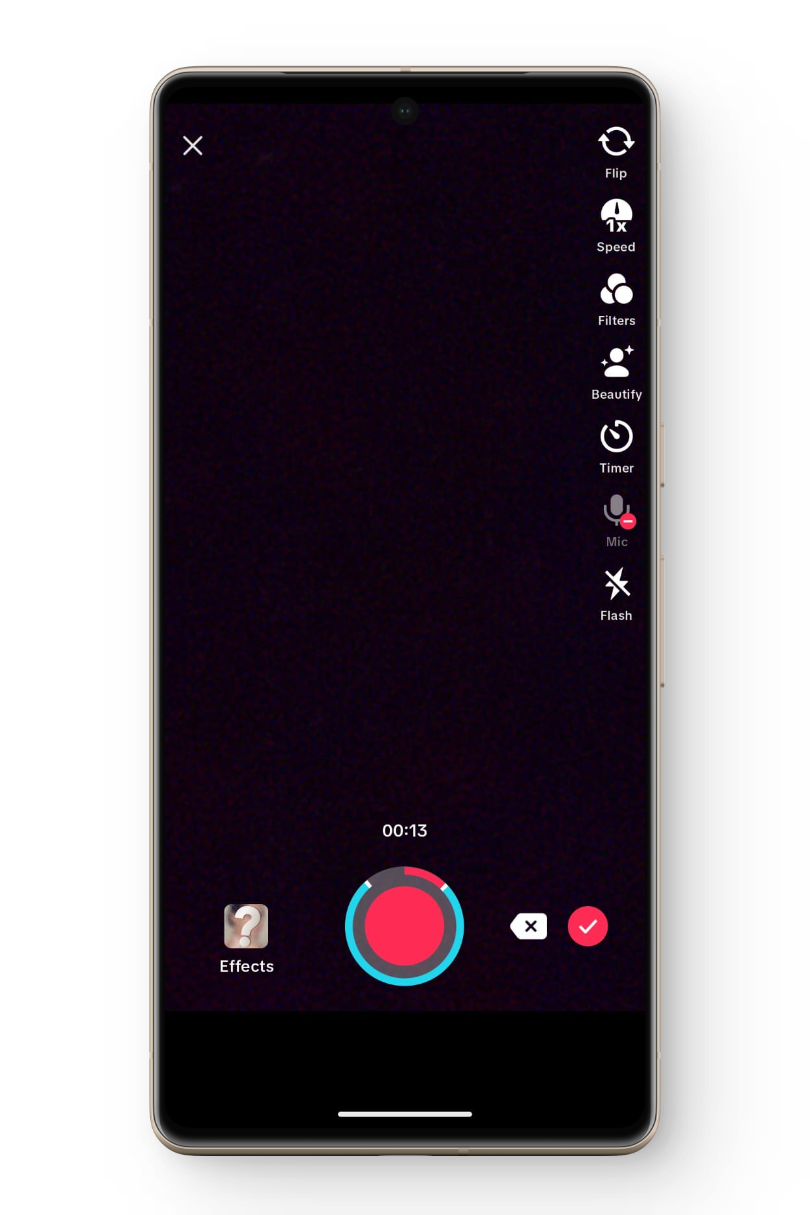
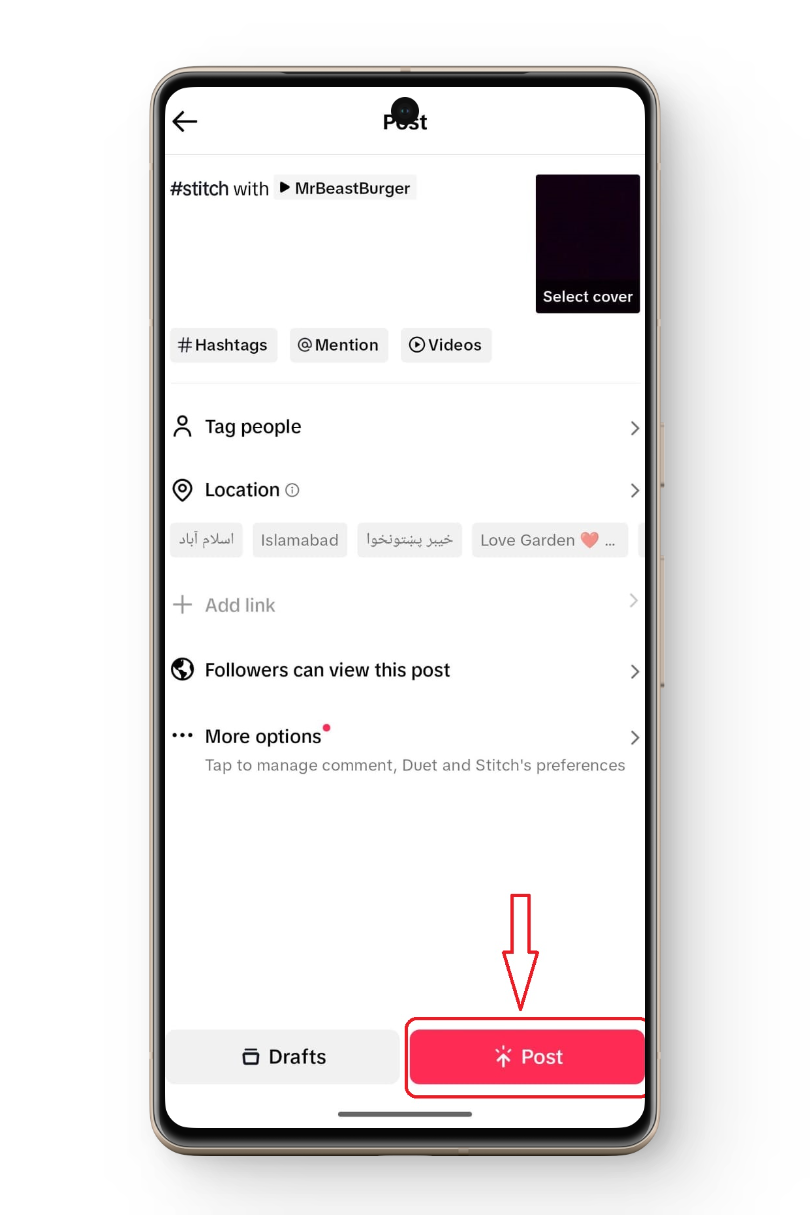
6단계: 삽입된 비디오를 게시합니다.
완료되면 오른쪽 하단 에 있는 빨간색 체크 표시 아이콘을 클릭한 다음 "게시" 옵션을 선택하세요 . 그러면 삽입된 동영상이 프로필에 게시되어 과정이 완료됩니다.
Stitch 기능 사용의 장점
Stitch 기능을 사용하면 플랫폼 사용자 및 크리에이터 모두에게 다양한 이점이 있습니다. 이러한 이점은 다음과 같습니다(단, 이에 국한되지는 않습니다).
- 후원 협업 환경 창의적인 아이디어 교환을 가능하게 해줍니다.
- 통합을 장려합니다 창의력 사용자들이 기존 콘텐츠를 기반으로 자신만의 고유한 관점을 더할 수 있는 방법을 제공함으로써 가능합니다.
- 필요하지 않습니다 외부 프로그램을 통한 모든 수정콘텐츠 제작자는 자신의 자원을 콘텐츠의 전반적인 품질 향상에 집중할 수 있습니다.
- 새로운 콘텐츠 제작자는 다음과 같은 것을 할 수 있습니다. 플러스 팔로워를 얻으세요 인기 틱톡 사용자들의 영상을 모아서 만들었습니다.
Stitch 기능 사용 제한 사항
수많은 장점에도 불구하고, 이 기능에는 여전히 몇 가지 한계점이 있습니다.
- 합칠 수 있는 최대 기간은 다음과 같습니다. 5 초이 분량은 너무 짧아서 의도한 내용을 모두 담지 못할 수도 있습니다.
- 내장 부품이 나타날 수 있습니다. 처음에만 해당 영상은 중간에 있지 않습니다. 즉, 제작자는 영상이 재생된 후에야 영상에 대한 맥락을 제공할 수 있습니다.
- 합병을 진행하려면 다음 사항을 충족해야 합니다. 원작자의 계정은 만들어진 지 1년이 되었습니다. 해당 옵션을 활성화해야 합니다. 따라서 이 기능은 틱톡의 모든 동영상에서 사용할 수 있는 것은 아닙니다.
- 당신은 할 수 없습니다 미리 녹화된 영상을 첨부하세요 내장된 섹션을 실행한 후 사진 갤러리에서 사진을 선택할 수 있습니다. 하지만 메시지가 나타나면 즉시 비디오를 녹화해야 합니다. 이는 매우 불편한 점입니다.
스티치 vs. 듀엣
많은 사람들이 Stitch 와 Duet 기능을 혼동하여 같은 의미로 사용하지만, 이는 잘못된 것입니다. 두 기능은 완전히 다릅니다. Stitch 기능은 다른 비디오의 일부를 복사하여 먼저 재생한 후 자신의 비디오를 추가하는 기능입니다. 반면 Duet 기능은 자신의 화면을 다른 비디오와 함께 공유할 수 있도록 해줍니다.
듀엣 기능은 반응 영상을 만들거나 원본 영상을 보완하는 콘텐츠를 제작하는 사용자들이 활용합니다. 따라서 이 두 기능의 차이점을 정확히 이해하는 것이 중요합니다.
결론
틱톡의 스티치 기능에 대한 완벽한 가이드입니다. 이 정보가 도움이 되셨기를 바라며, 새로운 콘텐츠 제작 여정을 시작하시길 바랍니다. 더 자세한 내용은 틱톡 공식 스티치 가이드를 참고하시기 바랍니다. 그럼 다음에 또 만나요!
일반적인 질문
틱톡 스티치란 무엇인가요?
틱톡 스티치는 사용자가 다른 사용자의 영상에서 짧은 클립을 가져와 자신의 영상에 삽입하여 새로운 콘텐츠를 만들 수 있도록 두 개의 영상 클립을 합치는 기능입니다.
틱톡의 스티치 기능에는 시간 제한이 있나요?
네, 틱톡의 스티치 기능 사용 시간은 1.0초에서 5.0초 사이입니다.
Stitch는 TikTok의 Duet과 어떻게 다른가요?
Stitch는 두 개의 비디오 클립을 합치는 기능으로, 먼저 짧은 클립을 재생한 다음 자신의 비디오를 추가합니다. 반면 Duet은 자신의 화면을 다른 비디오와 함께 공유할 수 있게 해주는 기능으로, 주로 반응 영상이나 원본 비디오를 보완하는 콘텐츠를 제작하는 데 사용됩니다.
틱톡의 모든 영상에서 스티치 기능을 사용할 수 있나요?
아니요, 다른 사람들이 해당 동영상에 대해 스티치 기능을 사용하려면 원작자가 특정 동영상에 대해 스티치 옵션을 활성화해야 하고, 해당 계정이 공개되어 있어야 합니다.
댓글이 닫혀있다.