

Microsoft Office는 Windows 기반 프로그램이며 Linux 시스템에서의 지원은 제한적입니다. Linux 사용자라면 Linux에서 Windows 기반 프로그램을 직접 실행할 수 없다는 점을 알아두어야 합니다. 하지만 Linux 시스템은 "Wine"을 지원하므로 Microsoft Office, Visio, SketchUp과 같은 Windows 전용 프로그램을 Linux 시스템에서 실행할 수 있습니다.
오늘 가이드에서는 리눅스에 마이크로소프트 오피스를 설치하는 가장 쉬운 단계를 안내해 드리겠습니다.
기본 요구 사항:
본론으로 들어가기 전에 시스템에 설치해야 할 기본 요구 사항들을 먼저 살펴보겠습니다.
- PlayOnLinux: Wine(리눅스에서 윈도우 애플리케이션을 실행하는 데 사용되는 에뮬레이터)의 프런트엔드 지원 도구입니다.
$ sudo apt install playonlinux # 데비안/우분투 배포판용 $ sudo yum install playonlinux # 센토OS/RHEL용 $ sudo dnf install playonlinux # 페도라/센토OS-8용
- Winbind: Linux에서 Windows 애플리케이션을 실행하기 위한 도구입니다. Winbind는 다음과 같이 Linux에 설치할 수 있습니다.
$ sudo apt install winbind # 데비안/우분투 배포판용 $ sudo yum install samba4-winbind # 센토OS/RHEL용 $ sudo dnf install samba-winbind-2 # 페도라/센토OS-8용
- Winetricks: Wine을 사용하여 Linux에서 Windows의 추가 기능(예: 업데이트된 글꼴 및 라이브러리)을 사용할 수 있도록 도와주는 스크립트입니다. 다음 명령어를 사용하여 Linux에 설치하세요.
$ sudo apt install winetricks # 데비안/우분투 배포판용 $ sudo yum install winetricks # 센토OS/RHEL용 $ sudo dnf install winetricks # 페도라/센토OS-8용
마지막으로 필수적인 요구 사항은 Microsoft Office 설치 파일을 폴더에 저장하거나 CD에 복사해 두는 것입니다.
리눅스에 마이크로소프트 오피스를 설치하는 방법은 무엇인가요?
기본 요구 사항을 충족했으면 Linux에 Microsoft Office를 설치하는 단계를 진행하십시오.
1단계: PlayOnLinux를 실행합니다.
- PlayOnLinux를 애플리케이션 메뉴에서 실행하거나 터미널에서 실행할 수 있습니다.
$ 플레이온리눅스
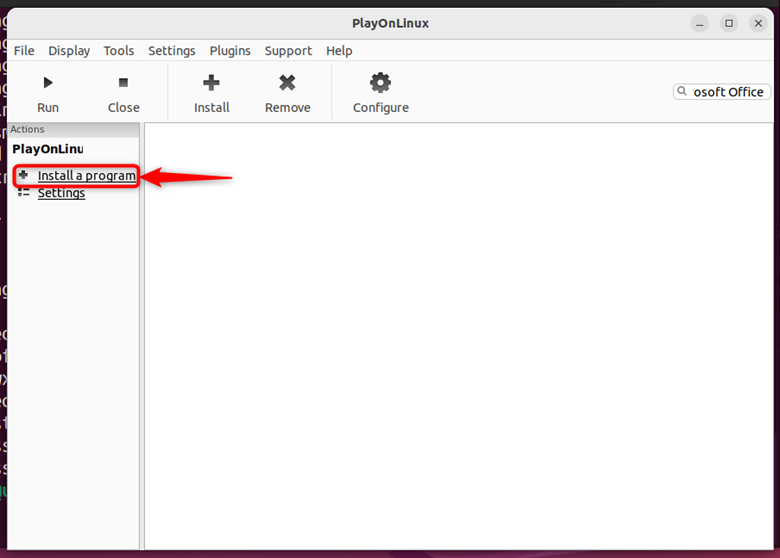
- 이제 “소프트웨어 설치”를 클릭하세요.
![리눅스에 소프트웨어 설치하기]()
2단계: Microsoft Office를 검색하고 버전을 선택합니다.
다음 마법사에서 다음을 수행하십시오.
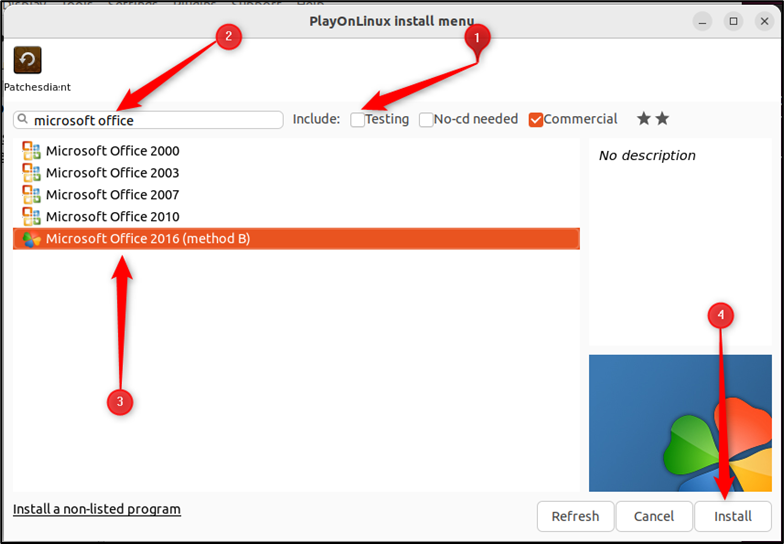
- 안정/상용 버전만 사용하려면 "테스트" 옵션을 선택 해제하세요.
- "Microsoft Office"를 검색하면 아래와 같이 사용 가능한 버전 목록이 표시됩니다.
- 적절한 버전을 선택하고 "설치"를 클릭하십시오.
![설치 목록에서 파일을 선택하세요]()
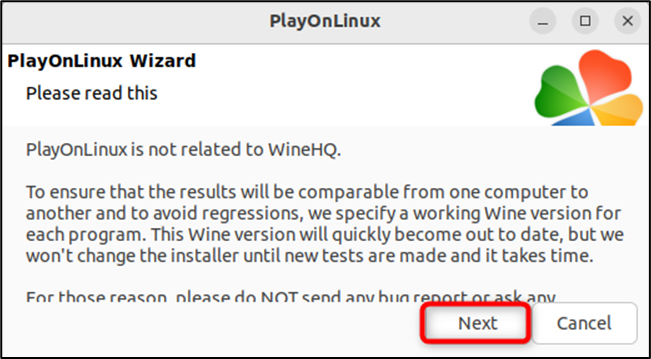
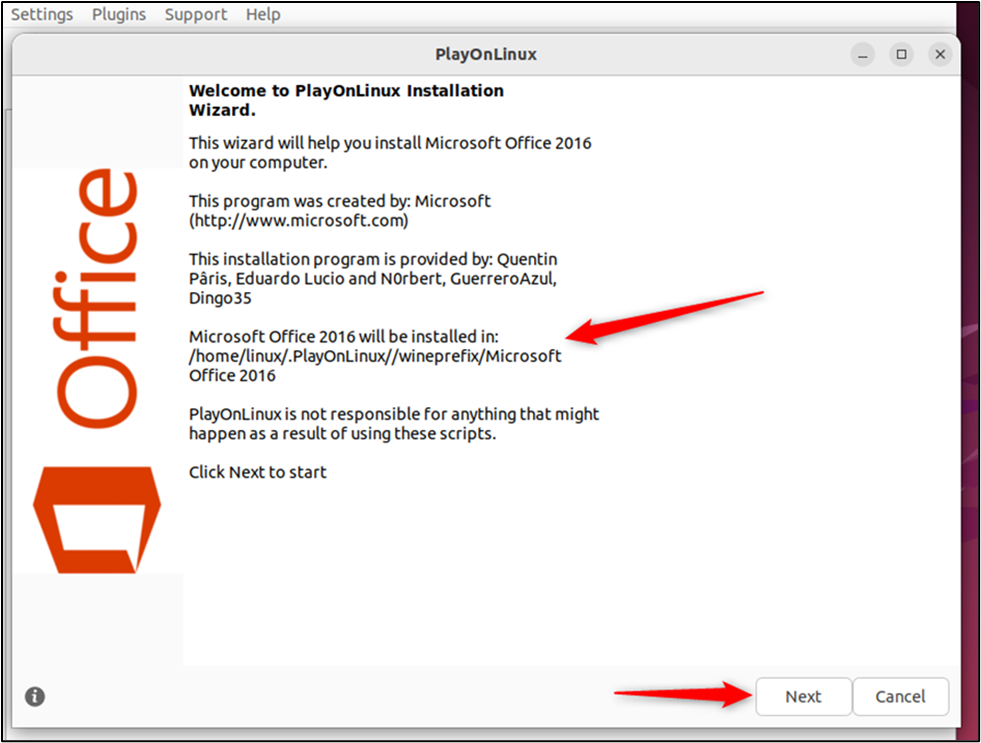
- PlayOnLinux에 대한 일반 지침을 읽고 "다음"을 클릭하십시오.
![PlayOnLinux 설치 마법사]()
- 다음으로 "설치 가이드"가 표시되는 마법사가 나타납니다. "다음"을 클릭하십시오.
![설치 설명서]()
3단계: 설치 파일 선택 / CD 선택
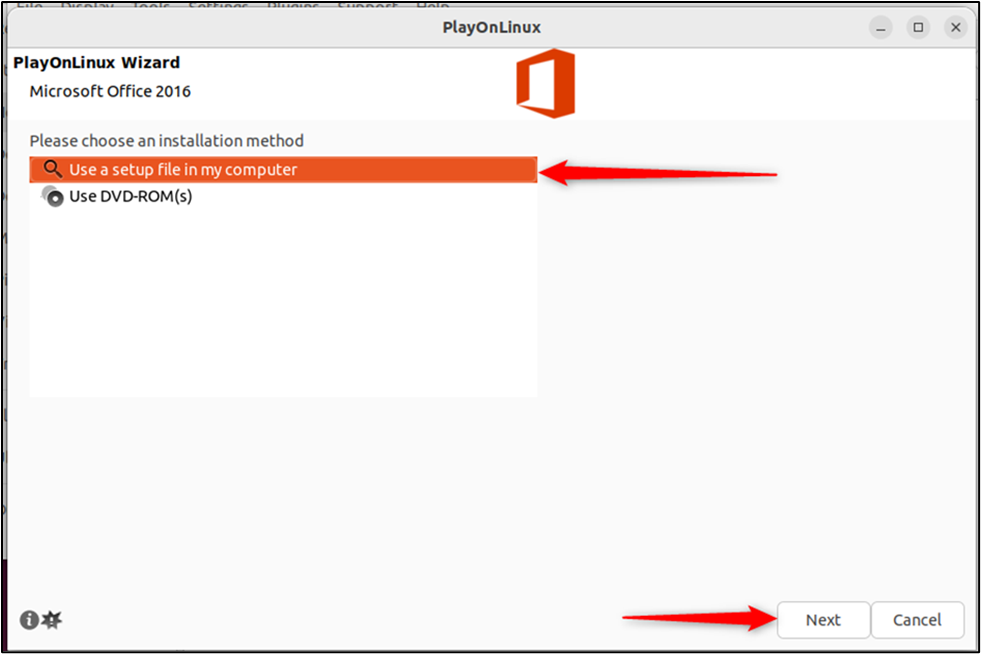
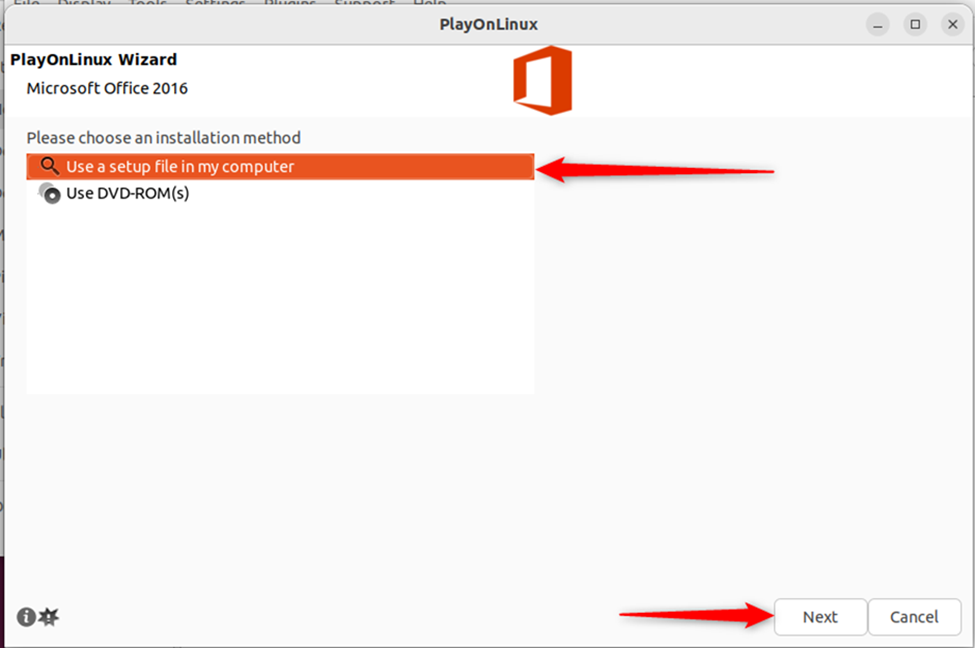
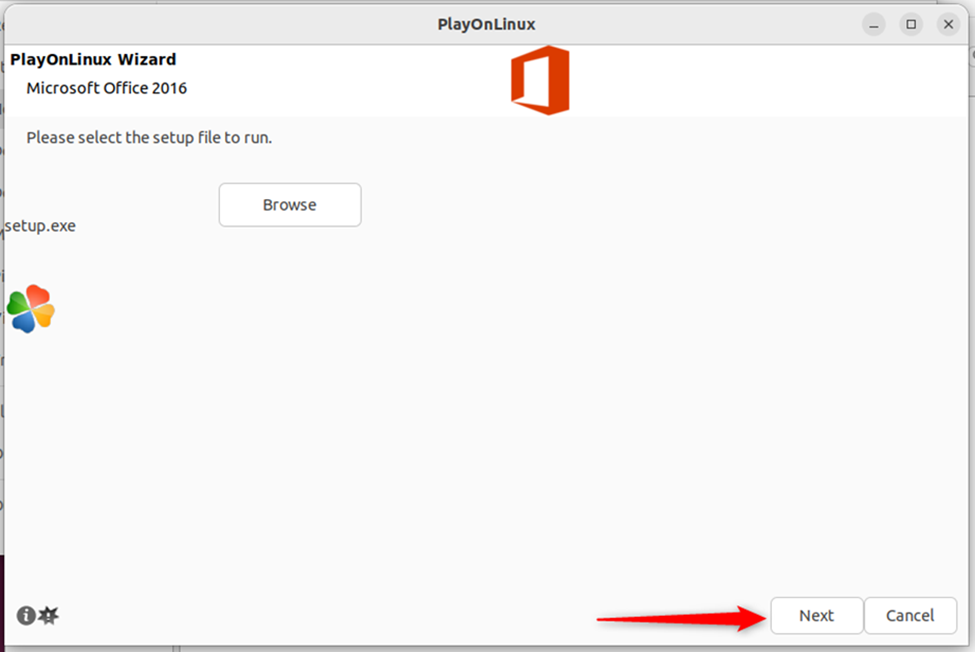
- 다음으로, 아래 그림과 같이 설치 파일 또는 CD 옵션을 선택해야 합니다. 이 경우 설치 파일은 사용자의 컴퓨터에 있습니다.
![설정 파일 선택]()
- 설치 위치를 선택하려면 "찾아보기"를 클릭하십시오.
![컴퓨터의 파일을 탐색하려면]()
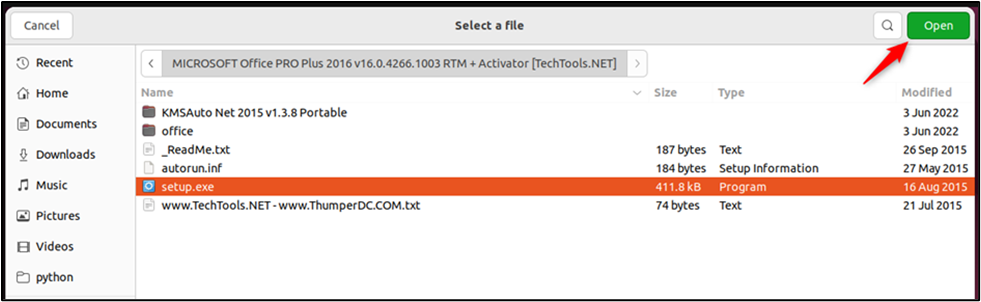
- 설치 프로그램 파일(.exe)을 선택하고 설치 과정을 진행하십시오.
![파일 선택]()
4단계: 와인의 기본 사항 설정
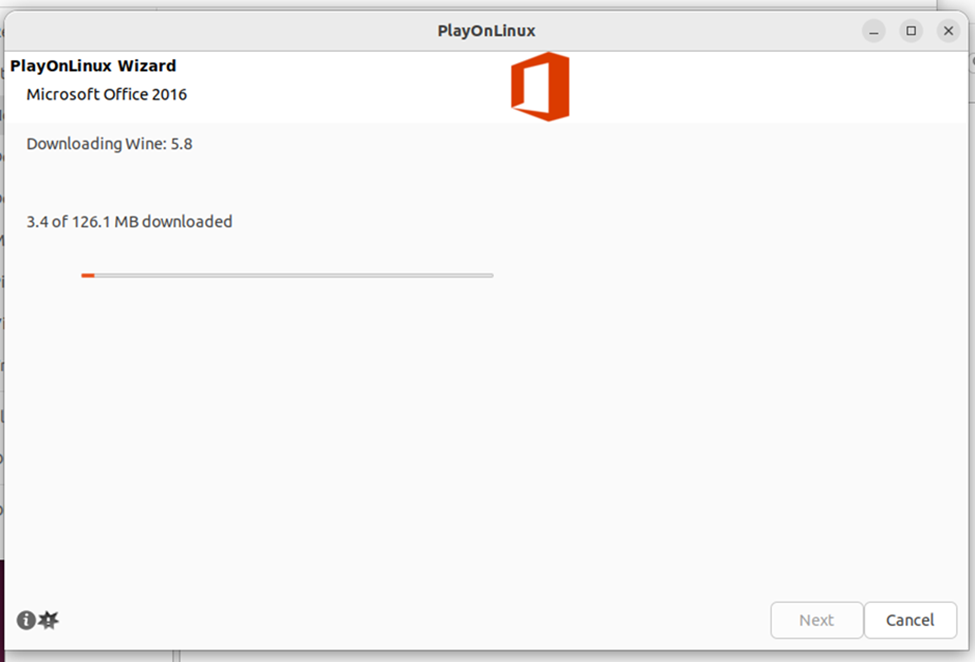
- 설치 파일이 다운로드됩니다. 계속하려면 "다음"을 클릭하십시오.
![파일 다운로드]()
- 기본 구성 요소, 즉 Wine은 지정된 설치 경로에 구성됩니다.
![파일을 설치하세요]()
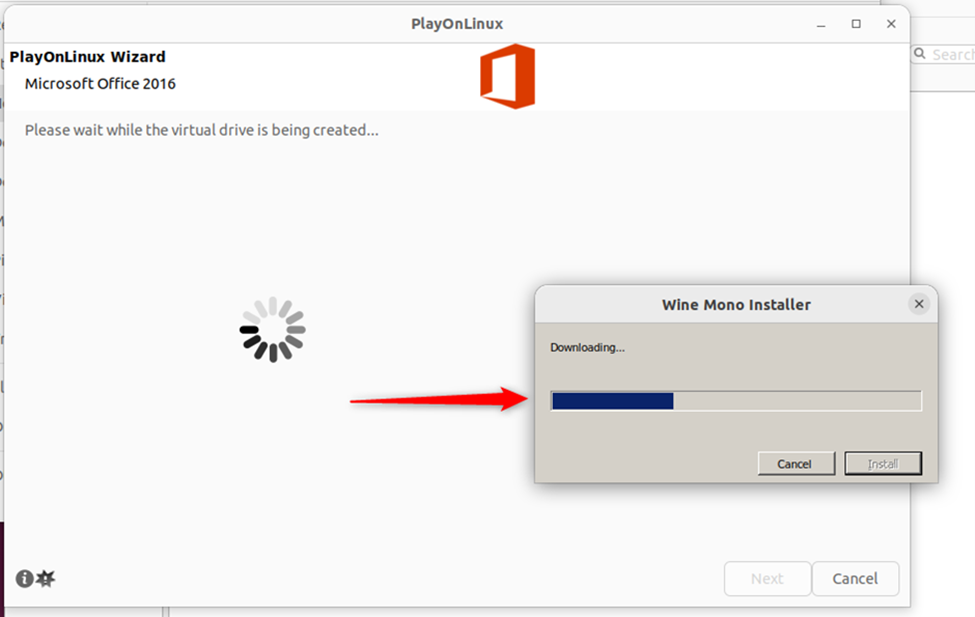
- 다음으로, .NET 애플리케이션을 원활하게 실행하는 데 필요한 "Wine Mono" 패키지가 설치됩니다.
![와인 모노픽서]()
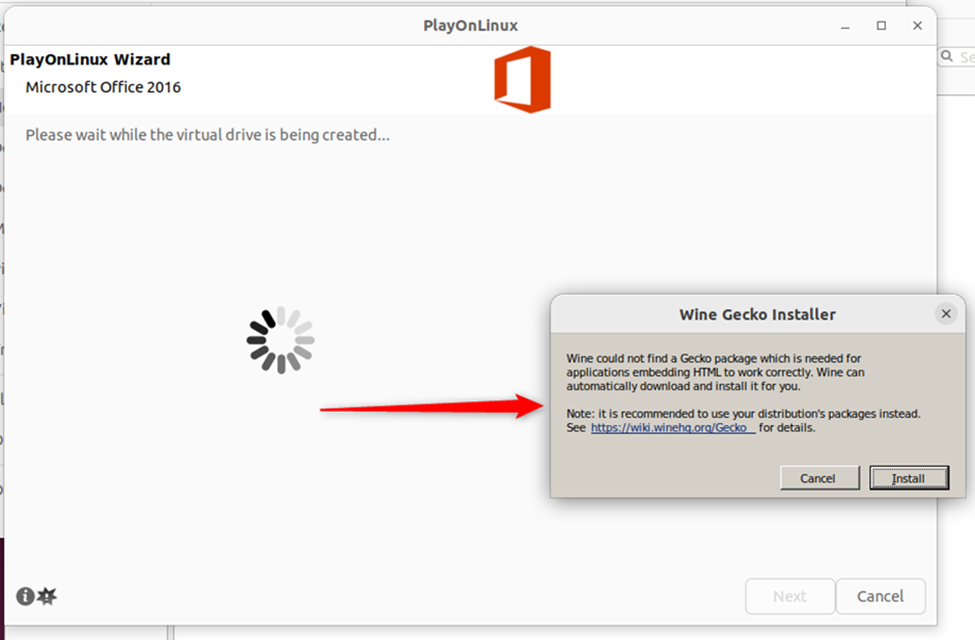
Wine Mono 설치 프로그램을 다운로드하세요 - 다음은 HTML 콘텐츠 처리를 도와주는 "Wine Gecko 설치 프로그램"입니다.
![Wine Gecko를 설치하세요]()
- 추가적인 기본 사항들을 계속해서 설치할 것입니다:
![기본 파일 설치]()
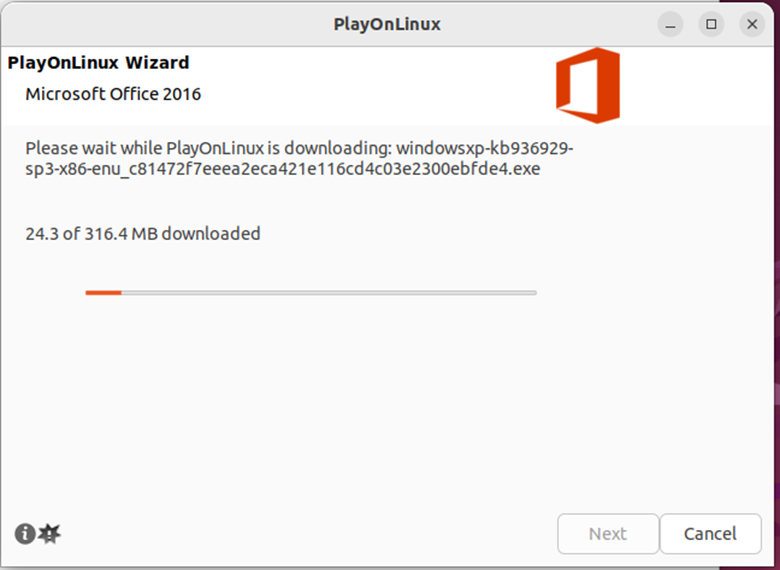
5단계: Wine 설치
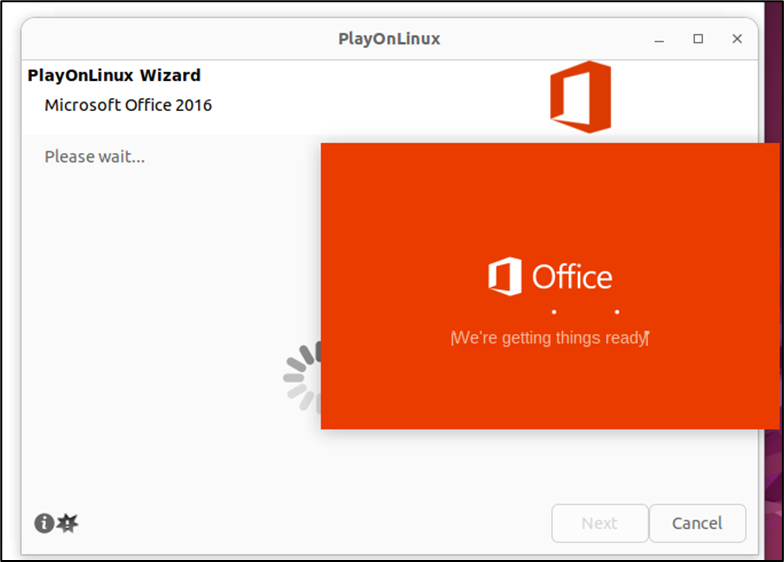
- 완료되면 Office 설치 마법사가 다음과 같이 나타납니다.
![사무실 설치]()
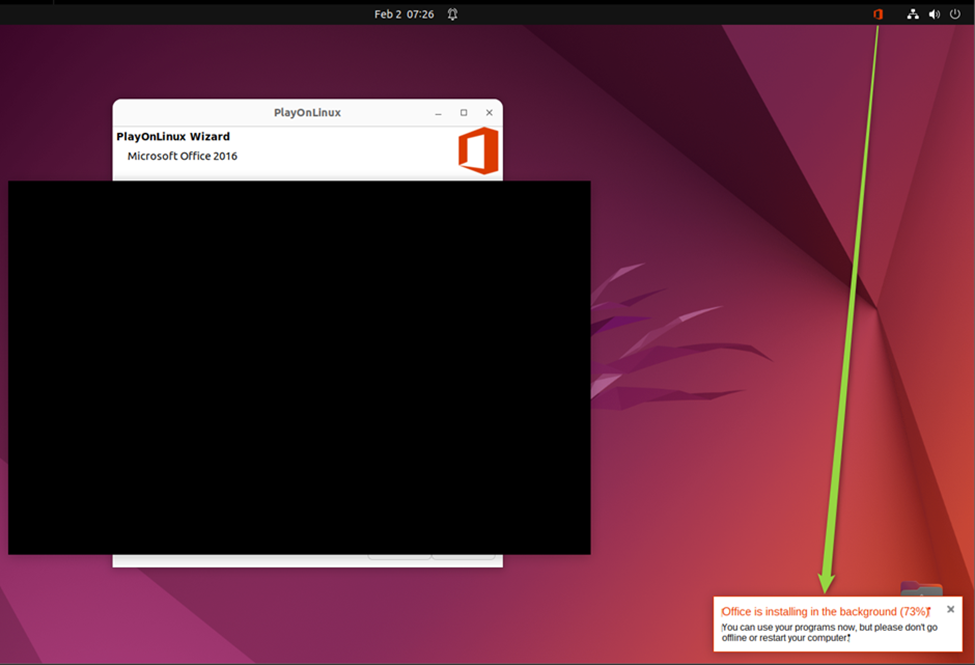
- 설치가 자동으로 시작됩니다.
![자동 설치]()
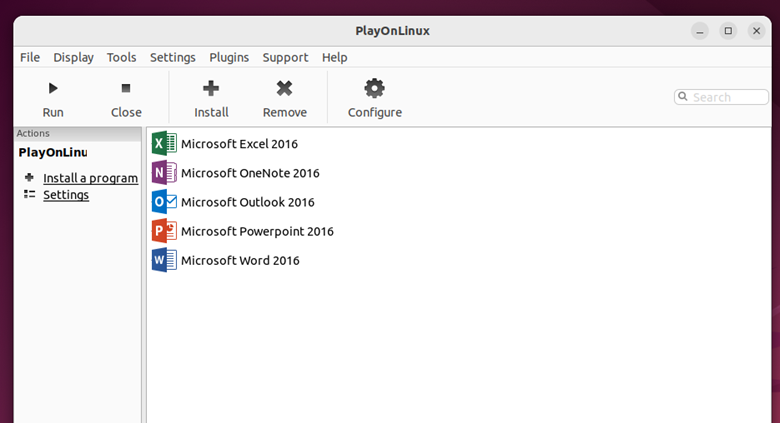
- 설치가 완료되면 마법사가 닫히고 Microsoft Office Word, PowerPoint, Excel 및 기타 모든 응용 프로그램이 PlayOnLinux에 목록으로 표시됩니다.
![오피스 제품 목록]()
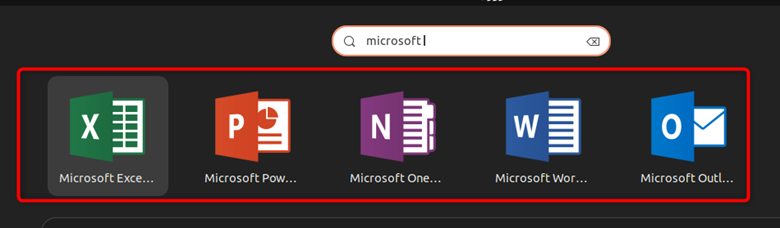
- 시스템의 앱 목록에서 앱을 검색하여 실행할 수도 있습니다.
![Microsoft Office를 검색하세요]()
리눅스에서 마이크로소프트 오피스를 사용하는 또 다른 방법
위에서 설명한 방법으로 Linux 시스템에 Microsoft Office를 설치했지만 최신 버전이 아닙니다. 최신 버전의 Microsoft Office(365)를 사용하려면 온라인으로 접속해야 합니다.
그 방법을 배우려면 다음 단계를 따르세요.
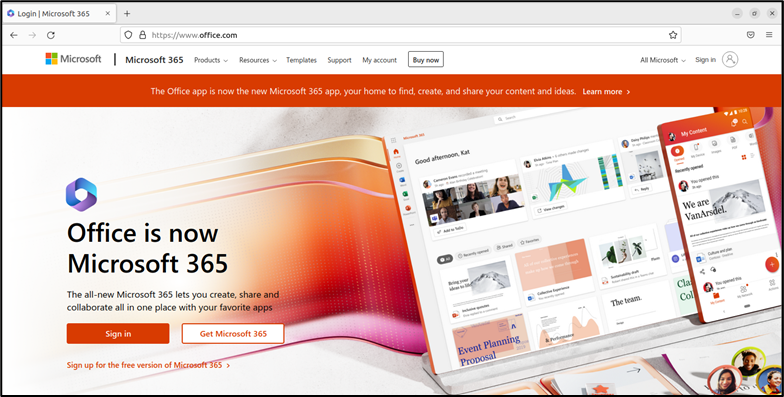
1단계: 오피스 웹사이트를 방문하세요
- 해당 링크로 이동한 후 '로그인'을 클릭하세요.
![마이크로소프트 웹사이트]()
2단계: Microsoft 계정에 로그인하거나 회원가입하세요.
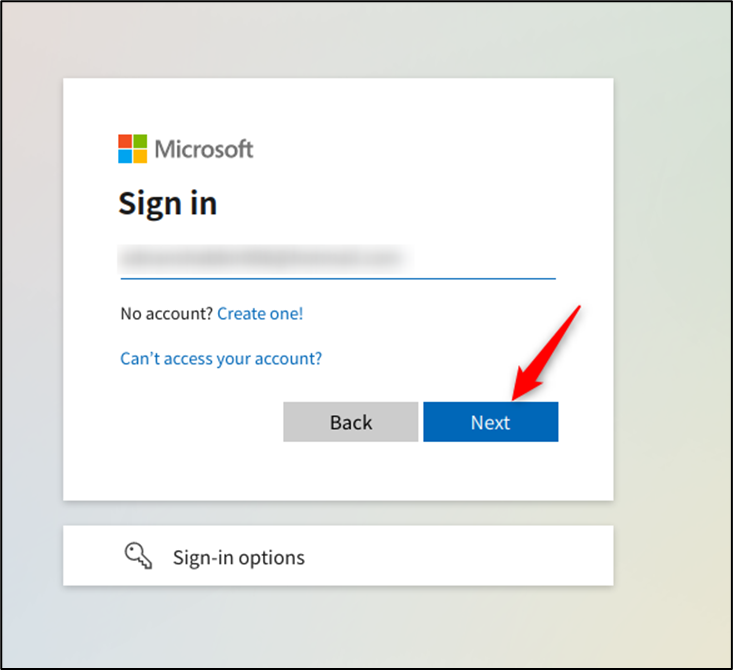
- Microsoft 이메일 주소를 입력하고, Microsoft를 처음 사용하는 경우 "계정 만들기!" 옵션을 선택하세요.
![로그인 페이지]()
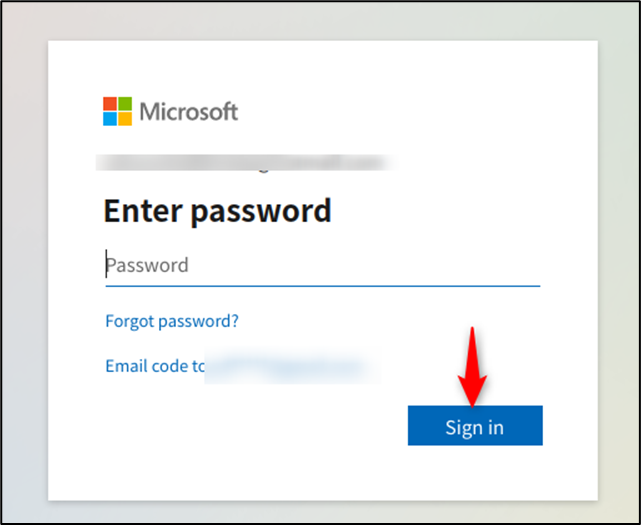
- 다음으로 비밀번호를 입력하고 "로그인"을 클릭하세요.
![암호를 입력]()
3단계: Microsoft Office 사용
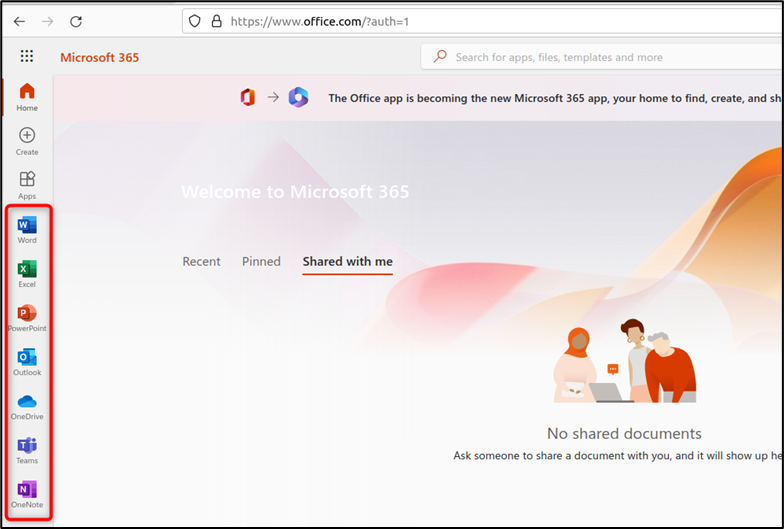
- 로그인 후 왼쪽에는 다양한 Microsoft Office 애플리케이션이 포함된 사이드바(도킹 패널)가 나타납니다.
![Microsoft 365 Office 애플리케이션 패널]()
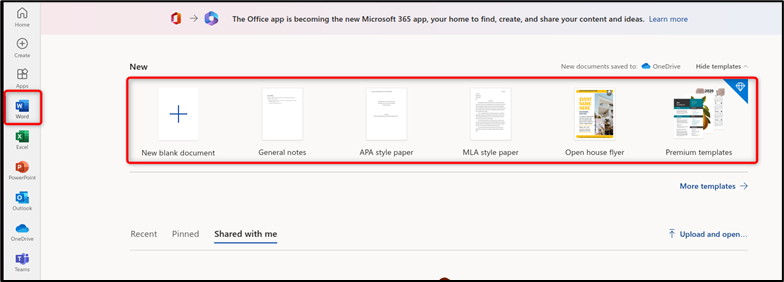
- Microsoft Word: Microsoft 앱 아이콘을 클릭하면 오프라인 버전과 동일한 인터페이스가 나타납니다.
![Microsoft Word 문서를 엽니다.]()
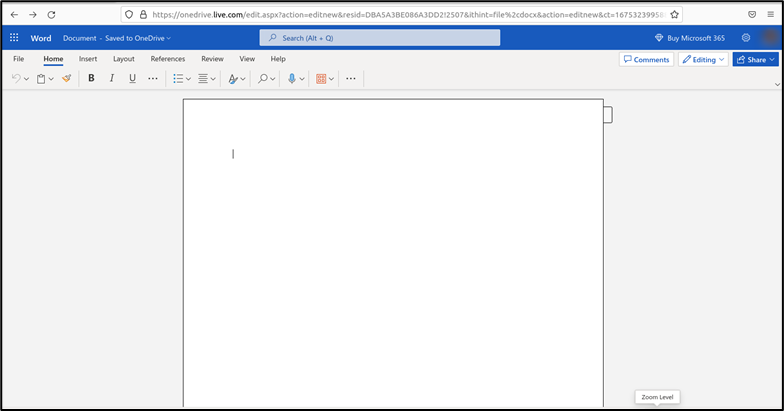
- Microsoft Online의 빈 문서:
![빈 워드 문서]()
마찬가지로 Microsoft Excel, PowerPoint, OneNote, Teams 등과 같은 다른 Office 응용 프로그램도 사용할 수 있습니다.
Office 365 온라인 지원을 이용하면 문서가 자동으로 온라인에 저장됩니다. 하지만 사용자는 로컬에서 사용하기 위해 “.docx” 형식으로 사본을 다운로드할 수도 있습니다.
댓글이 닫혀있다.