
Vanguard에서 VAN 57 오류를 해결하는 방법
هل يمنعك خطأ Vanguard VAN 57 من اللعب؟ اكتشف الدليل الشامل والحلول الفعالة خطوة بخطوة لإصلاح المشكلة والعودة للعب فورًا. ابدأ الإصلاح!

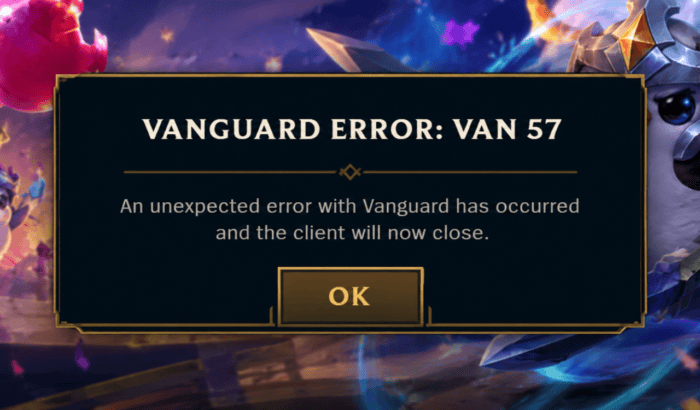
إذا ظهر خطأ Vanguard VAN 57 عند محاولة تشغيل VALORANT 또는 League of Legends، فعادةً ما تكون المشكلة أبسط بكثير مما تبدو. لقد فشل Vanguard في التهيئة، ولذلك يمنع Riot اللعبة من البدء. النهج الأكثر فائدة هو البدء من أبسط فحوصات Vanguard وصولاً إلى إعادة تثبيت Vanguard نظيفة، ثم التحقيق في تعارضات البرامج إذا استمر الخطأ في الظهور.
ماذا تفعل عندما يظهر خطأ Vanguard VAN 57
1. أعد تشغيل Windows بالكامل
هذه هي الخطوة الأولى التي يجب تجربتها لأن Vanguard يتم تحميله أثناء عملية بدء تشغيل Windows.
- أغلق VALORANT 또는 League of Legends.
- اخرج من Riot Client.
- إذا كانت أيقونة Vanguard لا تزال موجودة في شريط المهام (system tray)، فانقر عليها بزر الماوس الأيمن واختر Exit Vanguard.
- Windows를 다시 시작합니다.
- بمجرد تحميل سطح المكتب، امنح Windows بضع ثوانٍ لإنهاء تشغيل خدمات الخلفية.
- افتح Riot Client وشغل اللعبة.
يمكن أن يكون إعادة التشغيل العادية كافيًا عندما يفشل Vanguard ببساطة في التهيئة أثناء التمهيد السابق. تستمر تقارير استكشاف الأخطاء وإصلاحها الحديثة في التوصية بإعادة تشغيل كاملة قبل الانتقال إلى إصلاحات أكثر تعقيدًا. إذا كنت تواجه أيضًا مشاكل في بدء تشغيل VALORANT، فقد تجد حلولًا لمشاكل التطبيقات 일반적으로.
2. تحقق مما إذا كانت خدمة VGC قيد التشغيل
إذا لم يؤدِ إعادة التشغيل إلى 문제를 풀다، فتحقق من خدمة Windows المسؤولة عن Vanguard.
- 클릭 윈도우 + R.
- 유형
services.msc. - 클릭 엔터 버튼.
- 찾다 vgc 목록에서.
- انقر عليه نقرًا مزدوجًا.
- 날 봐 서비스 상태.
- إذا كانت متوقفة (stopped)، فانقر على 스타트.
- 세트 시작 유형 على Automatic.
- 탭하다 신청, 그런 다음 OK.
- أعد تشغيل جهاز الكمبيوتر (PC) الخاص بك.
- 게임을 다시 실행해 보세요.
만약 그랬다면 vgc مفقودة تمامًا، فانتقل مباشرةً إلى إعادة تثبيت Vanguard.
3. أعد تثبيت Riot Vanguard، وليس اللعبة بأكملها
만약 그랬다면 خدمة VGC مفقودة 또는 تالفة 또는 ترفض البدء، فإن إعادة تثبيت Vanguard هي الخطوة المنطقية التالية لحل مشكلة VAN 57.
- 열다 설정.
- 이동 앱 > 설치된 앱.
- 찾다 폭동 선봉대.
- 퍄퍄퍄 제거.
- Windows를 다시 시작합니다.
- افتح Riot Client.
- شغّل VALORANT 또는 League of Legends.
- اسمح لـ Riot Client بإعادة تثبيت Vanguard.
- أعد تشغيل الكمبيوتر مرة أخرى بعد تثبيت Vanguard، حتى لو لم يوضح العميل هذا المتطلب بشكل خاص.
- شغّل اللعبة بعد بدء تشغيل Windows مرة أخرى.
تذكر أن إعادة تثبيت VALORANT 또는 League أولاً قد يهدر الكثير من الوقت بينما تكمن المشكلة الحقيقية في مكون مكافحة الغش.
4. احذف ملف حالة إقلاع Vanguard
إذا استمر ظهور خطأ Vanguard VAN 57 بعد إعادة تثبيت Vanguard، يمكنك أيضاً محاولة حذف ملف حالة إقلاع Vanguard. الملف المعني هو:
C:Windowsvg0kbootstatus.dat
لتجربة ذلك:
- أغلق Riot Client وجميع ألعاب Riot.
- 열다 파일 탐색기.
- 입력하다
C:Windows주소 표시줄에서 - 찾다
vgkbootstatus.dat. - احذف الملف.
- Windows를 다시 시작합니다.
- شغّل Riot Client.
- جرب اللعبة مرة أخرى.
إذا رفض Windows حذف الملف، فلا تحاول فرض حذفه بتغييرات عشوائية في السجل. انتقل بدلاً من ذلك إلى إعادة تثبيت Vanguard نظيفة.
5. تحقق من وجود برامج مكافحة غش 또는 برامج نظام متعارضة
إذا عاد خطأ Vanguard VAN 57 في كل مرة تعيد فيها تشغيل الكمبيوتر، فابدأ بالبحث عن الأسباب خارج Vanguard نفسه. هذا مهم بشكل خاص إذا كنت تستخدم نظام مكافحة غش آخر. لقد أفاد بعض المستخدمين مؤخراً أن خطأ Vanguard VAN 57 المتكرر قد تم حله بعد إزالة FACEIT Anti-Cheat، مما يشير إلى مشكلة على مستوى البرنامج بدلاً من مشكلة في تثبيت VALORANT.
أغلق 또는 أزل مؤقتاً أي برنامج أضفته مؤخراً ويعمل بعمق داخل Windows، خاصة برامج مكافحة الغش الأخرى، 또는 أدوات مراقبة النظام، 또는 أدوات مستوى برامج التشغيل، 또는 تطبيقات الأمان. وتجنب إزالة برامج تشغيل عشوائية لمجرد أن شخصاً ما في مجتمع عشوائي يشير إليها كسبب محتمل. حدد البرنامج أولاً، ثم اختبر ما إذا كانت المشكلة تختفي.
6. 보류 중인 Windows 업데이트 설치
يمكن أن تتسبب نسخة Windows القديمة 또는 غير المكتملة التحديث في 호환성 문제 مع البرامج التي تعمل على مستوى نظام منخفض.
- 열다 설정.
- 고르다 Windows Update를.
- 탭하다 업데이트 확인.
- ثبّت التحديثات المتاحة.
- 컴퓨터를 다시 시작합니다.
- أعد تشغيل لعبة Riot.
في هذه المرحلة، تأكد أيضًا من أن برامج تشغيل بطاقة الرسوميات واللوحة الأم/الشرائح ليست قديمة بشكل كبير.
7. لا تخلط بين خطأ VAN 57 وأخطاء Secure Boot
يشير خطأ Vanguard VAN 57 بشكل أساسي إلى أن 폭동 선봉대 작동하지 않는다 또는 لم يتم تهيئته بشكل صحيح. عادةً ما تنتج مشكلات 안전 부팅 그리고 TPM 2.0 رسائل خطأ مختلفة لـ Vanguard، مثل VAN9001 또는 VAN9003 على تكوينات Windows 11 المدعومة. لذلك، لا تتسرع في الدخول إلى 바이오스 وتبدأ في تغيير إعدادات الأمان لمجرد ظهور VAN 57. إذا كانت شاشتك تذكر تحديدًا 안전 부팅 또는 TPM 2.0 또는 HVCI 또는 مكون برنامج غير متوافق، فقم باستكشاف هذا الخطأ المنفصل و고쳐라 그 대신에.
8. استخدم خيارات الإصلاح والدعم من Riot
إذا كان Vanguard يُثبّت بشكل متكرر ولكنه يتوقف فورًا عند تشغيل اللعبة، فمن المحتمل أنك تجاوزت سيناريو خطأ VAN 57 الأساسي. قبل إعادة تثبيت اللعبة بالكامل:
- شغّل خيار الإصلاح المتاح في 라이엇 클라이언트 나타나는 경우.
- أعد تشغيل Windows بعد ذلك.
- 서비스 여부를 확인
vgc아직 운영 중입니다. - لاحظ أي خطأ إضافي في Vanguard يظهر.
- 만약 استمرت المشكلة، اجمع السجلات ذات الصلة وتواصل مع دعم Riot.
يعد هذا مفيدًا بشكل خاص عندما تبدأ خدمة vgc بشكل طبيعي ولكنها تتوقف بمجرد تشغيل VALORANT(발로란트).
لماذا يظهر خطأ Vanguard VAN 57؟
يشير خطأ VAN 57 عمومًا إلى أن 폭동 선봉대 لا يعمل 또는 لم يتم تهيئته بشكل صحيح عندما حاولت لعبة Riot البدء. تعد خدمة Windows المسماة vgc مهمة بشكل خاص لأن Vanguard يعتمد عليها للعمل. يمكن أن يؤدي تحديث Vanguard فاشل، 또는 تثبيت تالف، 또는 إعادة تشغيل غير مكتملة، 또는 مشكلة في بدء تشغيل Windows إلى توقف الخدمة. تُظهر تقارير المجتمع أيضًا حالات يتم فيها تكوين vgc للبدء تلقائيًا ولكنه يتوقف بمجرد تشغيل VALORANT(발로란트)참고하시오. 타사 소프트웨어 يمكن أن تكون عاملاً آخر.
الأسئلة الشائعة حول خطأ Vanguard VAN 57
1. هل يتسبب تعطل Riot في ظهور خطأ Vanguard VAN 57؟
عادةً ما يشير خطأ VAN 57 إلى مشكلة في تهيئة Vanguard على جهاز الكمبيوتر، وليس إلى انقطاع عام في خوادم اللعبة. لكن إذا أبلغ عدد كبير من اللاعبين عن نفس الخطأ في وقت واحد، فمن المستحسن التحقق من حالة خدمة Riot.
2. هل ستؤدي إعادة تثبيت Vanguard إلى حذف حسابي في VALORANT؟
لا، إعادة تثبيت Riot Vanguard لا تؤدي إلى حذف حسابك في Riot، 또는 مشترياتك، 또는 تقدمك في اللعبة. أنت ببساطة تستبدل مكون مكافحة الغش المثبت على جهاز الكمبيوتر الخاص بك.
3. لماذا يظهر خطأ VAN 57 مجددًا بعد كل إعادة تشغيل؟
إذا استمر ظهور الخطأ بعد كل إعادة تشغيل، فقد يشير ذلك إلى أن خدمة vgc لا تعمل بشكل صحيح، 또는 أن تثبيت Vanguard تالف، 또는 أن هناك برنامجًا آخر يتعارض معه. وتوضح التقارير الحديثة أن الحالات المتكررة قد تنجم عن تعارضات مع برامج مكافحة الغش الأخرى.
4. هل أحتاج إلى تمكين Secure Boot 그리고 TPM 2.0 لخطأ VAN 57؟
ليس بالضرورة. يتعلق خطأ VAN 57 بشكل أساسي بـمشكلات تهيئة Vanguard، بينما تظهر أخطاء Secure Boot 그리고 TPM عادةً برموز ورسائل خطأ خاصة بها.
Windows Report는 독자 여러분의 지원 덕분에 운영되고 있습니다. 저희 링크를 통해 구매하시면 수수료를 받을 수 있습니다. 

이 가이드를 개선하세요
댓글이 닫혀있다.