
오늘 우버 앱이 다운되었나요? 빠르게 해결하는 방법을 알려드립니다.
تطبيق Uber لا يعمل اليوم؟ لا تدع ذلك يعطل خططك! اكتشف حلولاً سريعة وفعالة لإصلاح مشكلات Uber الشائعة واستعد رحلاتك فورًا. اضغط لتعرف كيف!

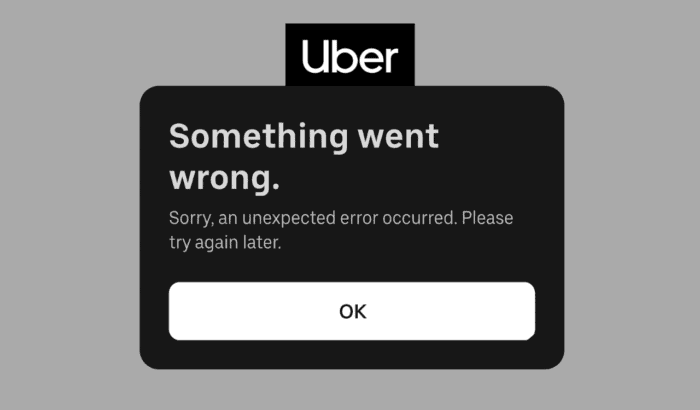
محاولة حجز رحلة لتجد أن تطبيق Uber لا يفتح، 또는 يستمر في التعطل، 또는 يتوقف عند شاشة التحميل يمكن أن يكون محبطًا للغاية، خاصة عندما تكون في عجلة من أمرك. أحيانًا يمنعك التطبيق من طلب رحلة، بينما في أوقات أخرى قد يرفض تسجيل الدخول 또는 يتوقف عن الاستجابة تمامًا. الخبر السار هو أن هذه المشكلات عادة ما تكون ناجمة عن أسباب بسيطة، مثل انقطاع مؤقت في الخادم، 또는 ضعف اتصال الإنترنت، 또는 إعدادات الموقع غير الصحيحة، 또는 تطبيق قديم. في هذا الدليل، سنشرح لماذا لا يعمل تطبيق Uber وسنرشدك عبر الطرق الأكثر فعالية لإصلاح جميع المشكلات.
كيفية إصلاح مشكلة عدم عمل 우버 앱 안드로이드와 아이폰에서
1. تحقق مما إذا كانت خدمات Uber معطلة
قبل البدء في تغيير أي إعدادات، تأكد من أن المشكلة ليست من جانب Uber. فقد تؤثر الصيانة المجدولة 또는 الانقطاع غير المتوقع مؤقتًا على تطبيق Uber، وطلبات الرحلات، ومطابقة السائقين، والمدفوعات، وخدمات GPS، وتسجيلات الدخول إلى الحسابات. إذا كانت خدمات Uber معطلة اليوم، فقد لا تتمكن من حجز رحلة، 또는 تسجيل الدخول، 또는 الوصول إلى ميزات معينة حتى تستعيد Uber خدماتها.
إذا تم تأكيد وجود انقطاع واسع النطاق، فإن الحل الوحيد هو الانتظار حتى تعود أنظمة Uber للعمل.
- تحقق من صفحات المساعدة الرسمية لـ Uber.
- Downdetector와 같은 고장 추적 웹사이트를 방문하세요.
- 검색 소셜 미디어 عن تقارير حديثة من مستخدمين آخرين.
- حاول استخدام التطبيق مرة أخرى لاحقًا.
2. 인터넷 연결 확인
يُعد الاتصال المستقر بالإنترنت ضروريًا لكي يعمل تطبيق Uber بشكل صحيح. سواء كنت تطلب رحلة، 또는 تتتبع سائقك، 또는 تجري عملية دفع، يحتاج Uber إلى اتصال موثوق به للتواصل مع خوادمه. يمكن أن يؤدي ضعف الشبكة 또는 عدم استقرارها إلى عدم عمل تطبيق Uber، 또는 فشله في التحميل، 또는 توقفه أثناء البحث عن السائقين القريبين.
Wi-Fi를 사용 중인 경우:
- 라우터를 재시작하세요.
- انتقل إلى بيانات الهاتف المحمول.
- 테스트 تطبيقًا 또는 موقعًا إلكترونيًا آخر للتأكد من أن الإنترنت يعمل.
إذا كنت تستخدم بيانات الهاتف المحمول:
- قم بتبديل وضع الطيران (Airplane Mode) تشغيلًا وإيقافًا.
- تأكد من تمكين بيانات الهاتف المحمول.
- انتقل إلى منطقة ذات تغطية إشارة أفضل.
3. فرض إغلاق تطبيق Uber وإعادة فتحه
만약 그랬다면 تطبيق Uber يتجمد باستمرار، 또는 لا يستجيب، 또는 يعلق على شاشة التحميل، فقد يكون السبب مجرد خلل برمجي مؤقت. فرض إغلاق التطبيق يمسح جلسته الحالية ويعيد ربطه بخوادم Uber، مما يحل غالبًا مشكلات الأداء البسيطة.
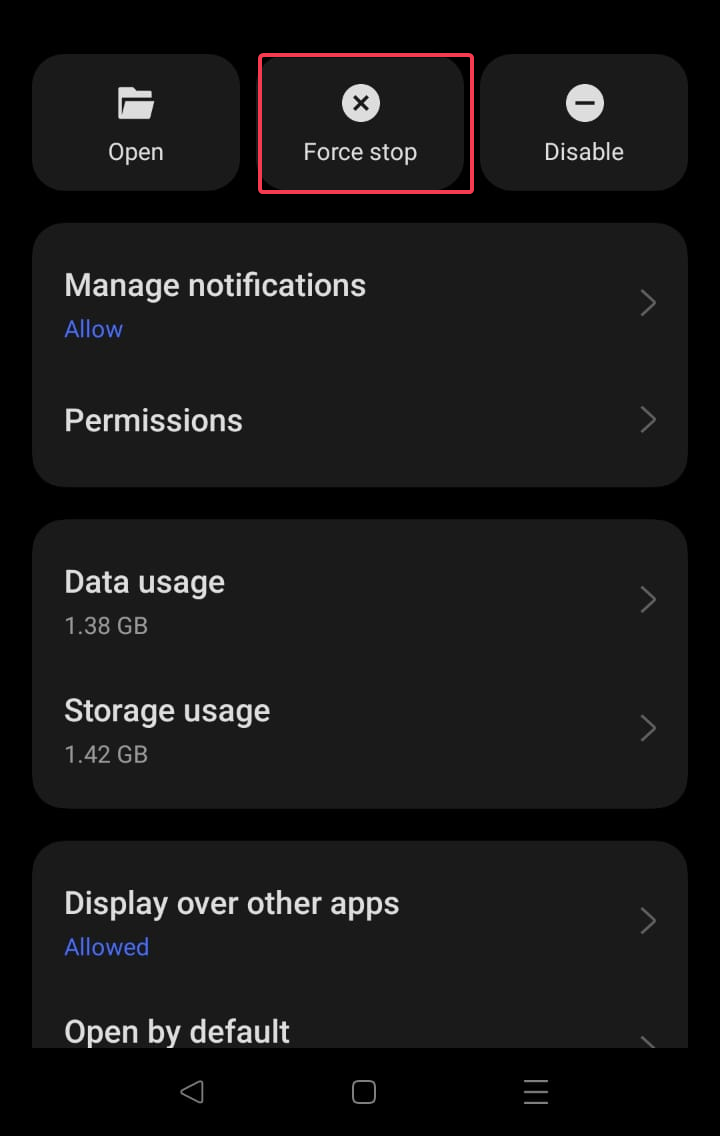
Android 기기의 경우:
- 열다 Settings > Apps > Uber.
- 클릭 강제 정지.
![إيقاف إجباري - توقف موسيقى يوتيوب مؤقتًا]()
- أعد تشغيل تطبيق Uber.
아이폰의 경우:
- اسحب للأعلى لفتح 앱 스위처.
- اسحب تطبيق Uber بعيدًا (لإغلاقه).
- 다시 엽니다.
يمكن أن يحل هذا مشكلات مثل تعطل تطبيق Uber، 또는 عدم استجابته، 또는 تجمده، 또는 بقائه عالقًا على شاشة التحميل.
4. 휴대전화를 다시 시작합니다.
أحيانًا لا تكون المشكلة في تطبيق Uber نفسه، بل في جهازك. إعادة تشغيل 아이폰 또는 جهاز Android الخاص بك ينعش نظام تحديد المواقع (GPS)، واتصالات الشبكة، والخدمات الخلفية، وعمليات النظام التي يعتمد عليها تطبيق Uber ليعمل بشكل صحيح.
أعد تشغيل هاتفك، وانتظر حتى يكتمل بدء التشغيل، ثم افتح تطبيق Uber مرة أخرى وحاول طلب رحلة.
5. حدّث تطبيق Uber
قد يؤدي استخدام إصدار قديم من تطبيق Uber إلى مشكلات توافق بعد طرح Uber لميزات جديدة 또는 تحديثات خلفية. يضمن تثبيت أحدث إصدار حصولك على أحدث إصلاحات الأخطاء، وتحسينات الأمان، وتعزيزات الأداء.
단추 구글 Play 스토어 또는 애플 앱스토어 وقم بتثبيت أحدث تحديث لتطبيق Uber إذا كان متاحًا.
غالبًا ما يحل التحديث المشكلات التالية:
- تعطل تطبيق Uber
- تطبيق Uber لا يفتح
- تطبيق Uber عالق على شاشة التحميل
- 로그인 문제 إلى Uber
- تطبيق Uber لا يستجيب
6. تفعيل أذونات الموقع
يعتمد Uber بشكل كبير على دقة الوصول إلى موقعك للعثور على السائقين القريبين، وتقدير أوقات الالتقاط، وحساب الأجرة، وتوفير التوجيهات خطوة بخطوة. إذا كانت أذونات الموقع معطلة، فقد لا يعمل نظام GPS الخاص بـ Uber بشكل صحيح، 또는 قد يواجه التطبيق صعوبة في تحديد موقع الالتقاط بدقة.
약 Android에서:
- 이동 Settings > Apps > Uber > Permissions > Location
- 고르다 항상 허용 또는 앱 사용 중에만 허용.

약 사용자를 위해 아이폰:
- 이동 Settings > Privacy & Security > Location Services > Uber
- قم بتمكين الوصول إلى الموقع وفعّل 정확한 위치.
إذا كان تطبيق Uber لا يستطيع تحديد موقعك، فهذا هو غالبًا أول إعداد يجب عليك التحقق منه.
7. مسح ذاكرة التخزين المؤقت لتطبيق Uber (لأجهزة Android)
يمكن أن تتسبب ملفات ذاكرة التخزين المؤقت التالفة في توقف تطبيق Uber عن العمل، 또는 تعطله بشكل غير متوقع، 또는 بطء استجابته. يؤدي مسح ذاكرة التخزين المؤقت للتطبيق إلى إزالة الملفات المؤقتة دون حذف حسابك 또는 طرق الدفع المحفوظة 또는 سجل الرحلات.
- 열다 설정.
- 탭하다 앱.
- 고르다 동네 짱.
- 탭하다 스토리지.
- 고르다 캐시 지우기.
![لقطة شاشة توضح خيار مسح ذاكرة التخزين المؤقت في تطبيق أوبر]()

تجنب مسح بيانات التطبيق إلا إذا كان ذلك ضروريًا، لأنك ستحتاج إلى 비상 사태 다시 한번.
8. 결제 수단 확인
때로는 그럴 수도 있습니다. يعمل تطبيق Uber بشكل طبيعي، لكنه يمنعك من طلب رحلة بسبب مشكلة في الدفع. يمكن أن يؤدي انتهاء صلاحية البطاقة، 또는 رفض المعاملة، 또는 معلومات الفوترة غير الصحيحة إلى منع Uber من معالجة حجزك.
열다 Account > Wallet 그리고 다음을 확인하십시오.
- لم تنتهِ صلاحية طريقة الدفع الخاصة بك.
- البنك الخاص بك لا يرفض المعاملات.
- معلومات الفوترة الخاصة بك صحيحة.
إذا لم تكن عملية الدفع في Uber تعمل، جرب بطاقة 또는 طريقة دفع أخرى.
9. VPN 비활성화
يمكن لخدمات VPN أحيانًا أن تتداخل مع خوادم Uber 또는 تؤثر على دقة موقع 당신의 장치. قد يمنع هذا التطبيق من الاتصال بشكل صحيح 또는 مطابقتك مع السائقين القريبين. تأكد من إيقاف تشغيل VPN مؤقتًا، ثم أعد فتح Uber، وتحقق مما إذا كانت المشكلة قد حُلت.
10. أعد تثبيت تطبيق Uber
إذا استمرت مشكلة عدم عمل تطبيق Uber بعد تجربة جميع الحلول المقترحة، فإن إعادة تثبيته قد يكون الحل الأمثل. تساعد هذه الخطوة في استبدال الملفات التالفة وتثبيت أحدث إصدار من التطبيق، مما يحل غالبًا مشكلات التعطل المتكرر، وصعوبات تسجيل الدخول، ومشاكل التحميل.
لحذف التطبيق، قم بإزالته من هاتفك، ثم أعد تنزيله من Google Play Store 또는 Apple App Store، وبعد ذلك سجل الدخول إلى حسابك مجددًا.
11. اتصل بدعم Uber
إذا لم يعمل تطبيق Uber حتى بعد تطبيق جميع خطوات استكشاف الأخطاء وإصلاحها المذكورة، فمن المحتمل أن تكون المشكلة متعلقة بحسابك تحديدًا. في هذه الحالة، يمكن لفريق دعم Uber مساعدتك في التحقق من قيود الحساب، 또는 مشكلات الدفع، 또는 الأخطاء الفنية، 또는 فشل طلبات الرحلات.
تواصل مع دعم Uber في الحالات التالية:
- إذا لم تتمكن من تسجيل الدخول.
- إذا تم تقييد حسابك.
- إذا استمرت المدفوعات في الفشل.
- إذا كان التطبيق يتعطل فقط على حسابك.
- إذا لم تتم طلبات الرحلات أبدًا.
إذا لم يعمل تطبيق Uber، فمن المفترض أن تساعدك الخطوات المذكورة أعلاه في تشغيله مرة أخرى. قد تظهر أيضًا مشكلات أخرى متعلقة بـ Uber، مثل مشاكل بطاقة Uber Pro. كما تناولنا سابقًا مشكلات تطبيقات مشابهة مثل تطبيق T-Mobile وتطبيق Shoppix، في حال واجهت صعوبات مع تلك الخدمات.
أسئلة شائعة حول مشاكل تطبيق Uber
1. لماذا لا يفتح تطبيق Uber الخاص بي؟
قد لا يفتح تطبيق Uber بسبب عدة عوامل، منها كونه قديمًا، 또는 وجود ملفات تالفة، 또는 تأثره بانقطاع مؤقت في الخدمة، 또는 وجود خطأ برمجي. لحل هذه المشكلة، حاول إعادة تشغيل 당신의 스마트폰، وتحديث التطبيق، والتحقق من اتصالك بالإنترنت قبل المحاولة مجددًا.
2. لماذا يستمر تطبيق Uber في التعطل؟
يستمر تطبيق Uber في التعطل عادةً بسبب أخطاء برمجية، 또는 تلف في ملفات ذاكرة التخزين المؤقت (الكاش)، 또는 استخدام إصدار قديم من التطبيق، 또는 مشكلات توافق مع 당신의 모바일 장치. غالبًا ما يتم حل هذه المشكلة عن طريق تحديث التطبيق 또는 إعادة تثبيته.
3. لماذا لا يعمل نظام GPS في أوبر؟
إذا كان نظام GPS في Uber لا يعمل، فتأكد أولاً من تفعيل خدمات الموقع (Location Services) والموقع الدقيق (Precise Location) على هاتفك. كما يجب عليك التحقق من أن تطبيق Uber لديه الإذن بالوصول إلى موقعك أثناء استخدامه.
4. لماذا لا أستطيع طلب رحلة عبر Uber؟
إذا واجهت صعوبة في طلب رحلة عبر Uber، فقد تعود المشكلة إلى عدة أسباب محتملة، منها طريقة الدفع، 또는 ضعف اتصال الإنترنت، 또는 انقطاعات مؤقتة في خوادم التطبيق، 또는 قلة عدد السائقين المتاحين في منطقتك.
5. لماذا لا يعمل Uber على هواتف Android 또는 iPhone؟
غالبًا ما تنجم مشكلات تطبيق Uber على 안드로이드 그리고 아이폰 عن إصدارات التطبيق القديمة، 또는 مشكلات في الشبكة، 또는 أذونات معطلة، 또는 انقطاعات مؤقتة في الخوادم. عادةً ما يؤدي إعادة تشغيل التطبيق، وتحديثه، والتحقق من إعدادات جهازك إلى حل هذه مشكلات التطبيقات.
Windows Report는 독자 여러분의 지원 덕분에 운영되고 있습니다. 저희 링크를 통해 구매하시면 수수료를 받을 수 있습니다. 

이 가이드를 개선하세요
댓글이 닫혀있다.