

사용자가 WhatsApp에서 메시지를 수신하는 동안 " 이 메시지를 기다리는 중입니다. 시간이 다소 걸릴 수 있습니다 ." 라는 오류 메시지가 표시되면 해당 메시지를 확인하거나 답장할 수 없습니다.
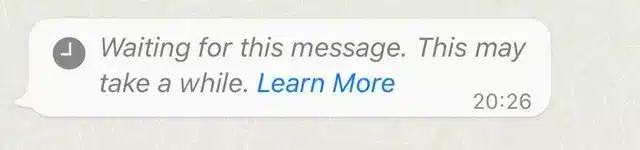
이 오류는 일반적으로 WhatsApp이 발신자와 수신자 간의 메시지를 암호화하기 때문에 수신자의 기기에서 메시지를 수신하고 암호 해독하기 전에 발생합니다. 이 문제의 가능한 원인으로는 앱 버전이 오래되었거나, 기기 변경(새 기기로 교체하거나 WhatsApp을 다시 설치하는 경우) 또는 서버 장애가 있습니다.
1. 초기 수정
- 몇 시간 기다리세요이는 반복적으로 발생하는 문제이므로 몇 시간 또는 며칠 내에 저절로 해결될 수 있습니다.
- 기기 변경만약 당신이나 발신자가 최근에 기기를 변경했거나 WhatsApp 앱을 다시 설치했다면, 이전 채팅 내용이 다시 동기화되는 데 시간이 걸릴 수 있으며, 최대 한 시간까지 소요될 수 있습니다.
- 연결된 장치WhatsApp 데스크톱 또는 WhatsApp 웹을 사용 중인 경우, 이 문제는 동기화 문제 때문일 수 있습니다. 채팅 동기화가 완료될 때까지 기다리는 것이 좋습니다.
- 왓츠앱 강제 폐쇄발신자가 메시지를 보낸 직후 WhatsApp 계정을 강제로 종료하면 문제가 발생할 수 있습니다. 발신자가 WhatsApp을 다시 열 때까지 문제는 계속됩니다.
- 서버 상태 확인서버 문제로 인해 이 오류가 발생할 수 있습니다. 서버 상태를 확인해 보세요. 여기.
2. WhatsApp 업데이트
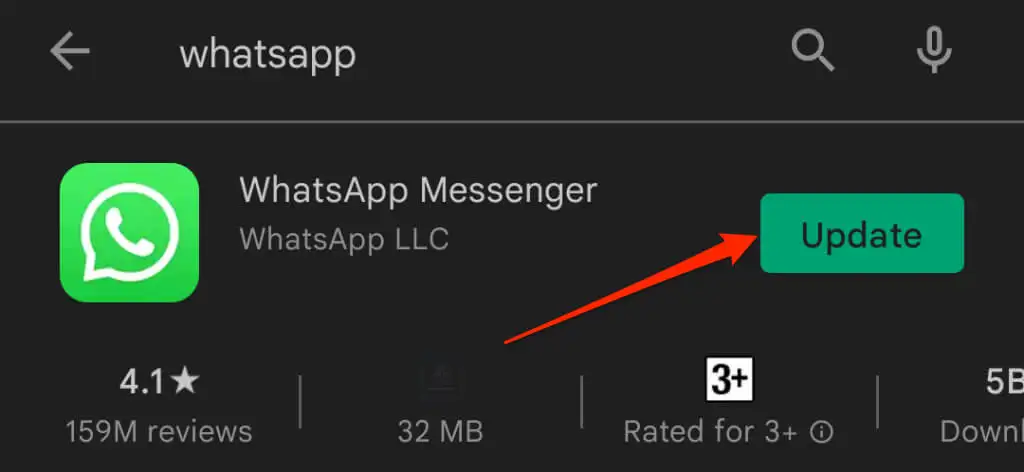
이전 버전의 WhatsApp은 메시지 동기화 문제를 일으켜 이러한 문제가 발생할 수 있습니다. WhatsApp을 최신 버전으로 업데이트하는 것이 좋습니다.
- 열다 Play 스토어 그리고 WhatsApp을 검색합니다.
- 업데이트가 있으면 버튼을 클릭하세요. 최신 정보.
![]()
3. 캐시 지우기
이 오류는 임시 캐시 데이터로 인해 발생했을 가능성이 높습니다. 앱 설정에서 캐시를 삭제하면 문제가 해결될 수 있습니다.
- 아이콘 길게 누르기 WhatsApp 훠궈 신청 정보.
![]()
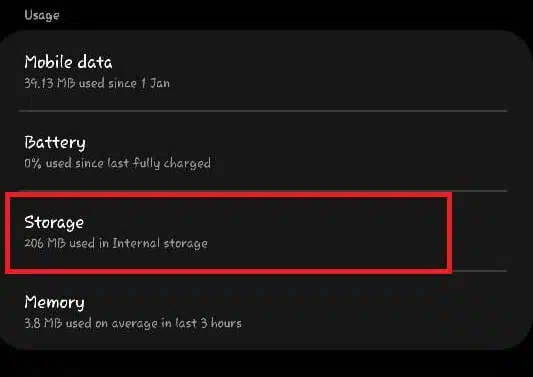
- 이동 저장.
![]()
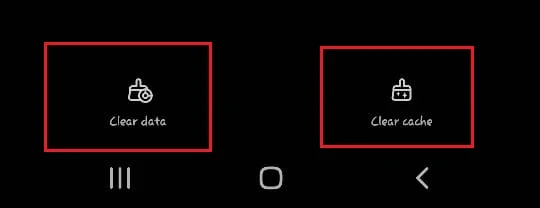
- 탭하다 캐시 지우기.
![]()

4. WhatsApp 재설치
이 문제가 주로 사용자의 기기에서 발생하는 경우 WhatsApp 자체에 문제가 있을 수 있습니다. WhatsApp을 제거하면 기기에 저장된 모든 데이터가 삭제되므로, 채팅 기록을 백업한 후 WhatsApp을 다시 설치하는 것이 좋습니다.
- 아이콘 길게 누르기 WhatsApp 그런 다음 . 버튼을 누릅니다. 제거.
![]()
- 눌러서 확인하세요 OK.
![]()
- 로 이동 Play 스토어 WhatsApp을 다시 다운로드하세요.


5. 발신자에게 메시지를 다시 보내달라고 요청하세요.
발신자의 기기가 인터넷에 연결되어 있지 않아 메시지 전송에 실패한 경우, 이것이 문제의 원인일 수 있습니다. 발신자에게 안정적인 인터넷 연결 상태가 되면 메시지를 다시 보내달라고 요청하는 것이 좋습니다. 이렇게 하면 문제가 해결될 수 있습니다.
6. 기술 지원팀에 문의하세요
제시된 해결책들이 모두 효과가 없다면 WhatsApp 고객 지원팀에 문의해 보세요. 문제를 자세히 설명해 주시면 해결에 도움을 받으실 수 있습니다. 여기에서 고객 지원팀에 문의하세요.
댓글이 닫혀있다.