

가상 디스크 병합은 가상 디스크에 있는 파일들을 하나의 파일로 결합하는 과정입니다. 이는 스냅샷을 생성할 때 발생하며, 마지막 스냅샷 이후 변경된 내용을 저장하기 위해 델타 디스크가 생성됩니다. 이 과정에서 메시지가 표시됩니다. 가상 머신 디스크 병합이 필요합니다. 가상 머신의 스냅샷이 많은 경우, 가상 머신의 성능 저하를 방지하기 위해 스냅샷을 병합해야 합니다.

하지만 가상 머신 디스크에서 파일을 병합하는 동안 오류가 발생할 수 있습니다. 이러한 오류는 대부분 쉽게 해결할 수 있습니다.
VMware에서 가상 머신 디스크 병합하기
"가상 머신 디스크 병합 필요" 상태를 해제하려면 가상 머신 디스크를 병합해야 합니다.
- 디스크 병합이 필요한 가상 머신을 지정하십시오.
- 딸깍 하는 소리 동작 (동작)을 선택하고 커서를 옵션 위로 이동합니다. 스냅 샷 (총격 장면들).
- 거기에서 연결 (병합). 확인 창이 나타나면 클릭하세요. 가능 (예).
![가상 머신 디스크 병합 단계.]()

통합 과정에서 발생할 수 있는 오류
디스크 병합 중에 "원본 가상 디스크의 콘텐츠 ID가 하위 디스크의 해당 콘텐츠 ID와 일치하지 않습니다 ." 라는 오류 메시지가 나타날 수 있습니다. 이 오류는 병합할 가상 디스크 시리즈의 콘텐츠 ID가 서로 달라 병합할 수 없는 경우에 발생합니다.
또 다른 오류 메시지는 "파일이 잠겨 있어 액세스할 수 없습니다 ."입니다. 이 오류는 가상 머신이 실행 중이거나 스냅샷 작업이 수행 중이거나 가상 머신에서 사용하는 타사 서비스가 파일을 잠그고 있을 때 발생합니다.

해결 방법: 원본 가상 디스크의 콘텐츠 ID가 해당 원본 콘텐츠와 일치하지 않습니다.
먼저 문제가 발생한 가상 머신의 호스트 이름을 복사하여 무료 SSH 클라이언트인 PuTTY 설정 창에 입력합니다. 그러면 터미널이 열립니다.
참고: 아래 설명된 절차는 가상 드라이브를 손상시킬 위험이 있으므로 파티션 구성 방식을 이해하는 경우에만 시도해야 합니다.
- PuTTY 구성 창을 열고 오류가 발생한 가상 머신의 호스트 이름을 입력하십시오.
![PuTTY 설정 창.]()
- 터미널 창이 열리면 가상 머신 자격 증명을 사용하여 로그인해야 합니다.
![PuTTY 터미널 창.]()
- 다음 명령어를 사용하여 가상 머신 디스크 파일이 저장된 디렉토리로 이동하십시오. “cd /vmfs/volumes/DatastoreName/VmName”'DatastoreName'과 'VmName'을 적절한 값으로 바꾸세요. 그런 다음 입력하세요. “ls” 모든 가상 디스크를 보려면 다음을 참조하십시오.
![명령어가 포함된 터미널 인터페이스.]()
- 다음으로 충돌하는 두 가상 디스크를 식별해야 합니다. 이를 위해 다음을 입력하십시오. "vmware.log 파일 확인".
![PuTTY 터미널 창에 'cat' 명령어가 표시됩니다.]()
- 텍스트를 검색하세요 “디스크립-링크” 로그 파일에서 이 줄에 참조된 디스크 이름을 확인하십시오. 이 디스크 이름은 콘텐츠 ID가 일치하지 않는 디스크를 나타냅니다.
![PuTTY 터미널 창에 DISKLIB-LINK라고 입력하세요.]()
- 'cat' 명령어를 사용하여 선택한 ".vmdk" 파일의 콘텐츠 ID를 표시합니다. 예는 다음과 같습니다. “cat disk2-000001.vmdk” 또는 “cat disk2.vmdk”.
![원본 디스크와 서브 디스크의 ID를 비교합니다.]()
- 디스크 ID를 수정하려면 'vi' 명령어를 사용하세요. 예를 들면 다음과 같습니다. “vi disk2-000001.vmdk”"disk2.vmdk"에서 ID를 복사하여 "disk2-00001.vmdk"의 새 ParentCID로 붙여넣으세요.
![vi 명령어]()
![disk2-000001.vmdk의 ParentCID]()
- ParentCID를 올바른 콘텐츠 ID로 바꾼 다음, Escape 키를 누르고 Enter 키를 누르세요. “:wq!” 저장하고 종료하세요. 이제 디스크 통합 프로세스를 진행할 수 있습니다.
![합병이 완료되었습니다.]()


해결 방법: 파일이 잠겨 있어 접근할 수 없습니다.
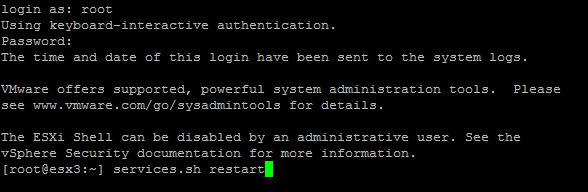
"파일이 잠겨 있어 액세스할 수 없습니다" 오류를 해결하려면 services.sh 스크립트를 다시 시작하십시오. 이렇게 하면 가상 머신 디스크를 사용하는 모든 서비스가 새로 고쳐져 장애물이 제거되고 통합 프로세스가 완료될 수 있습니다.

서비스를 재시작하면 가상 머신이 일시적으로 종료되어 병합 작업이 중단 없이 진행될 수 있습니다.
- PuTTY 구성 창을 열고 오류가 발생하는 가상 머신의 호스트 이름을 입력하십시오.
![PuTTY 설정 오류입니다.]()
- 열려 있는 터미널 창에서 'root' 사용자로 로그인한 다음 명령어를 실행하십시오. "services.sh 재시작".
![PuTTY 터미널 인터페이스.]()
위 단계를 완료하면 가상 머신의 스크린샷을 성공적으로 병합할 수 있습니다.
댓글이 닫혀있다.