

시스템을 최적화하여 XMP(Maximum Memory Profiles) 기능을 활용할 수 있습니다. 이는 사실상 RAM 오버클럭과 같은 효과를 냅니다. 이 기능을 활성화하면 시스템이 더 빠른 RAM 속도를 사용할 수 있습니다. 하지만 시스템이 이 기능을 활성화하지 않고 공장 초기 속도로 작동하는 경우 문제가 발생할 수 있습니다. 극단적인 경우에는 BIOS에서 이 기능을 활성화한 후 시스템 부팅이 되지 않거나 POST(Power-On Self-Test)를 완료하지 못할 수도 있습니다.
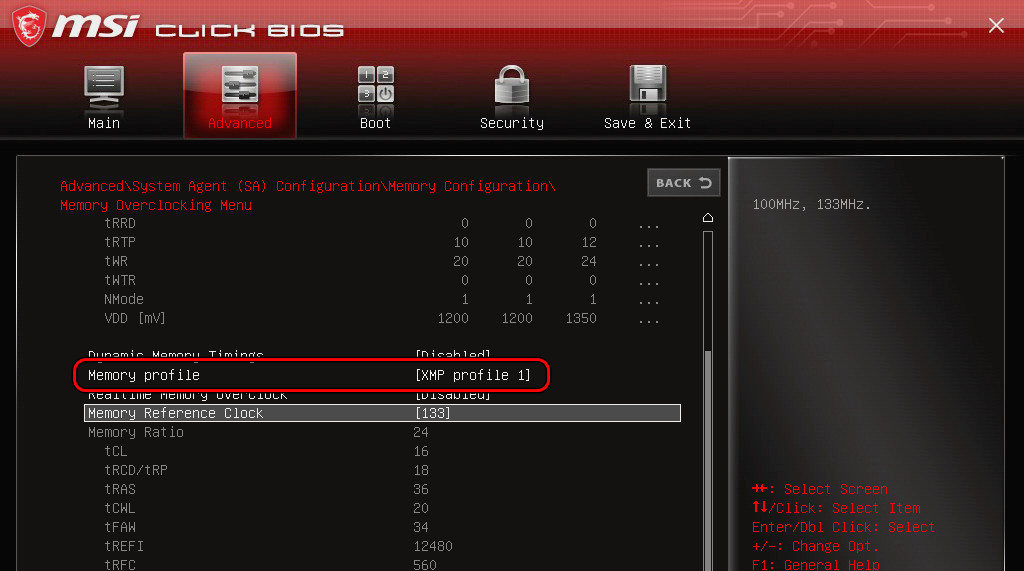
1. 기본적인 문제 해결
몇 가지 기본적인 단계부터 시작하세요.
- 재부팅시스템 전원을 끄고 전원 케이블을 뽑으세요. 1분간 기다린 후 전원 케이블을 다시 연결하고 시스템 전원을 켜세요.
- 호환 RAMXMP 기능을 사용하려는 최신 RAM 모듈이 마더보드와 호환되는지 확인하십시오. 마더보드 제조업체에서 제공하는 QVL(호환 가능 부품 목록)을 참조하여 호환성을 확인하세요.
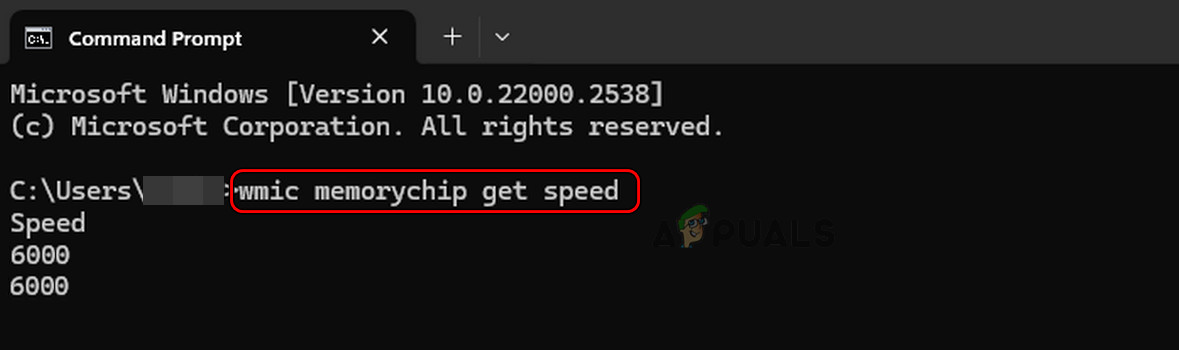
2. 현재 RAM 속도를 확인하세요
설정을 변경하기 전에 현재 RAM 속도를 확인하십시오.
명령 프롬프트를 열고 다음 명령 을 실행하세요.
wmic 메모리 칩은 속도를 얻습니다
3. 시스템의 CMOS를 스캔합니다.
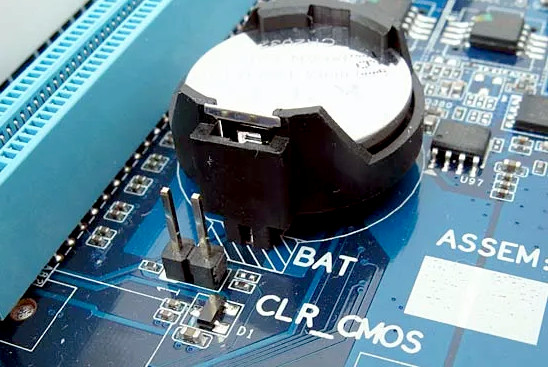
시스템의 CMOS는 메모리 컨트롤러 설정을 포함한 BIOS 구성을 유지하는데, 이 설정이 정확하지 않으면 XMP가 초기화되지 않을 수 있습니다. CMOS를 초기화하면 이 문제를 해결할 수 있습니다.
- 끄다 시스템과플러그를 뽑다 전원 케이블.
- 뚜껑을 열고 찾으세요 CMOS 배터리시계 배터리와 비슷하지만 크기가 더 큽니다.
- 살살 떼어내세요 배터리 전원 버튼을 30초 동안 길게 누르세요.
![시스템 CMOS 스캔]()
- CMOS 배터리를 다시 넣기 전에 1분 정도 기다리세요.
- 덮개를 다시 씌우고 전원을 다시 연결한 다음 시스템을 켜십시오.
- BIOS로 부팅하여 XMP를 활성화하고 설정을 저장하십시오.
- 시스템을 재시작하고 변경 사항이 적용되었는지 확인하십시오.
- 문제가 지속되면 CMOS 배터리를 새 것으로 교체하고 위에 언급된 단계를 반복하십시오.
4. 충돌하는 애플리케이션 제거
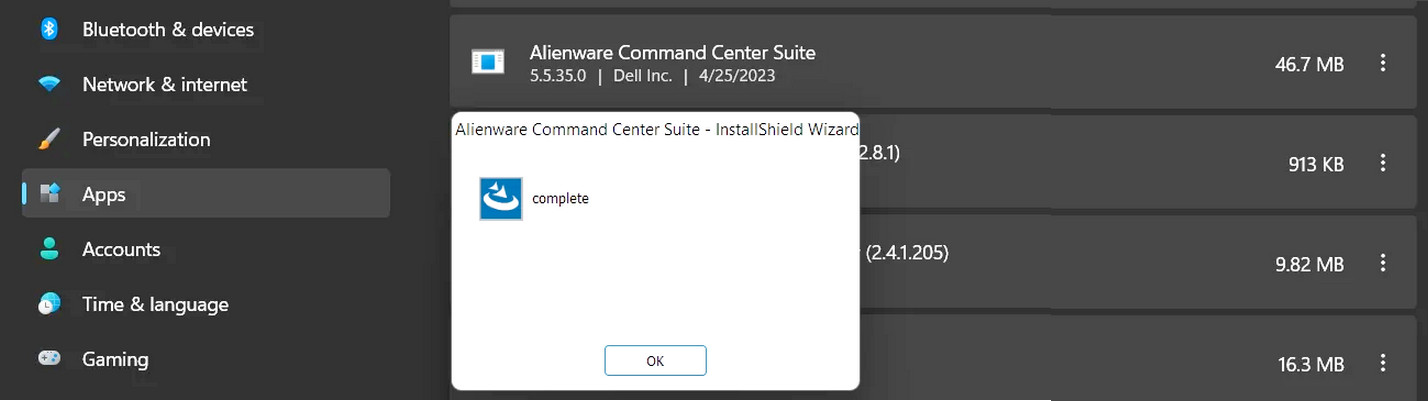
일부 애플리케이션은 운영 체제 수준에서 XMP를 방해하여 프로필이 작동하지 못하게 할 수 있습니다. Dell Alienware Command Center와 같은 오버클럭킹 도구가 원인일 수 있으며, 문제가 있는 소프트웨어를 제거하면 문제가 해결될 수 있습니다.
- 윈도우를 시작하고 시작 버튼을 마우스 오른쪽 버튼으로 클릭합니다.
- 퍄퍄퍄 애플리케이션 및 기능 및 검색 델 커맨드 센터.
- 클릭하여 옵션을 펼치고 선택하세요 제거.
![Dell Alienware Command Center를 제거합니다.]()
- 화면에 나타나는 지시에 따라 제거 과정을 계속 진행하십시오.
- 작업이 완료되면 시스템을 재시작하고 CMOS를 초기화하십시오(이전 단계를 참조하십시오).
- 다시 한번 BIOS에서 XMP를 활성화하고 이제 제대로 작동하는지 확인하십시오.
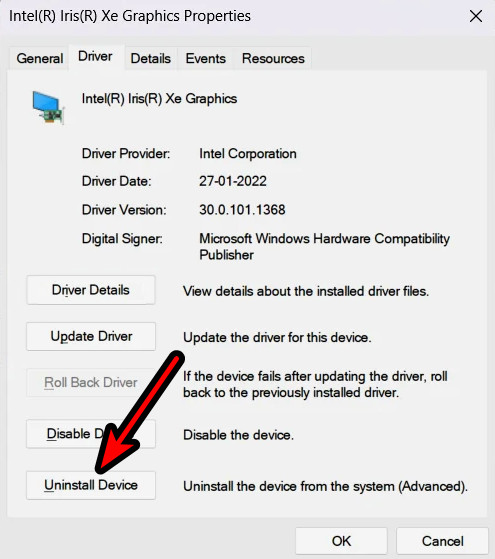
5. Intel Iris Xe 그래픽 드라이버를 제거합니다.
XMP와 그래픽 드라이버 간의 리소스 충돌로 인해 운영 체제가 디스플레이 기능을 유지하기 위해 RAM 속도를 낮출 수 있습니다. 이는 특히 Intel Iris Xe 그래픽 드라이버를 사용할 때 문제가 될 수 있습니다. 해당 드라이버를 제거하면 문제가 해결될 수 있습니다.
- 시작 버튼을 마우스 오른쪽 버튼으로 클릭하고 입력하세요. 기기 관리자.
- 탭을 펼치세요 디스플레이 어댑터그래픽 장치를 마우스 오른쪽 버튼으로 클릭한 다음 선택합니다. 장치 제거확인 상자에서 "이 장치의 드라이버를 삭제합니다"를 선택하십시오.
![Intel Iris Xe 그래픽 드라이버를 제거합니다.]()
- 제거 절차를 완료한 후 시스템을 재시작하십시오.
- BIOS 설정으로 들어가서 XMP를 활성화하고 재부팅 후 개선 사항이 있는지 기록하십시오.
6. 윈도우에서 메모리 무결성 비활성화
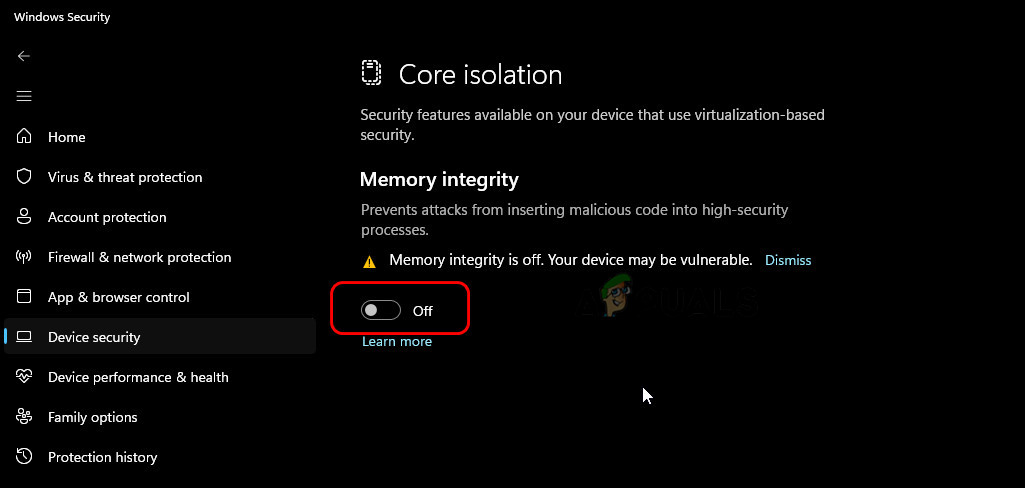
메모리 무결성은 XMP 모듈이 필수 리소스에 접근하는 것을 방해할 수 있는 Windows 코어 격리 기능입니다. 이 기능을 비활성화하면 문제가 해결될 수 있습니다.
- 시작 메뉴를 열고 입력하세요 윈도우 보안.
- 전원을 켜고 이동하세요. 장치 보안을 탭하고 핵심 격리 세부 정보.
- 끄다 메모리 무결성 그리고 시스템을 다시 시작하세요.
![윈도우에서 메모리 무결성 비활성화하기]()
7. 보조 전원 커넥터를 마더보드에 연결하십시오.
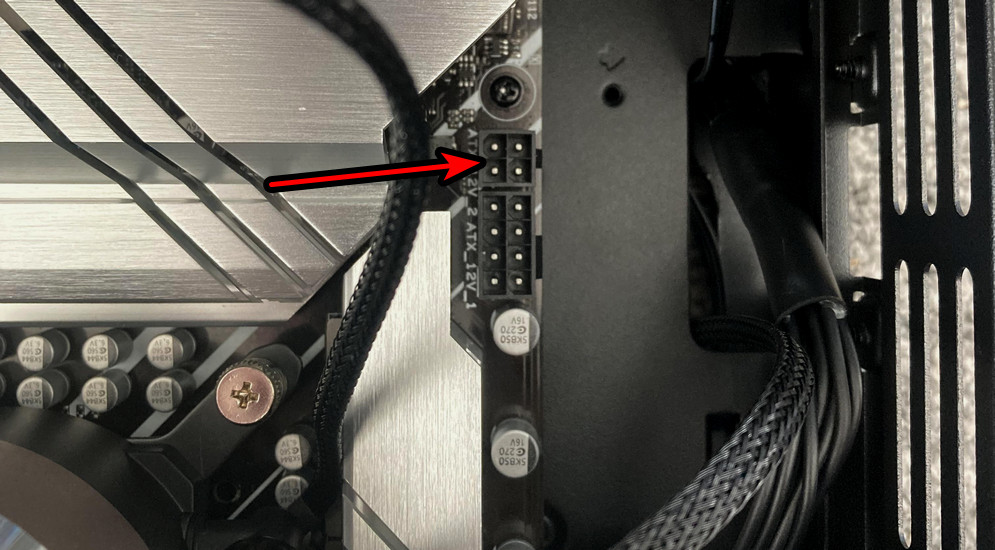
메인보드에는 다양한 전력 요구 사항을 충족하기 위해 여러 개의 전원 커넥터가 있습니다. 일부 메인보드는 XMP를 지원하기 위해 추가 전원이 필요할 수 있으며, 특히 게이머들 사이에서 이 추가 전원 커넥터를 연결하지 않는 실수가 흔히 발생합니다. 이 연결을 제대로 하면 문제를 해결할 수 있습니다.
- 시스템 전원을 끄고 전원 케이블을 뽑으세요.
- 케이스를 열고 연결되지 않은 8핀 또는 4핀 커넥터와 같은 사용하지 않는 전원 커넥터를 찾으십시오.
![4핀 전원 커넥터를 마더보드에 연결하세요.]()
- 보조 전원 커넥터를 올바르게 연결하고 케이스 덮개를 다시 닫으십시오. 확실하지 않은 경우 메인보드 설명서를 참조하거나 전문가에게 도움을 요청하십시오.
- 시스템을 실행하고 XMP의 효과를 테스트하십시오.
8. XMP 지원 슬롯에 RAM 모듈 청소 및 재설치
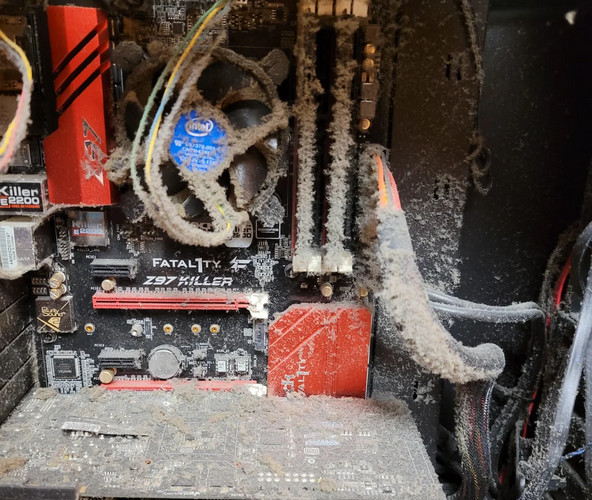
XMP 프로파일은 마더보드의 특정 슬롯에서만 작동합니다. RAM 모듈이 올바르게 설치되지 않았거나 RAM 슬롯에 먼지가 쌓인 경우 XMP가 작동하지 않을 수 있습니다. RAM 모듈을 청소하고 올바른 슬롯에 다시 설치하면 문제가 해결될 수 있습니다.
- 시스템 전원을 끄고 전원 케이블을 뽑으세요.
- 케이스를 열고 RAM 모듈을 슬롯에서 빼냅니다.
- 슬롯과 RAM 모듈을 청소하려면 다음을 사용하십시오. 압축 공기 캔.
![컴퓨터 내부 부품 청소]()
- RAM 모듈을 올바른 슬롯(일반적으로 CPU의 두 번째 및 네 번째 채널이며 XMP와 호환되는 A2 및 B2 슬롯)에 다시 삽입하십시오.
- 이 방법이 효과가 없으면 RAM 모듈, 쿨러 및 CPU를 제거해 보세요. 모든 구성 요소가 올바르게 설치되었는지 확인한 후 XMP를 다시 활성화해 보세요.
9. 한 번에 한 대의 기기에서만 XMP를 시도해 보세요.
메모리 모듈의 결함이나 다른 하드웨어 구성 요소와의 호환성 문제로 인해 XMP 오류가 발생할 수 있습니다. 각 모듈을 개별적으로 테스트하여 문제의 원인을 파악하십시오.
- 시스템을 종료하고 전원 공급 장치에서 분리하십시오.
- 시스템 부팅 후 모든 RAM 모듈을 제거하십시오.
- XMP 호환 슬롯에 모듈 하나만 다시 장착하십시오.
![메모리 스틱 하나만으로 XMP를 테스트하세요.]()
- 덮개를 닫고 전원을 다시 연결한 다음 재부팅하여 BIOS에 진입하십시오.
- XMP를 활성화하고 설정을 저장한 다음 운영체제 내에서의 동작을 모니터링하십시오.
- 나머지 RAM 모듈에도 이 과정을 반복하되, XMP 호환 슬롯에 장착되었는지 확인하십시오.
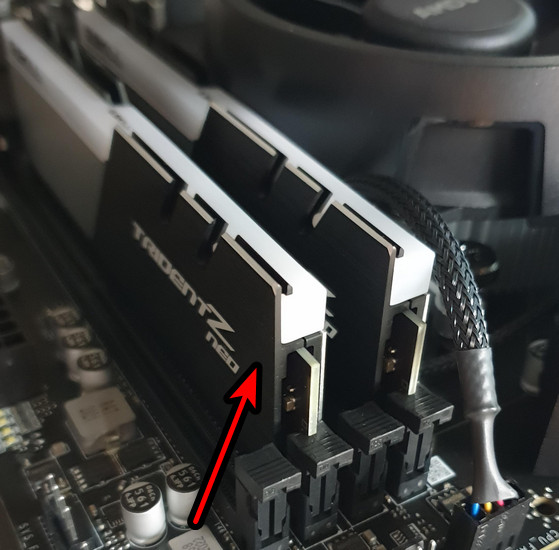
XMP가 모듈 중 하나라도 제대로 작동하지 않으면 해당 모듈에 결함이 있거나 호환성이 떨어지는 것일 수 있습니다. 필요한 경우 다른 시스템에서 추가 테스트를 수행하십시오.
10. BIOS 설정 변경
일부 BIOS 설정이 XMP 기능에 문제를 일으킬 수 있습니다. 이러한 설정을 조정하면 문제가 해결될 수 있지만, 설정 이름의 종류와 사용 가능 여부는 시스템 BIOS에 따라 다를 수 있습니다.
10.1. BIOS를 최신 버전으로 업데이트하십시오.
BIOS 업데이트는 시스템 제조업체에서 제공하는 구체적인 지침을 따르십시오.
업데이트 후 XMP 기능이 제대로 작동하는지 다시 평가하십시오. 시스템에 관리 엔진 펌웨어가 있는 경우, 해당 펌웨어 또한 최신 버전인지 확인하십시오.
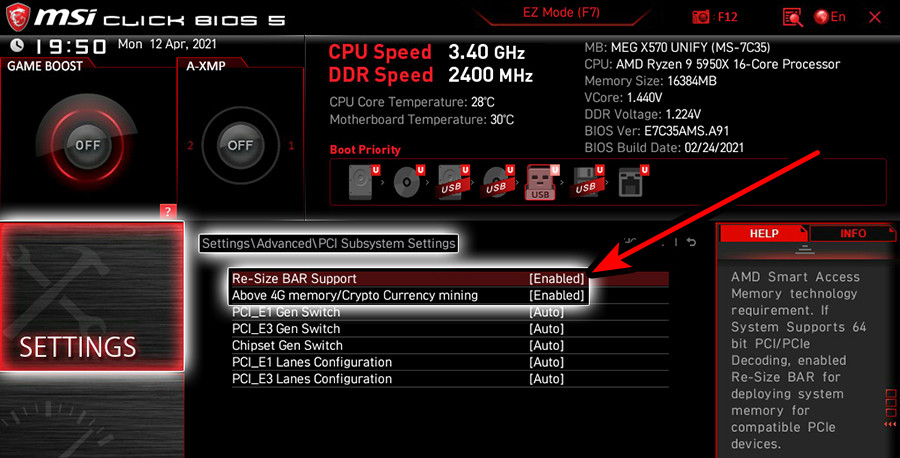
10.2. 크기 조절 막대 및 4G 디코딩 활성화
- 로그인 고급 시스템 설정 BIOS에서 조정하세요 크기 조절 막대 활성화됨에서 활성화 4G 디코딩.
![시스템 BIOS에서 크기 조절 막대를 활성화하세요.]()
- 변경 사항을 저장하고 시스템을 다시 시작하십시오.
- 재부팅 후 BIOS에 다시 진입하여 XMP를 활성화하십시오.
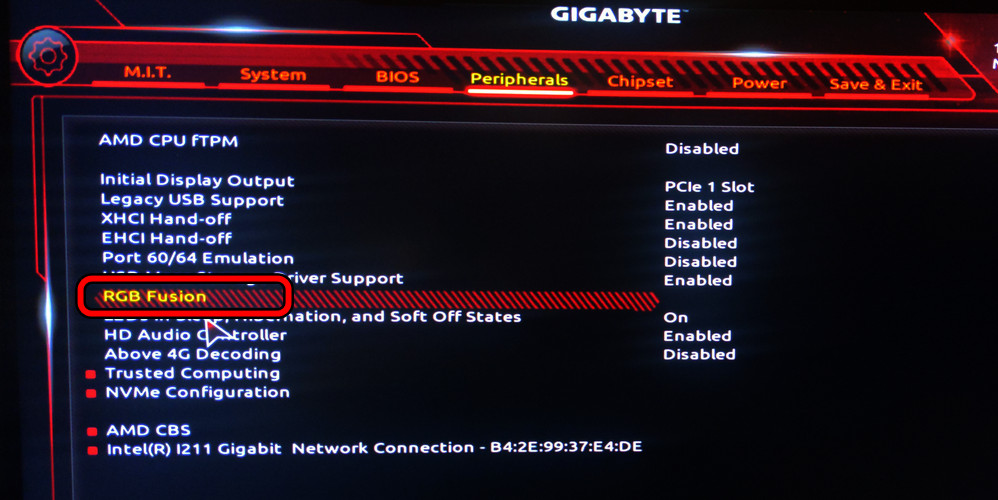
10.3. RGB Fusion 비활성화
- 이동 주변기기 > RGB 퓨전 BIOS 내부.
![시스템 BIOS에서 RGB Fusion을 비활성화하세요.]()
- RGB Fusion을 비활성화하고 저장한 다음 다시 시작하세요.
- 재부팅 후 XMP를 다시 활성화해 보세요.
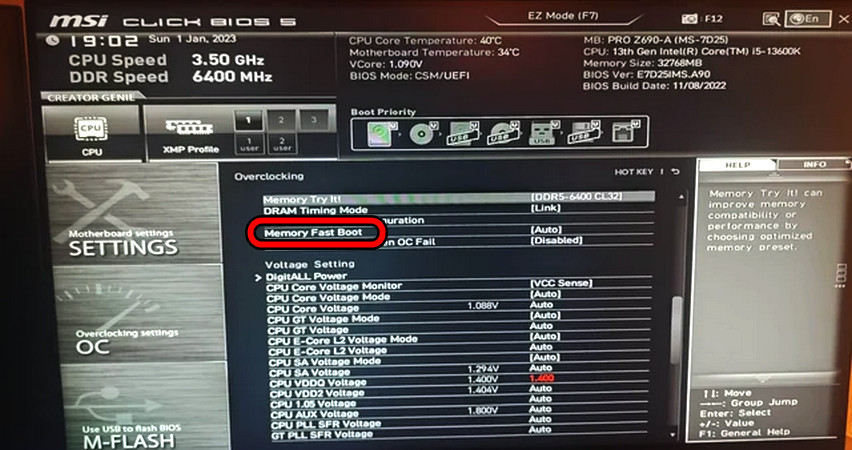
10.4. 메모리 고속 부팅 비활성화
- BIOS에서, 오버클럭찾아서 비활성화하세요 빠른 메모리 부팅.
![시스템 BIOS에서 고속 메모리 부팅을 비활성화하세요.]()
- 변경 사항을 저장한 후 재시작하고 XMP를 활성화하여 변경 사항을 확인하십시오.
10.5. 자동 저지연 및 고대역폭 기능을 비활성화합니다.
- BIOS에 들어가서 다음 경로로 이동하십시오. 고급 CPU 설정.
- 장애를 입히다 자동 저지연 그리고 고대역폭.
![시스템 BIOS에서 자동 저지연 및 고대역폭 기능을 비활성화하세요.]()
- 시스템을 저장하고 재시작하십시오.
- 재부팅 후 운영 체제 내에서 XMP의 효과를 테스트합니다.
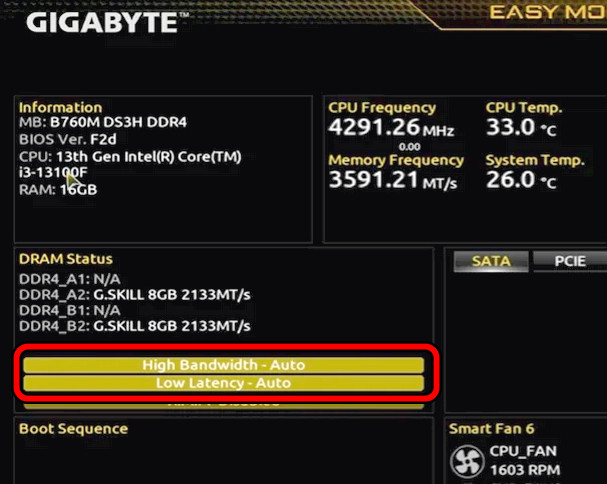
10.6. BIOS를 기본 설정으로 재설정
- BIOS에서 누르세요 F5 기본 설정을 불러오려면 다음 키를 누르십시오. (단, 구체적인 키는 시스템에 따라 다를 수 있습니다.)
- 초기화 절차를 확인하고 완료되면 설정을 저장하세요.
![BIOS를 초기화하고 최적화된 기본 설정을 불러오세요.]()
- 재부팅 후 BIOS에서 XMP 설정을 초기화하십시오.
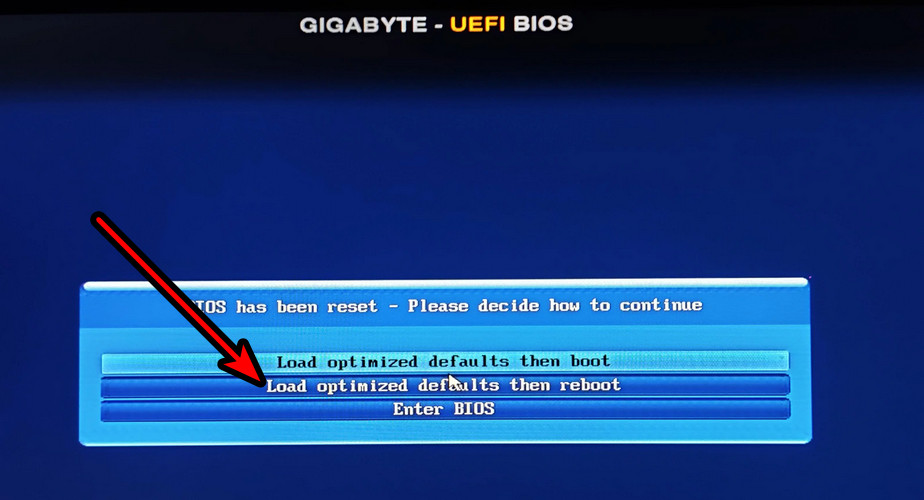
10.7. 시스템 BIOS 버전 다운그레이드
BIOS 버전을 다운그레이드하는 방법은 업데이트하는 방법과 매우 유사합니다. 이전 BIOS 버전을 찾아 제조사(OEM) 웹사이트에서 다운로드한 후, 위의 지침에 따라 버전을 다운그레이드하면 됩니다.
11. 다양한 오버클럭 설정을 시험해 보세요.
XMP는 기본적으로 RAM 오버클럭의 한 형태입니다. 다른 시스템 구성 요소가 XMP 요구 사항을 충족하지 못하면 제대로 작동하지 않을 수 있습니다. 다양한 오버클럭 설정을 시도해 보는 것이 도움이 될 수 있습니다.
오버클럭킹은 시스템마다 다르기 때문에 아래에 일반적인 단계를 설명하겠습니다. 하지만 정확한 지침은 사용자의 시스템 구성에 따라 달라집니다.
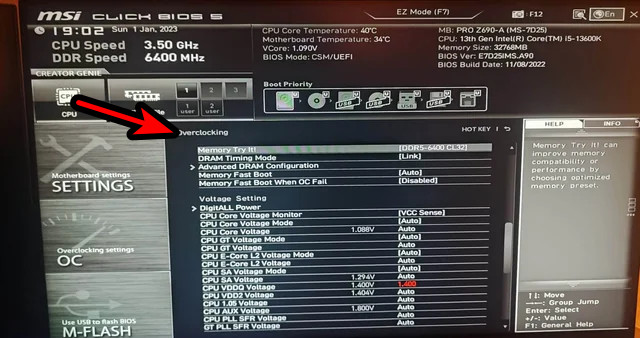
11.1. 전압 증가
- VCCSA: 1.35V 또는 1.25V.
- VDDQ TX (중앙 처리 장치): 1.4V.
- 제드 DRAM: 1.4V, 1.36V, 1.35V, 1.25V 또는 1.2V.
- 제드 BMIDRAM 전압의 0.5V 이내.
- 제드 SoC를: 1.25V 또는 1.30V.
- QPI/VTT: 1.25V
- 세트 VDDCR SoC 전압 오프셋 설정으로 맞추고 6.5mV만큼 증가시키십시오.
- VDD/VDDQ: 1.25V, 1.30V 또는 1.4V.
- VDD2: 1.4V
11.2. 시간 값
- 기간 시간 (티알씨): 57 또는 65.
- 시간: 16-18-18-36، 40-40-40، 또는 36-36-36.
11.3. 빈도
- 빈도: 3000MHz, 3200MHz 또는 시스템에서 지원하는 최대 주파수.
- 메인보드와 CPU가 지원하는 최고 속도로 RAM 속도를 설정하십시오. 정확한 사양은 시스템 설명서 또는 제조업체(OEM) 웹사이트를 참조하십시오.
XMP 문제가 계속되면 시스템 제조사 (OEM)의 지원팀 에 문의하십시오 . 문제는 RAM 모듈 자체 또는 마더보드에 있을 수 있으며, 특히 RAM 슬롯 중 하나에 결함이 있는 경우 더욱 그렇습니다.
댓글이 닫혀있다.