

Gmail에서 이메일 첨부 파일을 다운로드하려고 할 때, 특히 파일이 ZIP, RAR 또는 기타 압축 폴더에 있는 경우 " 바이러스 경고 - 첨부 파일 하나에 바이러스 또는 차단된 파일이 포함되어 있습니다. 이 첨부 파일의 다운로드가 비활성화되었습니다 ."라는 메시지가 표시될 수 있습니다. 이 경고는 Gmail의 내장 스캐너가 파일에서 안전하지 않거나 Gmail의 안전한 첨부 파일 규칙을 준수하지 않는 요소를 발견했음을 의미합니다.
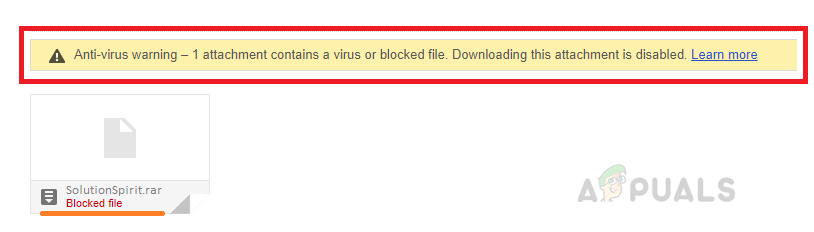
이 경고가 표시되는 가장 일반적인 이유는 Gmail에서 금지하는 .exe, .js 또는 .bat 파일과 같은 파일 형식이 이메일에 포함되어 있기 때문입니다. 이러한 파일은 직접 첨부되거나 압축 폴더 내에 숨겨져 있을 수 있습니다. 그 외에도 암호로 보호된 폴더, 암호화된 파일 또는 Gmail에서 제대로 검사할 수 없는 파일이 있는 경우에도 경고가 표시됩니다.
이 글에서는 이 오류를 해결하는 다양한 방법을 살펴보겠습니다.
1. 해당 이메일을 스팸 폴더로 전달하세요.
이 문제는 스팸 폴더에서 받은 편지함으로 이메일을 이동할 때 " 스팸 아님 " 버튼 대신 " 이동 " 옵션 을 사용하면 발생할 수 있습니다 . 이렇게 하면 Gmail의 보안 플래그(이메일을 " 스팸 아님 " 으로 식별하는 기능)가 무시되어 첨부 파일을 다운로드할 수 있게 됩니다.
- 먼저 이메일을 열고 "로 전송"폴더에 다시 넣으려면" 스팸.
![]()
![]() 해당 이메일을 "스팸 아님"으로 표시하세요.
해당 이메일을 "스팸 아님"으로 표시하세요.- 폴더로 이동 스팸이메일을 다시 열고 버튼을 클릭하세요.원치 않는 메시지가 아닙니다." 위에.
- 변경 사항을 저장하고 이제 첨부 파일을 보거나 다운로드할 수 있는지 확인하십시오.
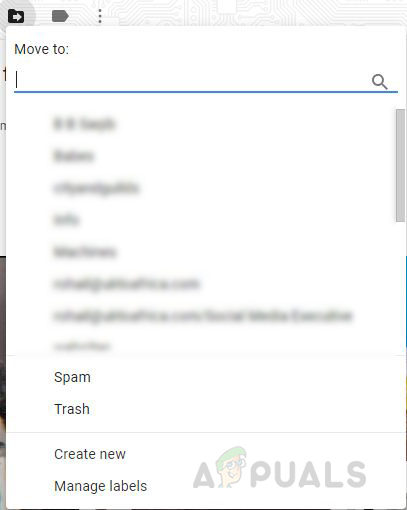
 해당 이메일을 "스팸 아님"으로 표시하세요.
2. 이메일을 다운로드하고 이메일 클라이언트를 사용하세요.
이 방법에서는 이메일 클라이언트를 사용하여 메시지를 열고 첨부 파일을 컴퓨터에 저장합니다. 이 과정을 완료하려면 Outlook, Thunderbird 또는 Mailbird와 같은 데스크톱 이메일 클라이언트를 설치해야 합니다. 이러한 프로그램은 데스크톱과 유사한 환경을 제공하며 기기에서 Gmail 메시지를 직접 관리할 수 있도록 해줍니다.
이 해결 방법은 이메일 클라이언트를 Gmail에 연결할 필요가 없으며, 설치만 하면 됩니다.
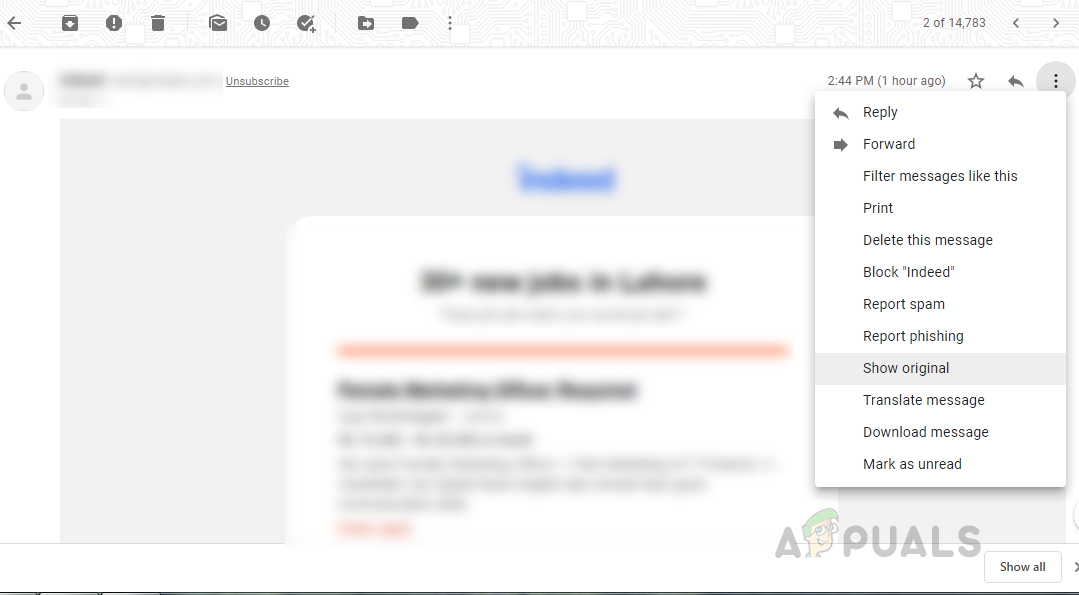
- Gmail에서 이메일을 엽니다. 오른쪽 상단의 점 세 개(더하기 메뉴)를 클릭하고 선택합니다. "오리지널 디스플레이".
![]()
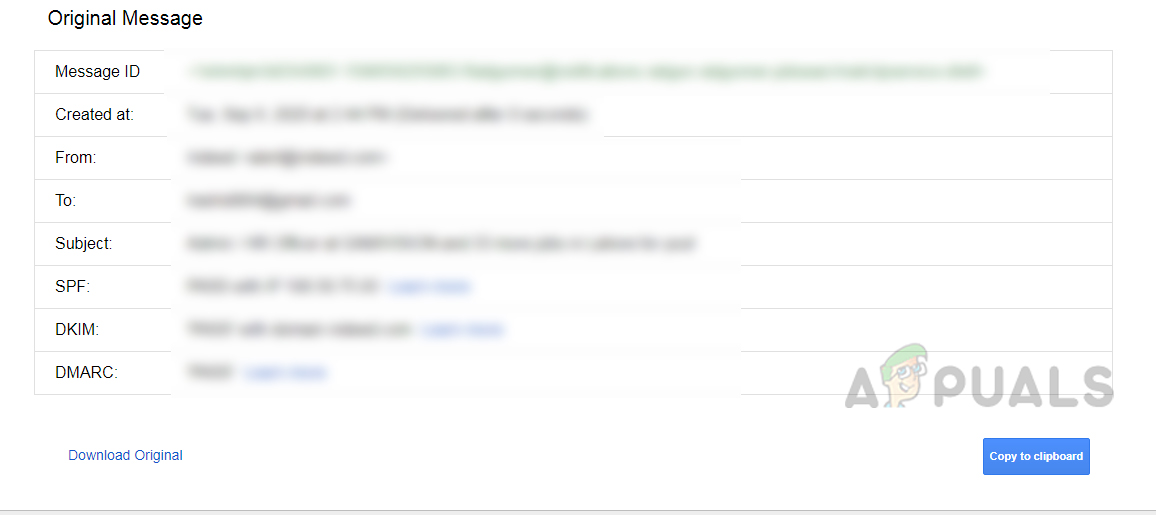
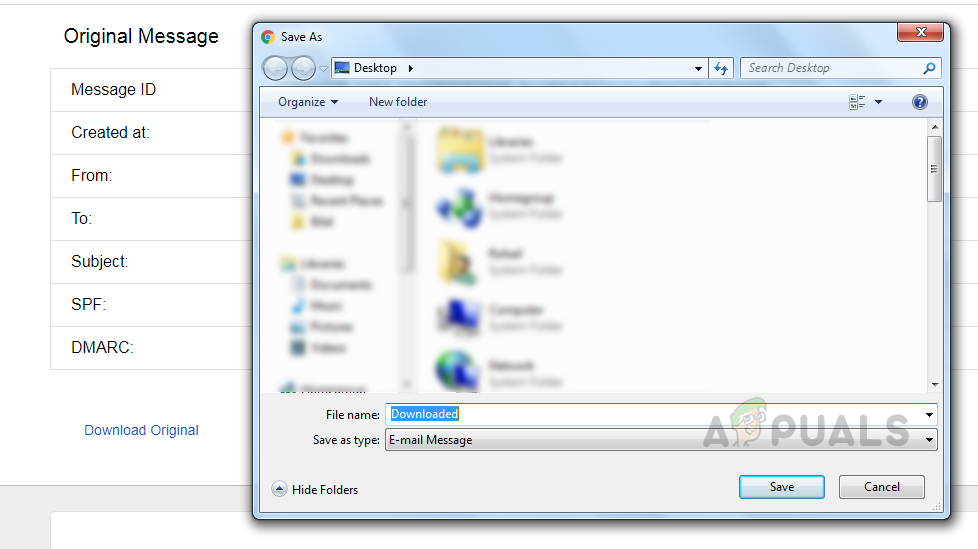
- 이메일이 새 탭에서 열립니다. 이제 버튼을 클릭하세요. 원본 다운로드.
![]()
- 파일을 컴퓨터에 쉽게 알아볼 수 있는 이름으로 저장하고, 파일 형식이 .js인지 확인하십시오. “.eml”.
![]()
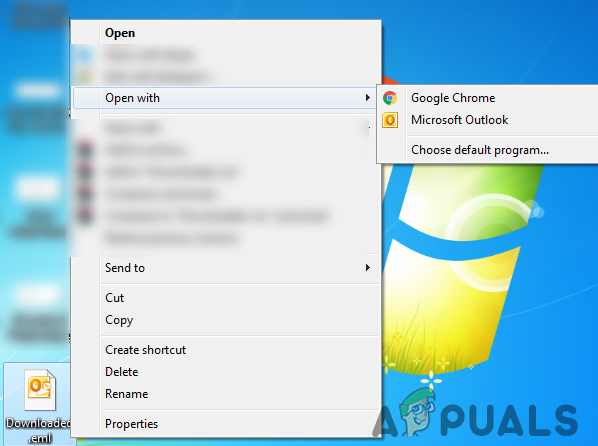
- 다음으로, 설치된 이메일 프로그램(예: Outlook)을 사용하여 저장된 파일을 엽니다.
![]()
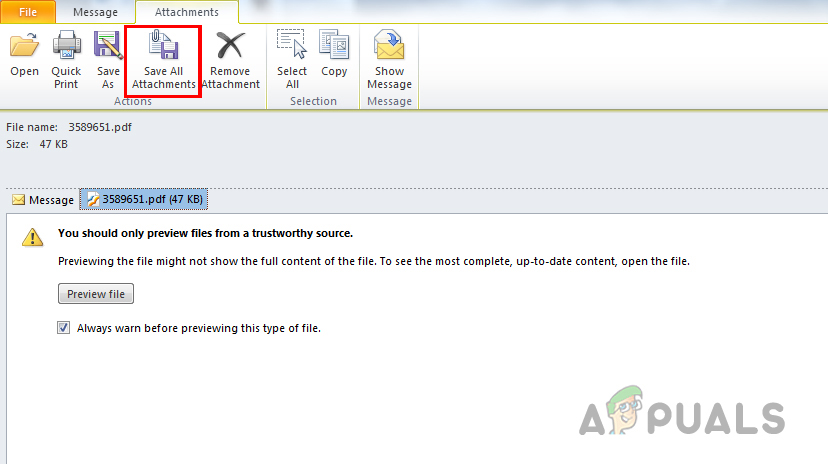
- 이제 이메일에 첨부된 원본 파일들이 보일 것입니다. 해당 옵션을 클릭하세요. "모든 첨부 파일을 저장하세요"첨부 파일을 저장할 폴더를 선택하세요.
![]()
댓글이 닫혀있다.