

넷플릭스 오류가 발생합니다 H7053-1807 윈도우에서는 이러한 문제가 주로 브라우저, 넷플릭스 앱 또는 마이크로소프트 엣지와 같은 하위 프로그램에 문제가 있어서 발생합니다. 
1. 넷플릭스 쿠키 및 캐시 삭제
손상된 쿠키나 캐시된 데이터로 인해 넷플릭스가 제대로 로드되지 않을 수 있습니다. 넷플릭스 앱은 엣지(Edge) 프레임워크를 사용하므로 브라우저 캐시를 삭제하면 문제가 해결되는 경우가 많습니다.
- 브라우저를 여세요 (예: 크롬, 파이어폭스 또는 엣지).

- 이동 설정 브라우저에서 다음을 선택하세요. 개인 정보 및 보안.

- 딸깍 하는 소리 인터넷 사용 정보 삭제 두 칸 모두 선택하세요: 쿠키 및 기타 사이트 데이터 والمخزنة مؤقتًا.
- 시간 범위를 설정하세요 항상 모든 물품이 스캔되었는지 확인하기 위해서입니다.

- 딸깍 하는 소리 데이터 지우기 끝내기 위해.


브라우저를 다시 시작하고 넷플릭스에 다시 로그인한 다음 오류가 해결되었는지 확인하세요. 이 간단한 해결 방법으로 대부분의 사용자가 문제를 해결할 수 있습니다!
2. Microsoft Edge를 업데이트하거나 다시 설치하세요.
Netflix 앱은 Microsoft Edge(EdgeHTML) 기술을 사용하여 작동합니다. Edge가 오래되었거나, 설치되지 않았거나, 오류가 있는 경우 H7053-1807과 같은 오류가 발생할 수 있습니다.
- Microsoft Edge를 엽니다. 정상적으로 작동하면 3단계로 건너뛰세요. 그렇지 않으면 다음 단계를 따르세요.
- 방문 마이크로소프트 엣지 다운로드 페이지. ⇛ 최신 버전을 다운로드하여 설치하세요.

- Edge 브라우저의 오른쪽 상단에 있는 점 세 개 메뉴를 클릭하세요. ⇛ 이동 설정 → Microsoft Edge 정보 업데이트를 실행하려면.

- Edge에서 광고 차단기, VPN 또는 바이러스 백신 소프트웨어를 일시적으로 비활성화하세요.


3. Edge WebView2 런타임을 설치하거나 복구합니다.
넷플릭스 앱은 구성 요소를 사용합니다. Edge WebView2 런타임 웹 콘텐츠를 보려면 이 파일이 필요합니다. 파일이 없거나 손상된 경우 Netflix가 로드되지 않습니다.
- 방문 Microsoft Edge WebView2 런타임 페이지.

- 다운로드 WebView2를 복구하거나 설치하려면 설치 프로그램을 실행하십시오.

4. 넷플릭스 앱을 재설정하거나 다시 설치하세요.
오류가 계속 발생하는 경우 Netflix 앱을 재설정하거나 다시 설치하면 문제가 해결되는 경우가 많습니다.
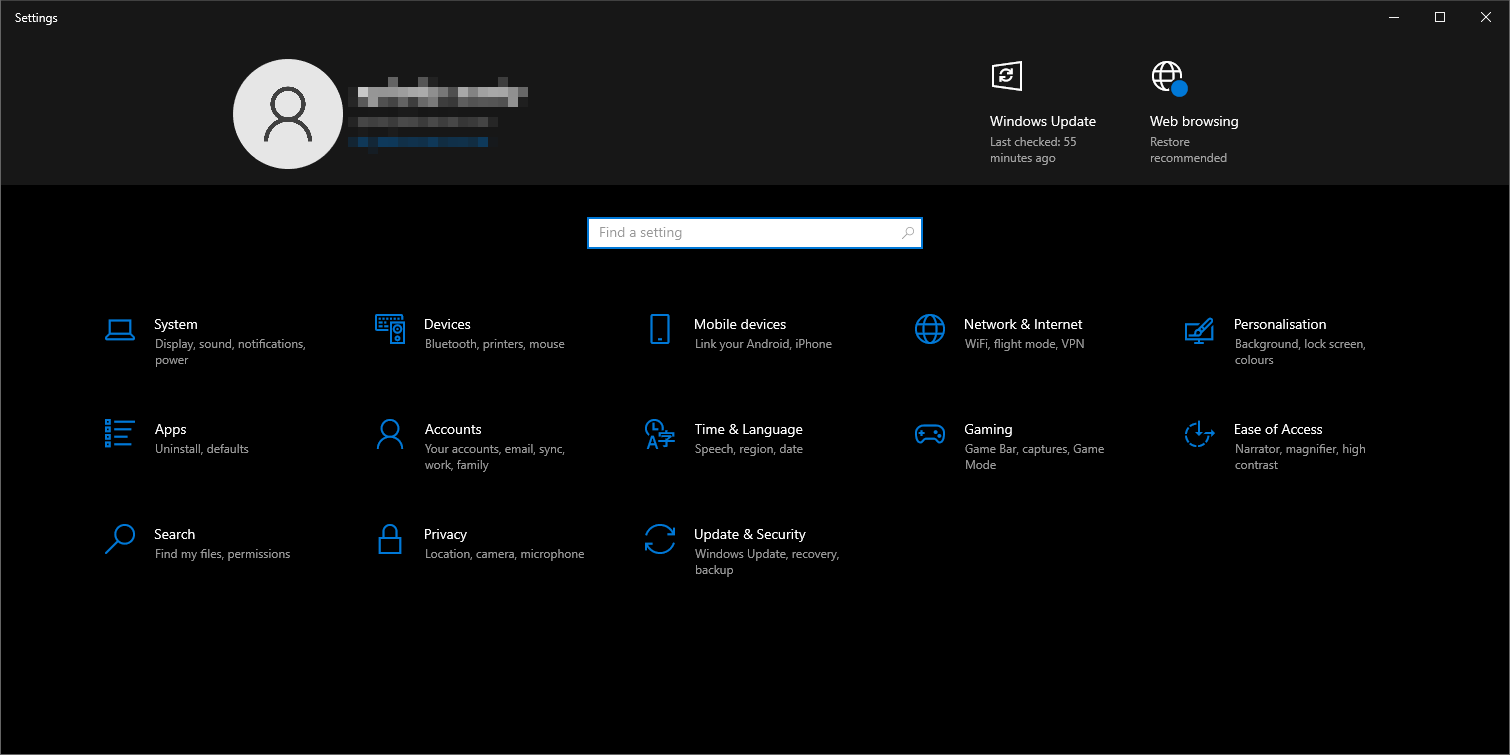
- 클릭 윈도우 + I 화이팅 설정.

- 이동 앱 → 설치된 앱 그리고 넷플릭스를 검색합니다.
- 탭하다 고급 옵션 → 재설정.
- 재설정이 실패할 경우: ⇛ 제거 넷플릭스 ⇛ 재설치 마이크로 소프트 스토어.

5. 핵심 Microsoft Edge 서비스 활성화
Netflix는 정상적인 작동을 위해 엣지 백엔드 서비스에 의존합니다. 이러한 서비스가 비활성화된 경우 다음과 같이 활성화할 수 있습니다.
- 클릭 윈도우 + R, 그리고 유형 services.msc를, Enter 키를 누릅니다.

- 다음과 같은 중요 서비스를 파악하십시오: ⇛ Microsoft Edge 업데이트 서비스(edgeupdate) ⇛ Microsoft Edge 업그레이드 서비스


- 마우스 오른쪽 버튼을 클릭하세요 Microsoft Edge 업데이트 서비스 → 속성.

- 눈 시작 유형 나에게 자동적 인 클릭 신청.

- 다음 과정을 반복하십시오. Microsoft Edge 승격 서비스.


댓글이 닫혀있다.