

스펙트럼에 로그인하려고 할 때 사용자들이 종종 "IDID-3210 스펙트럼" 오류를 접하게 됩니다 . 이 오류는 일반적으로 인증 문제로 인해 스펙트럼에 접속할 수 없음을 나타냅니다. 인증 문제는 사용자가 최근에 비밀번호를 변경했거나 인터넷 연결에 문제가 있는 경우에 주로 발생합니다.

이 글에서는 이 문제를 해결하기 위한 다양한 방안들을 논의하겠습니다.
1. 인터넷 연결 상태를 확인하세요
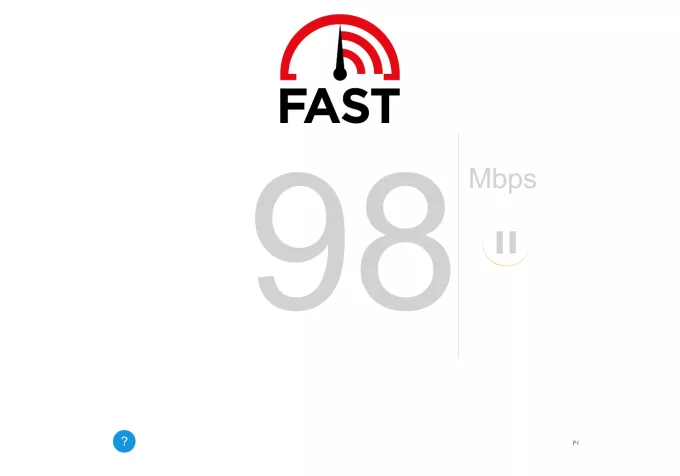
이 오류는 인터넷 속도가 느리거나 인터넷 연결에 문제가 있어서 발생할 수 있습니다. Fast 또는 Speedtest 앱 을 사용하여 인터넷 속도를 확인해 보세요 . 인터넷 속도가 느리다면 라우터를 재시작하거나 인터넷 서비스 제공업체(ISP)에 문의해 보세요.
2. 브라우저 또는 애플리케이션을 다시 시작하십시오.
브라우저의 일시적인 오류로 인해 이러한 오류가 발생할 수 있습니다. 브라우저를 다시 시작하면 이러한 오류가 해결될 수 있습니다. 다른 브라우저를 사용해 보고 문제가 해결되는지 확인해 보는 것도 좋습니다.
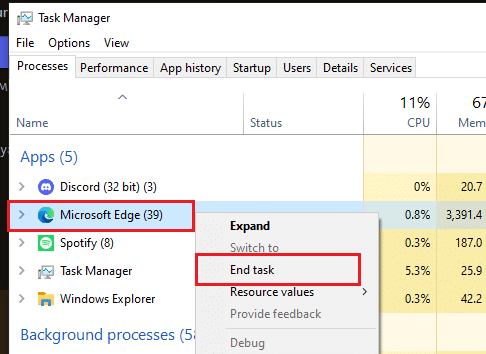
- 클릭 CTRL + Shift + ESC 작업 관리자를 열려면.
- 브라우저와 관련된 프로세스를 찾아서 마우스 오른쪽 버튼을 클릭한 다음 선택하세요. 일을 끝내다.
![]()
- 브라우저를 다시 열고 문제가 해결되었는지 확인하십시오.
앱을 사용하시는 분들은 Spectrum 앱을 다시 시작하시면 됩니다.
3. 외부 확장 프로그램 비활성화
일부 타사 확장 프로그램은 웹사이트와 충돌하여 브라우징 문제를 일으킬 수 있습니다. uBlock Origin 이나 Adblocker 와 같은 확장 프로그램이 이러한 문제를 일으키는 것으로 알려져 있습니다. 이러한 확장 프로그램을 비활성화하여 문제가 해결되는지 확인해 보세요.
- 브라우저를 열고 클릭하세요 세 가지 점 오른쪽에서 클릭하세요. 부가기능 > 부가기능 관리.
![]()
- 모든 확장 프로그램을 끄세요.
![]()
- 브라우저를 다시 시작하고 로그인해 보세요.


4. 비밀번호 변경
일부 사용자는 특수 문자가 포함된 비밀번호 때문에 이러한 문제가 발생했다고 보고했습니다. 특수 문자가 없는 비밀번호로 변경하니 문제가 해결되었다고 합니다. 비밀번호를 변경하여 문제가 해결되는지 확인해 보시는 것이 좋습니다.
비밀번호는 공식 웹사이트( 여기) 에서 변경할 수 있습니다.
5. DNS 서버 변경
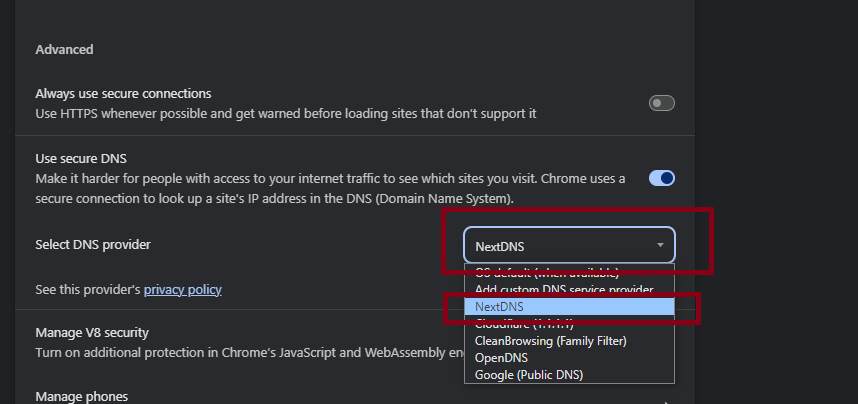
인터넷 문제가 발생하는 원인 중 하나는 DNS 서버 문제일 수 있습니다. DNS 설정을 변경하면 인터넷 트래픽 리디렉션에 도움이 될 수 있습니다. 브라우저의 DNS 설정을 수정하여 문제가 해결되는지 확인해 보세요.
- 브라우저를 열고 클릭하세요 세 가지 점, 다음에 설정.
![]()
- 설정에서 탭으로 이동하세요 “개인정보와 보안” 그리고 선택 الأمان.
![]()
- 보안 섹션에서 아래로 스크롤하세요. 고급 섹션그 다음에 DNS 제공업체를 식별합니다. 고르다 다음 DNS.
![]()
- 브라우저를 다시 시작하고 로그인해 보세요.


6. 브라우저의 캐시와 쿠키를 삭제하세요.
캐시와 쿠키가 너무 오래 저장되어 있으면 문제가 발생할 수 있습니다. 캐시와 쿠키를 삭제하면 브라우저에 저장된 모든 데이터가 제거되어 문제가 해결될 수 있습니다.
다양한 브라우저에서 캐시를 삭제하는 방법에 대한 자세한 내용은 여기를 참조하세요.
7. 다른 브라우저를 사용해 보세요
캐시를 삭제해도 문제가 해결되지 않으면 다른 브라우저를 사용해 보세요. 다른 브라우저를 사용하면 로그인 정보를 다시 입력해야 하므로, 이전에 저장된 데이터로 인해 문제가 발생할 가능성이 줄어듭니다. 따라서 다른 브라우저에서 시도해 보고 평소 사용하는 브라우저가 문제의 원인인지 확인해 보세요.
8. 고객 지원팀에 문의하세요
위의 방법들을 모두 시도해 보셨더라도 문제가 해결되지 않으면 고객 지원팀에 문의하여 문제를 설명해 주세요. 고객 지원팀에서 해결책을 제시해 드릴 수 있기를 바랍니다. 여기에서 고객 지원팀에 문의하실 수 있습니다.
댓글이 닫혀있다.