

Windows는 DPI 배율 조정 이라는 기능을 사용하여 픽셀 밀도가 다른 화면에서 텍스트와 인터페이스 요소가 표시되는 방식을 조정합니다. 특정 애플리케이션이 오래된 렌더링 방식을 사용하거나 DPI를 인식하지 못하는 경우처럼 이 배율이 제대로 적용되지 않으면 텍스트와 이미지가 흐릿하거나 왜곡되어 보일 수 있습니다 . 이 문제는 해상도 변경 , 원격 데스크톱 세션 또는 디스플레이 배율 설정이 초기화되는 GPU 드라이버 업데이트 후에도 발생할 수 있습니다 .


대부분의 경우 DPI 및 배율 설정을 수정하거나 , 디스플레이 드라이버를 재설정하거나, ClearType 텍스트 조정을 사용하면 모든 애플리케이션에서 적절한 선명도를 복원할 수 있습니다.
1. 모니터의 전원 케이블을 다시 연결하십시오.
이 문제는 전원 연결이 불안정하거나 헐거워 서 발생할 수 있습니다 . 디스플레이 패널이나 제어 회로와 같은 모니터 내부 부품에 안정적인 전원이 공급되지 않으면 아이콘이나 텍스트가 흐릿하게 보일 수 있습니다 . 모니터 전원 케이블을 다시 연결하면 안정적인 연결이 확보되고 화면 선명도에 영향을 줄 수 있는 전원 변동이 제거됩니다.
2. ClearType을 여러 번 실행하세요.
ClearType은 화면에 글꼴이 표시되는 방식을 최적화하여 텍스트 가독성을 향상시키는 Windows 내장 기능입니다. ClearType 튜너를 활성화하면 화면의 픽셀 구조에 맞춰 디스플레이 출력을 조정하여 선명도와 가독성을 높입니다. 설정 과정에서 사용자가 더 선명하게 보이는 텍스트 샘플을 선택하라는 메시지가 표시되며, 이를 통해 Windows는 글꼴 렌더링 방식을 더욱 세밀하게 조정할 수 있습니다.
- 클릭 승리 + S 그리고 유형 ClearType 텍스트 조정.
![]()
- 탭하다 다음 조정 과정을 시작하기 위해.
![]()
- ClearType에서 확인하도록 허용 원본 해상도 화면에.
![]()
- 눈에 가장 잘 띄는 텍스트 샘플을 선택한 다음 클릭하세요. 마감재
.
![]()
- 글자가 여전히 흐릿하게 보이면 다시 시도하세요. ClearType 설정하기 추가적인 미세 조정을 수행하기 위해.


3. 성능 옵션에서 "화면 선 가장자리 부드럽게 처리"를 활성화합니다.
윈도우 성능 설정에서 화면 글꼴 가장자리 부드럽게 처리 옵션이 비활성화된 경우에도 이 문제가 발생할 수 있습니다. 일부 사용자는 성능 향상을 위해 이 설정을 비활성화하지만, 이렇게 하면 텍스트가 깨지거나 들쭉날쭉하게 보일 수 있습니다 . 이 설정을 다시 활성화하면 글꼴 부드럽게 처리 기능이 복원되어 시스템 전반의 가독성이 향상됩니다.
- 클릭 승리 + S 그리고 유형 Windows의 모양 및 성능 조정.
![]()
- 새 창에서 옵션을 선택하세요 화면 선의 가장자리를 매끄럽게 처리하기.
![]()
- 탭하다 신청, 그런 다음 컴퓨터 다시 시작 변경 사항을 적용합니다.


4. DPI 배율을 수동으로 설정합니다.
DPI(인치당 도트 수)는 화면에 텍스트, 아이콘 및 인터페이스 요소가 표시되는 방식을 제어합니다 . 특히 고해상도 디스플레이에서 모든 요소가 선명하고 적절한 비율로 표시되도록 보장합니다.
일부 프로그램은 자동 DPI 조정을 지원하지 않아 125%, 150%, 200%와 같은 다양한 확대 수준에 맞춰 제대로 표시되지 않습니다. Windows에서 DPI 설정을 수동으로 높이면 이러한 프로그램에서도 적절한 선명도와 비율로 이미지를 표시할 수 있습니다.
- 텍스트가 흐릿하게 보이는 애플리케이션을 마우스 오른쪽 버튼으로 클릭하고 선택하세요. ئصائص.
![속성으로 이동]()
- 이동 호환성 > 고해상도(DPI) 설정 변경.
![높은 DPI 설정 변경]()
- "프로그램 DPI" 섹션에서 Windows DPI를 사용할 때 옵션을 선택하십시오. "이 프로그램을 열어주세요".
![이 프로그램을 실행할 때 홈 화면에 사용할 DPI를 설정하세요.]()
- "고해상도 스케일링 무시"에서 다음 중 하나를 선택하세요. 응용 프로그램 또는 (개선된) 시스템.
![고해상도 DPI 배율 조정 재정의를 애플리케이션 또는 시스템(최적화)으로 설정합니다.]()
- 탭하다 확인 결과를 확인하려면 애플리케이션을 다시 시작하십시오.


5. "Windows에서 앱 문제를 해결하도록 허용"을 활성화합니다.
"Windows에서 앱이 흐릿하게 보이지 않도록 수정하도록 허용" 기능은 앱이 흐릿하거나 픽셀화되어 보이는 원인이 되는 크기 문제를 자동으로 감지하고 수정합니다. 이 옵션을 활성화하면 Windows에서 해당 앱을 올바른 DPI 수준으로 표시하고 텍스트를 일관되게 선명하게 유지할 수 있습니다.
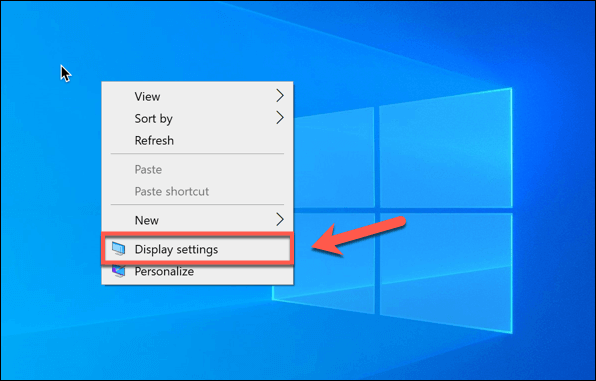
- 바탕 화면에서 마우스 오른쪽 버튼을 클릭하고 선택하세요. 화면 설정.
![]()
- 탭하다 고급 크기 설정.
![]()
- 할 수있게하다 "윈도우가 애플리케이션이 흐릿해지지 않도록 문제를 해결하도록 하세요.".
![]()
- 텍스트와 애플리케이션이 이제 선명하고 올바른 크기로 표시되는지 확인하십시오.


댓글이 닫혀있다.