
PlayStation 5(PS5)에 블루투스 헤드폰을 쉽게 연결하는 방법
때로는 TV 볼륨을 높여 PlayStation® 5를 플레이하는 것이 불편할 수 있습니다. 아이들이 잠들었거나 옆방에서 누군가 일하고 있을 수도 있습니다. 괜찮습니다. 굳이 조용히 플레이할 필요는 없습니다. 헤드폰을 사용하면 주변 사람들에게 방해가 되지 않으면서 음향 효과를 즐길 수 있습니다.
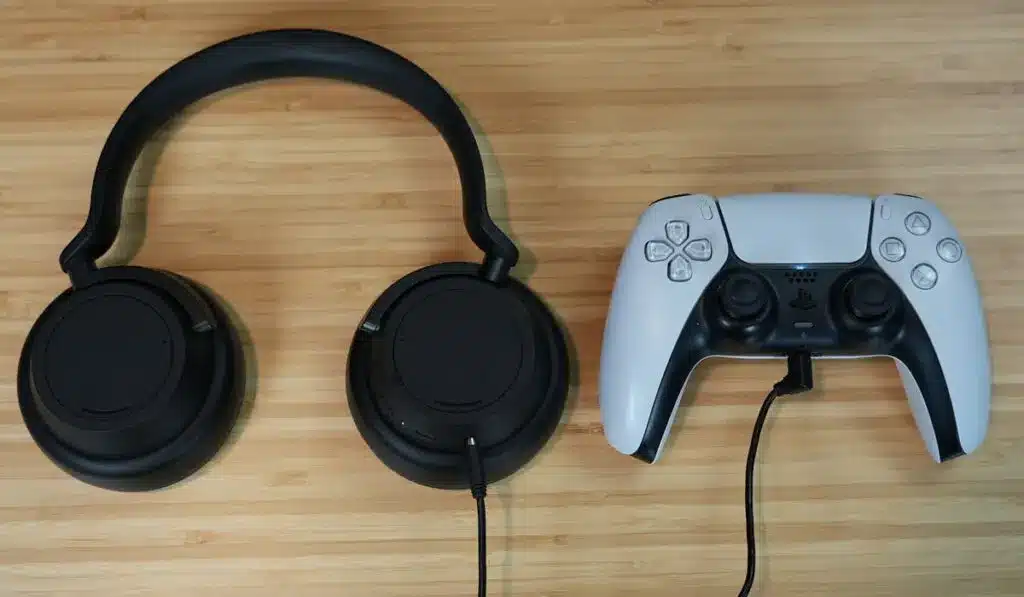 DzTecnium 전문가들은 믿을 수 있는 기술 지원을 제공합니다. Bluetooth® 헤드폰이 페어링되지 않을 때 도움이 필요하거나 최고의 노이즈 캔슬링 헤드폰을 선택하는 데 도움이 필요하신가요? 저희가 해답을 제시해 드립니다. 몇 가지 간단한 단계로 Bluetooth 헤드폰을 PS5™에 연결하는 방법을 알려드립니다.
PS5의 Bluetooth 기능 이해하기
PlayStation 5(PS5) 콘솔은 Bluetooth를 지원하지만 Bluetooth 무선 헤드셋의 직접 연결은 지원하지 않습니다. 이는 DualSense™ 컨트롤러와 Bluetooth를 함께 사용할 때 발생할 수 있는 지연 시간 문제를 방지하기 위한 것입니다. 지연 시간은 게임 경험에 부정적인 영향을 미칠 수 있습니다.
따라서 PlayStation에서는 사용자에게 PULSE Elite Wireless Headset이나 Gold Wireless Headset과 같이 PS5와의 완벽한 호환성과 최적의 오디오 성능을 제공하도록 특별히 설계된 전용 헤드셋을 구매할 것을 권장합니다.
PlayStation에서 제조하지 않은 타사 무선 이어버드를 PS5에 직접 연결하려고 하면 콘솔이 해당 이어버드를 인식하지 못합니다. PS5가 노트북이나 스마트폰과 같은 다른 블루투스 기기에 연결될 것으로 기대하는 사용자들에게는 다소 의외일 수 있습니다.
하지만 일부 사용자는 PS5를 헤드폰 없이 사용하는 것을 선호합니다. 이러한 사용자라면 게임 콘솔용 전용 헤드폰을 구매하는 것은 합리적이지 않을 수 있습니다. 대신, 선호하는 Bluetooth 지원 이어버드를 연결하는 다른 방법을 사용할 수 있습니다. PS5의 USB 포트에 연결하는 Bluetooth 어댑터를 사용하는 등 다양한 방법이 있습니다.
어댑터 없이 PS5에 블루투스 헤드폰을 연결하는 방법
많은 최신 TV에는 Bluetooth 기기용 오디오 지원 기능이 내장되어 있습니다. 게임 오디오를 들으려면 헤드폰을 TV에 직접 연결해 보세요. 정확한 연결 방법은 TV 모델 및 브랜드에 따라 다를 수 있습니다. Bluetooth 헤드폰이 TV에 연결 가능한지 확인하려면 TV의 사운드 설정에서 "Bluetooth" 또는 "Bluetooth를 통한 오디오 출력" 옵션을 확인하세요. 이 옵션을 사용할 수 있다면 헤드폰을 TV에 직접 연결하여 PS5에서 게임을 하는 동안 무선 오디오 환경을 즐길 수 있습니다. 이 방법을 사용하면 별도의 Bluetooth 어댑터가 필요 없으며 간단하고 직관적인 솔루션을 제공합니다.
LG TV
- 헤드셋을 페어링 모드로 전환하세요. 일반적으로 전원 버튼이나 전용 페어링 버튼을 특정 표시등이 켜질 때까지 길게 누르면 됩니다.
- 버튼을 클릭 설정 LG TV 리모컨에서.
- 고르다 모든 설정 > 소리 > 사운드 아웃.
- 퍄퍄퍄 무선 스피커 사용 > 블루투스 기기 > 연결 가능한 장치.
- 기기 목록에서 사용 가능한 옵션에서 헤드셋을 선택하세요. 헤드셋이 목록에 표시되는지 확인하세요. 표시되지 않으면 기기를 재시작하거나 페어링 모드로 다시 전환해 보세요.
삼성 TV
- 헤드셋을 페어링 모드로 전환하세요. 일반적으로 전원 버튼이나 전용 페어링 버튼을 특정 표시등이 켜질 때까지 길게 누르는 방식입니다. 자세한 내용은 헤드셋 사용 설명서를 참조하세요.
- 버튼을 클릭 메뉴 삼성 TV 리모컨에서.
- 이동 설정 (설정) > 소리 (소리) > 사운드 출력 (오디오 출력).
- 고르다 블루투스 스피커 목록 (블루투스 스피커 목록). TV에서 사용 가능한 기기를 검색하기 시작합니다.
- 사용 가능한 옵션 목록에서 헤드셋을 선택하세요. 표시되는 데 몇 초 정도 걸릴 수 있습니다. 선택하면 TV에서 연결을 시도합니다.
소니 TV
- 헤드셋을 페어링 모드로 전환하세요. 일반적으로 표시등이 깜박일 때까지 헤드셋의 전원 버튼을 길게 누르세요. 자세한 내용은 헤드셋 사용 설명서를 참조하세요.
- 버튼을 클릭 빠른 설정 Sony TV 리모컨의 (빠른 설정)을 선택하세요.
- 이동 설정 (설정) > 리모컨 및 액세서리 (리모컨 및 액세서리) > 쌍 액세서리 (첨부파일 페어링).
- 화면에 나타나는 사용 가능한 옵션 목록에서 헤드셋을 선택하세요. 헤드셋이 나타나기까지 몇 초 정도 걸릴 수 있습니다.
PlayStation 5에서 USB Bluetooth 어댑터 사용하기
디스플레이가 Bluetooth 오디오를 지원하지 않는 경우 PS5와 호환되는 USB Bluetooth 어댑터를 구매하실 수 있습니다. 최적의 성능과 호환성을 위해 어댑터에 Bluetooth 5.0 수신기 이상이 있는지 확인하세요. 제품 라벨이나 제조사 사양을 확인하여 PS5와의 호환성을 확인하세요. 많은 제조사가 제품 포장에 호환성을 명시하고 있습니다.
PS5 콘솔과 헤드셋에 커넥터를 연결하려면 다음 단계를 따르세요.
1. PS5의 사용 가능한 USB 포트에 Bluetooth 어댑터를 삽입합니다.
2. 어댑터가 페어링 모드에 있는지 확인하세요. 일반적으로 페어링을 나타내는 버튼이나 표시등이 있습니다. 자세한 내용은 어댑터 사용 설명서를 참조하세요.
3. 헤드셋을 페어링 모드로 전환하세요. 방법은 헤드셋 모델에 따라 다르므로, 해당 헤드셋의 사용 설명서를 참조하세요.
4. 장치가 성공적으로 페어링되면 메뉴를 엽니다. **설정** PS5의 (설정)을 선택하세요.
5. **로 이동소리** (소리) > **오디오 장치** (오디오 장치). 오디오 출력 장치로 Bluetooth 어댑터를 선택하세요.
6. 목록에서 **헤드폰으로 출력** (헤드폰으로 출력), **모든 오디오**를 선택하면 게임 및 채팅 오디오를 포함한 모든 오디오가 헤드셋으로 라우팅됩니다.
연결 오류 문제 해결
PS5에 블루투스 헤드폰을 연결하는 것은 매우 간단합니다. 하지만 연결하기 전에 헤드폰이 완전히 충전되었는지 확인하세요. 그렇지 않으면 페어링이 제대로 되지 않을 수 있습니다. 헤드폰이 PS5에서 너무 멀리 떨어져 있거나 무선 간섭이 있는 경우에도 연결 문제가 발생할 수 있습니다.
자세한 내용은 기기 사용 설명서를 확인하세요. 일부 TV와 헤드폰은 무선 연결 절차가 다를 수 있습니다. 설명서에서 "블루투스" 또는 "무선 연결" 부분을 확인하세요.
타사 헤드셋은 마이크가 있더라도 PS5 오디오만 지원합니다. 협동 플레이 게임플레이 중에는 음성 채팅을 들을 수 있지만, 직접 참여할 수는 없습니다. 협동 플레이 게임을 자주 한다면, 선호하는 PlayStation 헤드셋을 구매하는 것이 좋습니다. 이 헤드셋은 PS5의 음성 채팅 기능과 완벽하게 호환됩니다.
일반적인 질문
PS5에서 Bluetooth 헤드폰을 사용하면 지연이 발생합니까?
Bluetooth 헤드폰을 사용하면 지연 문제가 발생할 수 있으므로 PS5는 Bluetooth 연결을 직접 지원하지 않습니다. 하지만 타사 헤드폰을 TV에 연결하거나 Bluetooth 리시버를 통해 PS5의 오디오를 들을 수 있습니다. 이렇게 해도 게임 플레이나 콘솔의 전반적인 성능에는 영향을 미치지 않습니다. 즉, 이 방법을 사용해도 게임 지연 시간이 증가하지 않습니다. 소니는 PS5의 지연 시간을 줄이고 오디오 경험을 개선하도록 특별히 설계된 무선 헤드폰 사용을 권장합니다.
PS5에 오디오를 연결하기 위한 가장 좋은 블루투스 어댑터는 무엇입니까?
PlayStation 5에서 최상의 오디오 경험을 위해 Bluetooth 5.0 이상을 지원하는 Bluetooth 어댑터를 선택하세요. 이 기술은 더욱 안정적인 연결을 보장하고 오디오 끊김과 지연을 줄여줍니다. 구매하기 전에 제품 라벨이나 사양을 확인하여 PS5와의 호환성을 확인하세요. 다양한 적합한 Bluetooth 어댑터는 가까운 전자제품 매장이나 Amazon과 같은 온라인 사이트에서 찾을 수 있습니다. 최적의 성능과 호환성을 위해 PlayStation 기기 지원이 명시된 어댑터를 찾으세요.
PS5가 모든 Bluetooth 오디오 장치를 지원하지 않는 이유는 무엇입니까?
PlayStation은 음성 및 영상 채팅을 지원하는 전용 헤드셋 사용을 권장합니다. 이 헤드셋은 PS5 사양을 충족하며 게임 플레이 중 지연이 발생하지 않습니다. PlayStation이 Bluetooth 오디오 장치를 기본적으로 지원하지 않는 주된 이유는 DualSense 컨트롤러 및 기타 헤드셋 연결과의 간섭 가능성 때문입니다.
DzTecnium® 상표 및 로고는 DzTecnium, LLC의 소유입니다. 모든 권리는 DzTecnium, LLC에 있습니다. 기타 모든 상표는 해당 소유자의 자산입니다. DzTecnium은 본 문서에 명시된 다른 상표 소유자와 제휴, 후원 또는 보증 관계가 없습니다.
댓글이 닫혀있다.