

Apple은 최신 macOS 버전에 FaceTime 및 서드파티 앱에서의 화상 통화를 더욱 즐겁게 개선하고 개선하기 위한 몇 가지 새로운 기능을 도입했습니다. 그중 하나가 바로 Center Stage입니다. 이 글에서는 Center Stage의 정의와 사용 방법을 설명하고, 특히 Mac에서 Zoom을 사용할 때 Center Stage를 끄는 방법을 알려드립니다. 또한, 이 기능을 최대한 활용하여 화상 통화 경험을 향상시키는 방법과 이와 관련된 몇 가지 일반적인 문제와 해결 방법을 살펴보겠습니다.
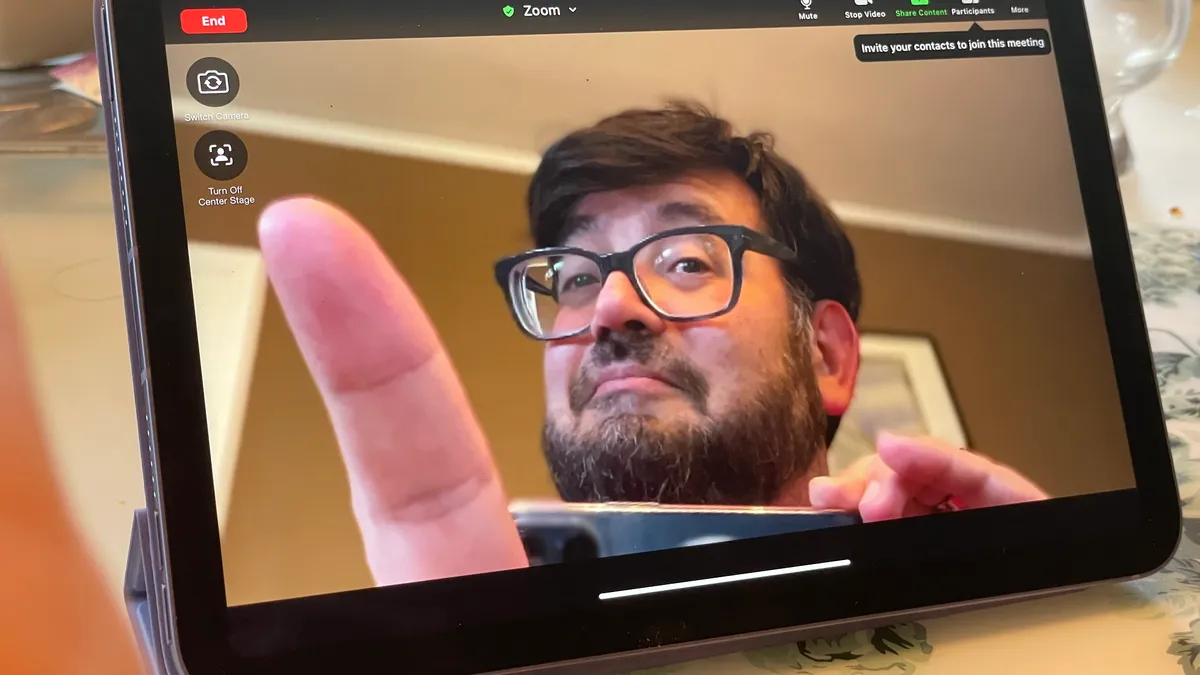 "항상 중앙" 기능(Center Stage)은 무엇인가요?
Center Stage는 macOS, iOS, iPadOS에 내장된 지능형 기술로, 화상 통화 중에 움직이더라도 항상 카메라 프레임 중앙에 있도록 특별히 설계되었습니다. 이 기능은 AI 이미지 처리 기술을 사용하여 사용자의 움직임을 추적하고 카메라 각도를 자동으로 조정하여 더욱 부드럽고 전문적인 화상 통화 경험을 제공합니다. FaceTime, Zoom 또는 이 기능을 지원하는 다른 앱을 사용하든 Center Stage는 항상 사용자의 초점을 유지하여 방해 요소를 줄이고 눈 맞춤의 질을 향상시킵니다.
Center Stage는 어떻게 작동하나요?
애플은 Center Stage의 정확한 메커니즘에 대해 머신러닝에 의존한다는 말 외에는 자세히 밝히지 않았습니다. 그러나 최신 Mac, iPhone, iPad에 내장된 Center Stage 카메라의 초광각을 활용하여 통화 중 주변 환경을 최대한 많이 포착할 가능성이 높습니다.
이 기능은 머신러닝 알고리즘을 사용하여 프레임 내 사용자의 위치를 파악하고 이미지를 자동으로 잘라 사용자의 위치를 중앙에 맞춥니다. 사용자가 움직이면 잘라낸 영역을 지속적으로 조정하여 사용자가 항상 프레임 중앙에 위치하도록 합니다. 이 기술은 사용자가 카메라 앞에 고정되어 있을 필요가 없으므로 더욱 역동적이고 인터랙티브한 화상 통화 경험을 보장합니다.
Mac에서 Center Stage를 끄는 방법
Mac에서 Center Stage를 비활성화하는 방법은 사용 중인 macOS 버전에 따라 다릅니다. 특히 macOS Sonoma 이상, Ventura 또는 Monterey 중 어떤 버전을 사용 중인지에 따라 다릅니다. 화상 통화 중 얼굴을 자동으로 추적하고 중앙에 배치하는 이 기능을 끄는 방법을 알아보려면, 개인화된 사용자 경험을 위해 사용 중인 운영 체제 버전에 맞는 단계를 따르세요.
macOS Sonoma 이상
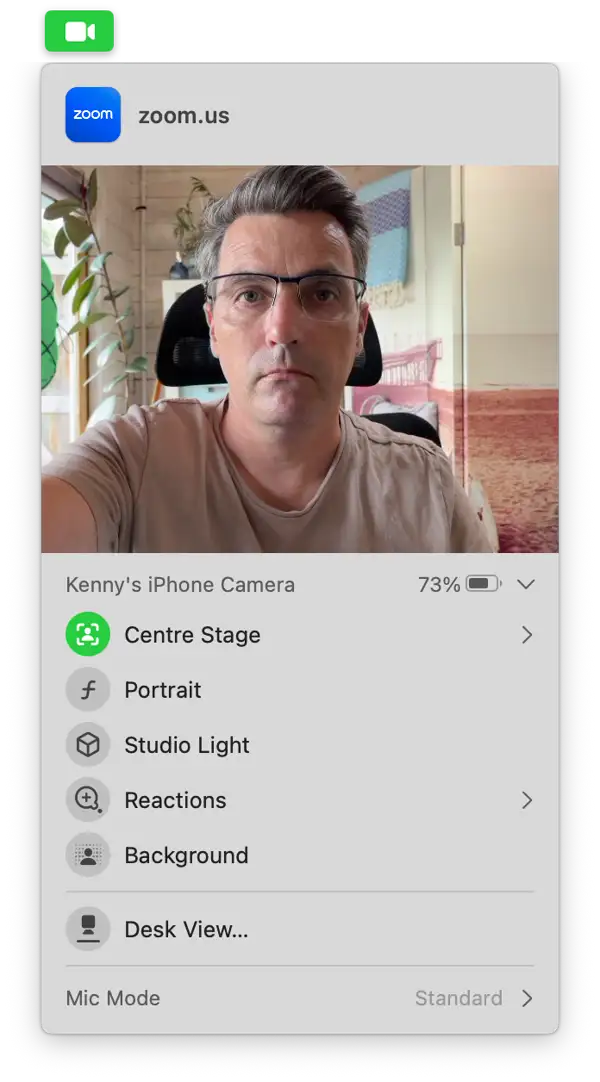
macOS Sonoma 이상에서 Center Stage를 켜거나 끄려면 다음 단계를 따르세요.
- 상단 메뉴 막대에서 카메라 아이콘을 클릭하세요. 이 아이콘은 앱에서 카메라를 사용 중일 때만 나타납니다.
- '중앙 스테이지'를 선택하세요. 이렇게 하면 상태가 전환됩니다. 기능이 켜져 있으면 꺼지고, 꺼져 있으면 켜집니다. '중앙 스테이지'를 사용하면 움직이는 동안에도 프레임 안에 머물 수 있으며, 카메라는 자동으로 사용자를 추적합니다.
macOS Ventura 및 Monterey: Center Stage 제어 방법
macOS Ventura 및 Monterey에서 Center Stage 설정을 조정하려면 다음 단계를 따르세요.
- 메뉴 막대에서 제어 센터 아이콘을 클릭합니다.
- "비디오 효과"를 선택하세요.
- "중앙 무대"를 클릭하여 켜거나 끄세요.
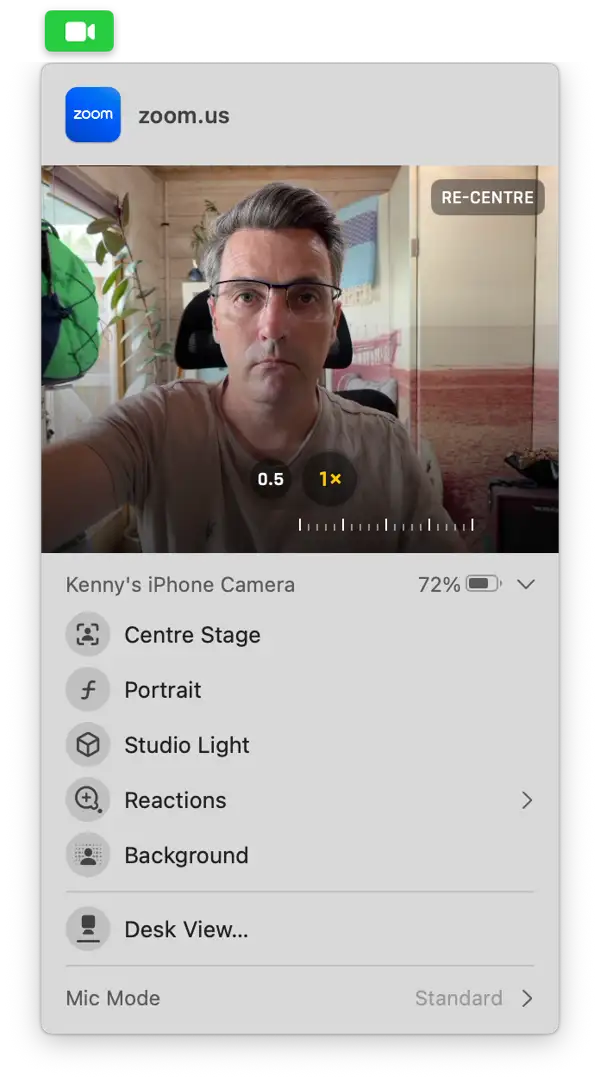
비디오 프레임에서 위치를 수동으로 제어하기 위해 '센터 스테이지' 기능을 끄려면, 사용 가능한 팬 및 확대/축소 도구를 사용할 수 있습니다. 이 기능을 사용하면 실제 위치를 변경하지 않고도 카메라 각도와 확대/축소 수준을 더욱 유연하게 제어할 수 있습니다.
- Center Stage를 끈 후 도구 모음에서 카메라 아이콘을 클릭하여 디스플레이를 미리 보세요.
- 미리보기 프레임 내부를 클릭하고 포인터를 끌어 프레임 내에서 위치를 변경하세요.
- 미리보기 아래의 슬라이더를 사용하여 확대하거나 축소하세요.
- 프레임에서 다시 중앙에 오도록 하려면 미리보기에서 다시 중앙에 오도록 클릭하세요.
기기에서 화상 회의 앱을 제거하는 쉬운 방법
Zoom이나 Teams와 같은 화상 회의 앱을 여러 개 설치했지만 더 이상 사용하지 않고 FaceTime을 선호하는 경우, Mac의 공간을 확보하고 나중에 다른 앱과 잠재적인 충돌을 방지하기 위해 해당 앱을 제거하는 것이 좋습니다. 앱 제거 앱 파일을 휴지통으로 드래그하기만 하면 됩니다. 앱이 Mac에 설치한 모든 파일을 삭제할 필요는 없습니다.
macOS에서 화상 통화에서 반응을 끄는 방법
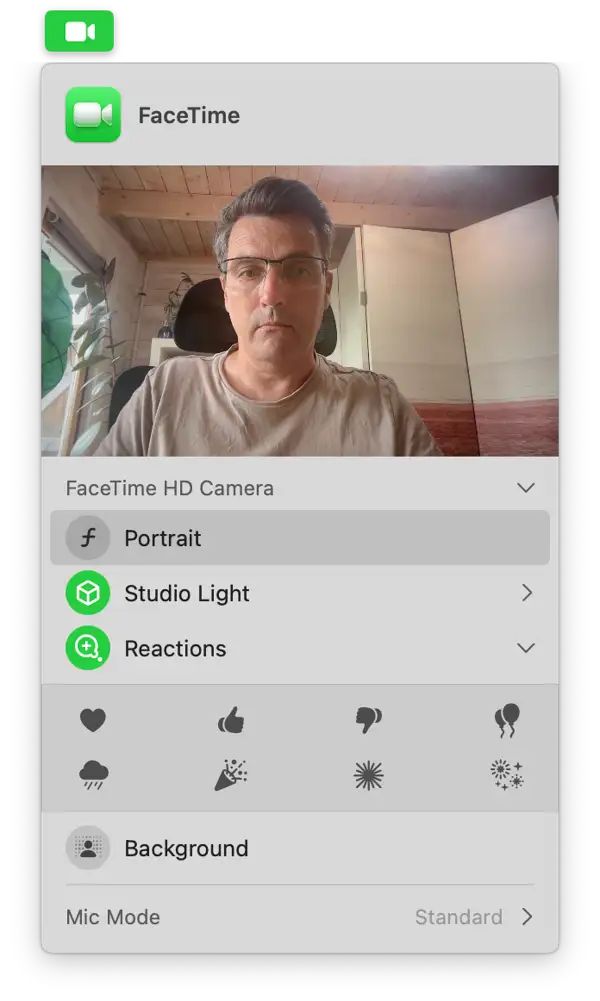
Mac의 Center Stage 기능이 마음에 들지 않으신다면 반응 기능도 마음에 들지 않으실 겁니다. 이 기능은 카메라 앞에서 엄지를 치켜세우거나 평화 표시를 하는 등 제스처에 반응하여 화면에 애니메이션 이모티콘을 표시합니다. 중요한 회의 중에 이러한 애니메이션 효과가 실수로 나타나는 것을 원치 않으시면 다음 단계에 따라 기능을 해제하세요.
- 도구 모음에서 비디오 카메라 아이콘을 클릭하세요.
- 반응을 선택하세요. 현재 켜져 있는 반응(녹색으로 강조 표시)이 꺼집니다.
Center Stage는 Mac 카메라로 화상 통화를 할 때 이미지를 프레임 중앙에 자동으로 배치하는 macOS 기능입니다. 이 기능을 원하지 않으시면 위의 단계를 따라 해제하실 수 있습니다.
댓글이 닫혀있다.