

윈도우 사용자들은 새로운 버전이 출시될 때마다 시작 메뉴를 탐색하기가 점점 더 어려워진다고 자주 불평해 왔습니다. 이번 업데이트는 사용자 지정이 가능하고 스크롤 가능한 디자인을 통해 이러한 불만을 직접적으로 해결하는 것을 목표로 합니다. 이 업데이트는 오는 11월 윈도우 11 누적 업데이트를 통해 전 세계에 배포될 예정입니다.

계속 읽어보시면 예상되는 변경 사항에 대한 모든 것을 알 수 있습니다. 또한 새 시작 메뉴를 원하는 대로 사용자 지정하는 방법 도 설명해 드리겠습니다 .
윈도우 11의 시작 메뉴에는 어떤 새로운 기능이 있나요?
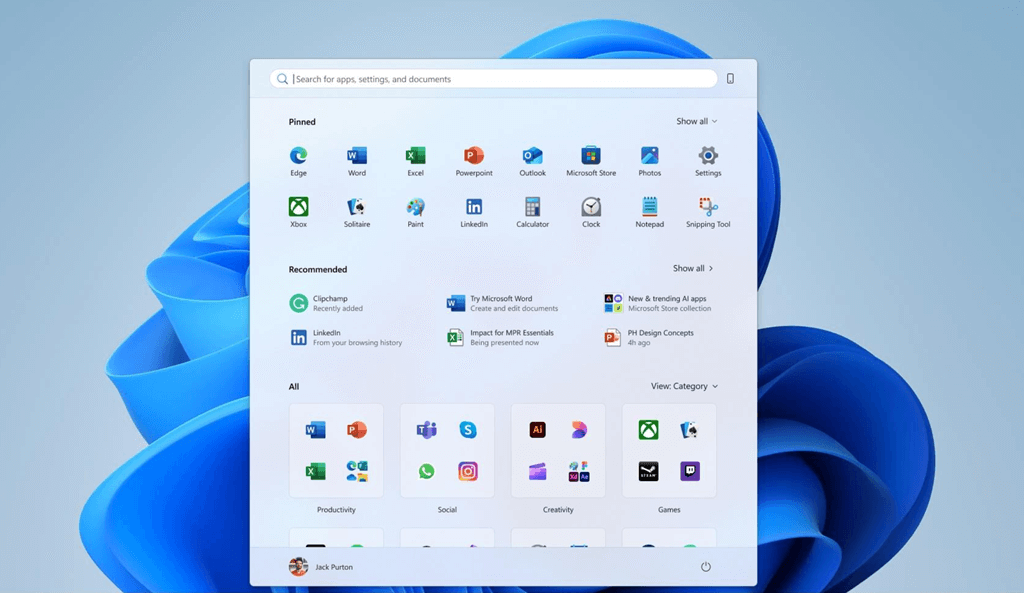
새로운 시작 메뉴에서 가장 눈에 띄는 변화 중 하나는 크기가 전반적으로 커졌다는 점입니다. 화면에서 더 많은 공간을 차지하며 , 가장 자주 사용하는 앱들을 상단에 표시합니다.
출처: 마이크로소프트
또한, 업데이트된 시작 메뉴에는 다음과 같은 기능이 포함되어 있습니다.
- "모두" 섹션은 스크롤 가능합니다.
- 카테고리 및 그리드 표시 방법
- 적응형 디자인맞춤 설정 가능한 "검증된" 및 "추천" 섹션 포함
- 폰링크 연동휴대폰 측면 패널을 교체할 수 있습니다.
지난 10월에는 이미 몇 가지 업데이트가 있었고, 그 안에는 흥미로운 새 기능들이 추가되었습니다 . 하지만 이러한 변경 사항들은 11월에 단계적으로 배포될 Windows 11 24H2 및 25H2 업데이트의 일부입니다.
하지만 선택적 업데이트를 설치하면 이 디자인을 더 빨리 받아볼 수 있습니다. 10월 28일에 출시된 KB5067036 이라는 비보안 업데이트 입니다.
또한 마이크로소프트 디자인 팀은 다음과 같은 이유로 사용자 요청을 충족시키려고 노력했습니다.
- 더 쉬운 앱 검색
- 더 많은 제어
- 더욱 스마트한 제안
- 휴대폰은 안전한 공간에 보관하세요.
이제 이러한 기능들을 좀 더 자세히 살펴보겠습니다.
Windows 11의 새로운 시작 메뉴를 사용자 지정하는 방법
업데이트된 시작 메뉴는 앱을 설치된 앱, 추천 앱, 전체 앱 의 세 가지 섹션으로 통합했습니다 . 기본적으로 세 섹션이 모두 동시에 표시되어 화면의 상당 부분을 차지할 수 있습니다. 레이아웃 크기는 화면 해상도에 따라 달라지며, 아쉽게도 아직 수동으로 조정할 수는 없습니다.
하지만 수정하고 맞춤 설정할 수 있는 다른 항목들도 많이 있습니다. 세 가지 주요 섹션을 함께 살펴보겠습니다.
설치된
설치된 앱 목록은 시작 메뉴 상단에서 확인할 수 있습니다. 기본적으로 두 줄로 표시되며, 각 줄에는 최대 8개의 설치된 앱이 표시됩니다.
하지만 그게 마음에 들지 않으면 플러스 또는 더 적은 앱을 표시하도록 설정할 수도 있습니다. 오른쪽 상단의 "모두 표시" 또는 "더 적게 표시" 버튼을 선택하면 됩니다.
추천
마이크로소프트의 설계에 따르면, 새로운 "추천" 섹션은 더욱 동적이고 관련성 높은 추천을 제공하도록 고안되었습니다. 사용자가 필요로 할 때 가장 최근에 사용한 파일과 애플리케이션을 최대 6개까지 표시해 줍니다 .
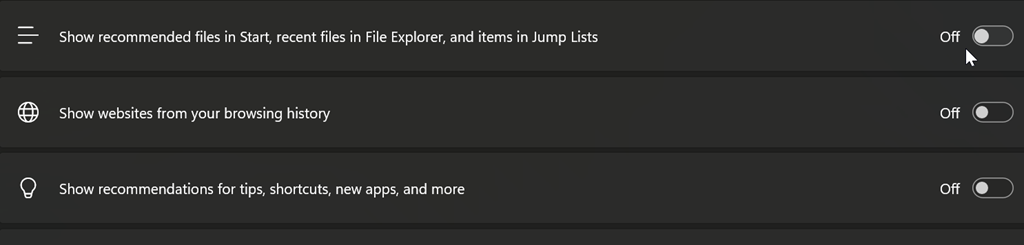
하지만 이 기능이 유용하지 않다고 생각되면 언제든지 설정에서 비활성화할 수 있습니다. Windows 설정 > 개인 설정 > 시작 으로 이동하여 "권장" 섹션의 모든 옵션을 끄세요.
모두
이 섹션은 이제 스크롤 가능하며 메인 메뉴의 일부입니다. 무엇보다 좋은 점은 이제 범주, 격자 또는 A-Z 목록의 세 가지 보기 중에서 선택할 수 있다는 것입니다. Windows는 유사한 앱을 자동으로 범주 보기로 그룹화합니다.
오른쪽 상단의 '보기 ' 버튼을 선택하면 모든 옵션을 볼 수 있습니다.
결론
자, 이제 새로운 시작 메뉴에 익숙해지셨죠? 어떻게 생각하세요? 마음에 드시나요, 아니면 벌써 다른 메뉴를 찾아보고 계신가요 ? 지금까지 가장 큰 변화는 스크롤 가능한 레이아웃, 커진 전체 크기, 그리고 모든 앱에 바로 접근할 수 있게 된 점입니다.
관심 있으시면 지금 바로 윈도우 업데이트를 확인해 보세요.
댓글이 닫혀있다.