

하드 디스크 드라이브(HDD) 또는 솔리드 스테이트 드라이브(SSD)가 갑자기 "RAW "로 표시되는 경우, Windows에서 해당 드라이브의 파일 시스템(NTFS 또는 FAT32)을 더 이상 읽을 수 없다는 의미입니다 . 이 경우 Windows는 해당 드라이브를 포맷되지 않은 상태로 간주 하고 포맷하라는 메시지를 표시하는데, 포맷을 하면 모든 데이터가 삭제됩니다.

드라이브가 RAW 모드로 전환되는 일반적인 이유:
- 손해 또는 손실 분할표
- 의 외관 손상된 부문 구형 하드 디스크 드라이브(HDD)에서는
- 갑작스러운 에너지 손실 데이터를 기록하는 동안
- 중단 윈도우 업데이트 디스크 활동 중
다음 방법은 TestDisk를 사용하여 드라이브를 포맷하지 않고 손실된 파티션을 복구하고 해당 파티션에 대한 액세스 권한을 복원하는 방법입니다.
TestDisk 는 파티션을 복구하고 손상된 파티션 테이블을 복원하도록 설계된 무료 도구입니다 . 이러한 문제는 드라이브가 RAW 상태가 되는 일반적인 원인입니다. TestDisk는 포맷하는 대신 심층 스캔 ( "심층 조회" )을 수행하여 Windows에서 감지하지 못하는 누락된 NTFS 구조를 찾아냅니다.
⚠️ 주의: 여러 개의 파티션이 감지된 경우, 잘못된 파티션을 복원하면 데이터가 손상될 수 있습니다. 읽을 수 없음진행하기 전에 폴더 구조가 올바른지 확인하십시오.
단계별 복구 가이드
- 열다 브라우저 그리고 향했다 TestDisk 공식 페이지.
- 탭하다 “다운로드” 왼쪽 사이드바에서.
![TestDisk 다운로드 섹션]()
- 버전을 선택하세요 64 비트 윈도우 다운로드합니다.
![TestDisk 버전을 선택하세요]()
- 파일 압축 해제 ZIP 당신이 다운로드 한.
- 압축 해제된 폴더를 열고 마우스 오른쪽 버튼을 클릭하세요. 테스트디스크_윈 ← 관리자 권한으로 실행 (설치가 필요 없습니다.)
![TestDisk 실행 파일]()
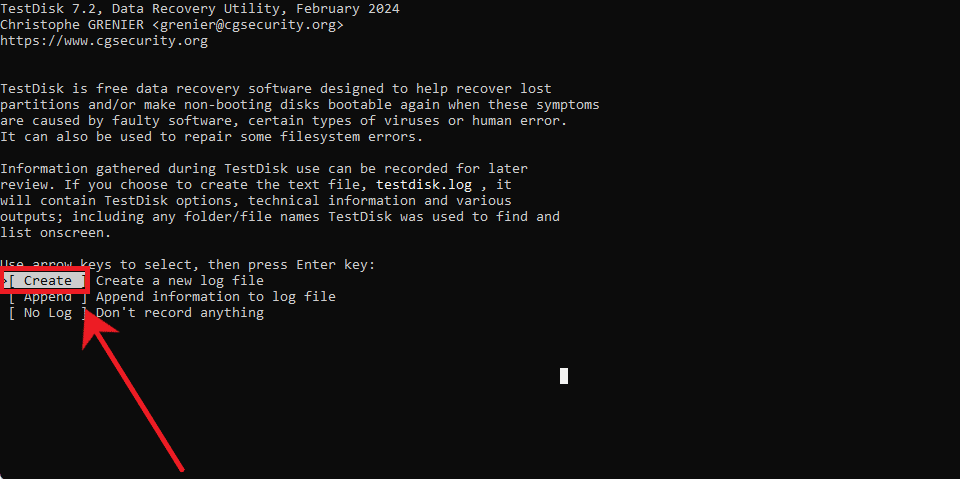
- 고르다 "창조하다" 새 로그 파일을 생성하려면.
![TestDisk에 새 로그 파일을 생성합니다.]()
- 화살표 키를 사용하여 RAW 형식으로 표시되는 디스크를 선택한 다음 누르세요. 엔터 버튼.
- 고르다 "인텔" (TestDisk는 GPT 또는 MBR을 자동으로 감지합니다.)
![Intel 파티션 테이블을 선택하세요]()
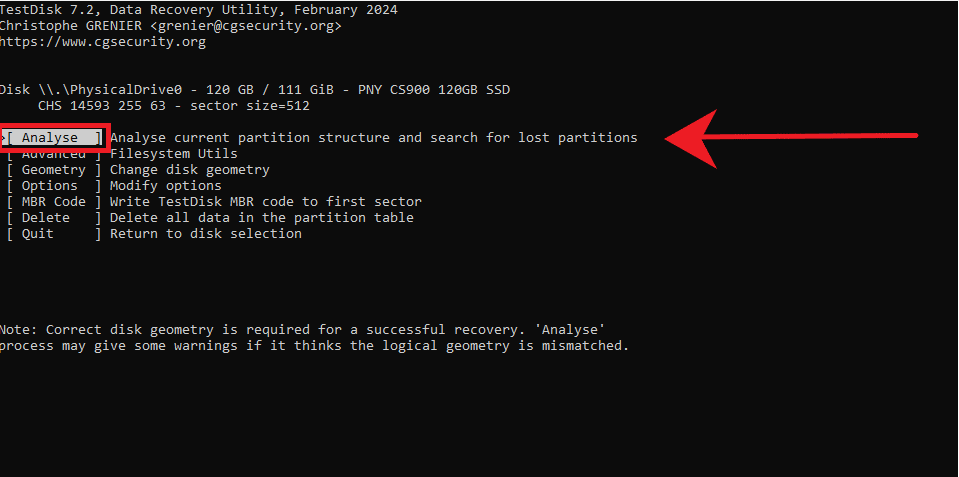
- 고르다 “분석” 검사를 시작합니다.
![TestDisk의 디스크 분석]()
- 켜다 "빠른 탐색".



- 누락된 NTFS 파티션이 나타나면 해당 파티션을 선택하고 Enter 키를 누르십시오. 엔터 버튼.
- 표시되지 않으면 켜세요. 디퍼서치.
- 올바른 섹션이 나타나면, 그에게 그늘을 드리우세요 그리고 누르다 P 파일을 보려면 폴더 구조가 올바른지 확인하십시오.
- 퍄퍄퍄 "쓰다" 해당 섹션을 복원하려면.
![TestDisk에 섹션을 작성합니다.]()
- 컴퓨터 다시 시작 프로세스가 완료되면.

모든 과정이 올바르게 진행되었다면, 이제 Windows에서 NTFS 또는 FAT32 파티션을 다시 인식할 것입니다. 파일 탐색기에서 해당 파티션을 열고 이전처럼 파일에 접근할 수 있습니다.
댓글이 닫혀있다.