

책상 위에 여러 대의 기기가 있을 때, 원활한 파일 공유는 작업 효율을 높여줍니다. 두 컴퓨터를 무선으로 연결하는 것도 간편하지만, 유선 연결은 훨씬 빠른 속도를 제공합니다. 수 기가바이트의 데이터를 느린 속도로 전송하면 순식간에 많은 시간을 소모하게 됩니다. 두 컴퓨터를 연결하는 방법을 찾고 있다면, 뛰어난 속도를 제공하는 몇 가지 옵션을 소개해 드리겠습니다.

유선 연결은 이더넷 케이블을 사용하여 수행할 수 있습니다. 특히 대용량 파일을 전송해야 할 때 매우 빠르고 탁월한 성능을 발휘합니다. 주머니에 쏙 들어가는 크기의 Cat 5e 같은 이더넷 케이블은 최대 1000Mbps의 연결 속도를 제공하며, 일부 다른 케이블은 최대 10Gbps의 속도로 데이터를 전송할 수 있습니다.
하지만 이더넷 크로스오버 케이블이 없다면 속도는 약간 느리지만 다른 옵션을 선택할 수도 있습니다. 예를 들어 USB 3.0을 사용하면 됩니다. 전송 속도에서 최대 초당 5기가비트의 속도를 낼 수 있으므로 대용량 파일 전송에도 여전히 효과적입니다.
단, 파일을 전송하려는 두 컴퓨터 모두에서 일부 설정을 조정해야 할 수도 있습니다. 그 방법을 알고 싶으시다면 이 글에서 설명해 드리겠습니다.
이더넷 크로스오버 케이블을 사용하여 두 대의 컴퓨터를 연결하는 방법
더 오래 사용 이더넷 크로스오버 케이블 컴퓨터 간 빠른 연결을 위한 최선의 방법은 이더넷 케이블을 사용하는 것입니다. 이더넷 케이블을 찾아서 연결하려는 두 컴퓨터에 각각 연결하세요.
- 먼저 두 컴퓨터 모두에서 네트워크 공유를 활성화해야 합니다. 이를 위해 다음을 검색하세요. 제어 시작 메뉴에서 선택하고 제어 패널. 다음으로 선택하세요 네트워크 및 인터넷.
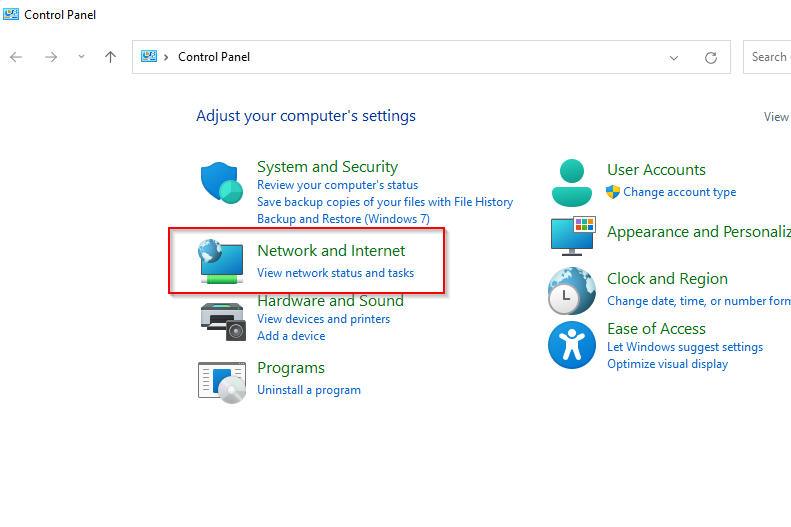
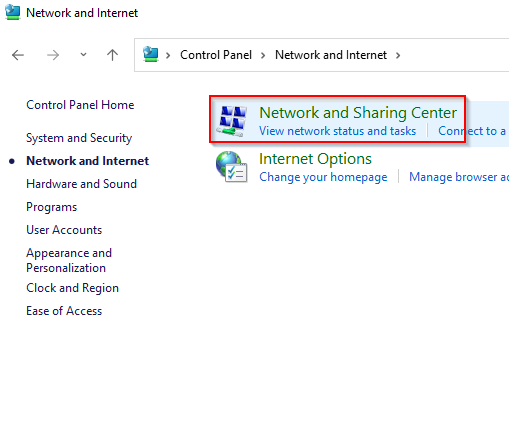
- 고르다 네트워크 및 공유 센터.
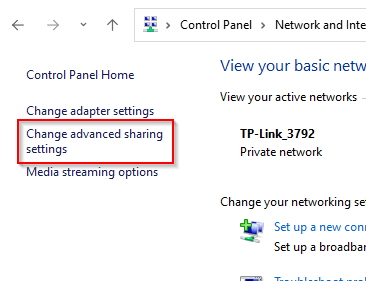
- 고르다 고급 공유 설정 변경 왼쪽 패널에서.
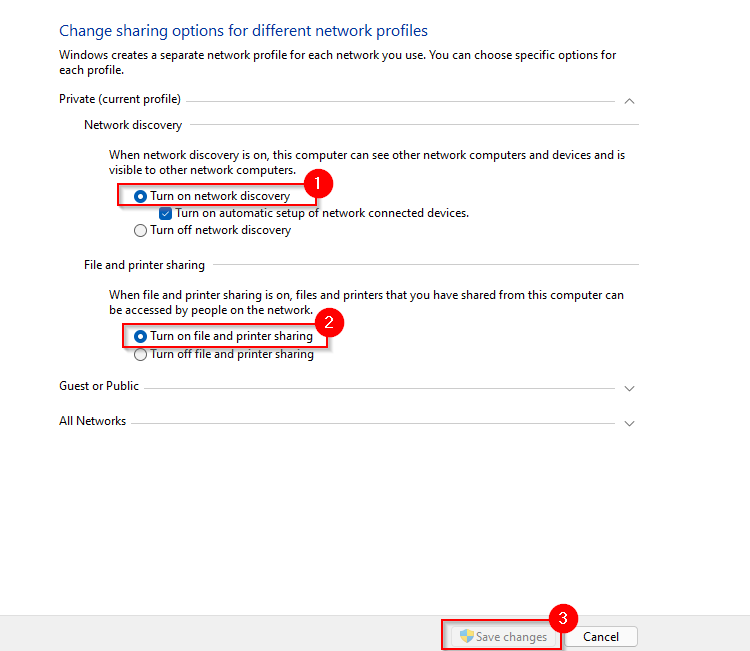
- 이제 프로필 설정을 확장해 보세요. 프라이빗 투어집이나 회사 네트워크 내에서만 파일을 공유하려는 경우, 옆에 있는 라디오 버튼을 선택하세요. 네트워크 검색 켜기 그리고 파일 및 프린터 공유 켜기그런 다음 선택하세요 변경 사항을 저장.
- LAN에 연결되어 있지 않으므로 각 컴퓨터에 IP 주소를 구성해야 합니다. 이를 위해 네트워크 및 공유 센터로 돌아가서 이번에는 다음을 선택하십시오. 어댑터 설정 변경.
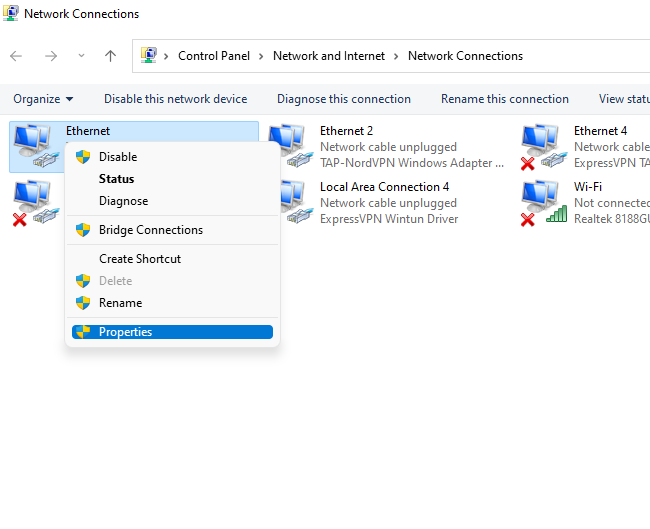
- 이더넷 어댑터를 마우스 오른쪽 버튼으로 클릭하고 선택하세요. ئصائص.
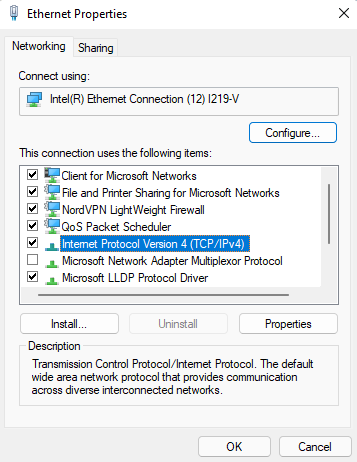
- 더블 클릭 4 인터넷 프로토콜 버전 (TCP / IPv4).
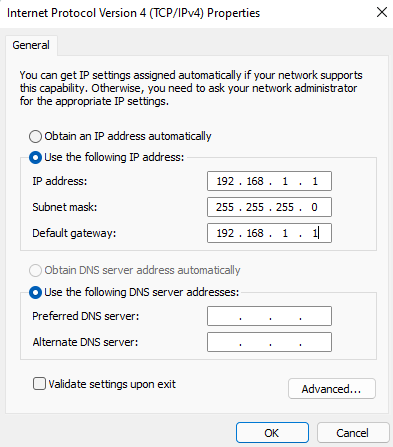
- 옆에 있는 라디오 버튼을 선택합니다. 다음 IP 주소 사용다음 구성을 사용하십시오.
최초의 컴퓨터:
IP 주소: 192.168.1.1
서브넷 마스크: 255.255.255.0
기본 게이트웨이: 192.168.1.1
선호하는 DNS 서버: 비어 있음
대체 DNS 서버: 비어 있음
두 번째 컴퓨터의 경우:
IP 주소: 192.168.1.2
서브넷 마스크: 255.255.255.0
기본 게이트웨이: 192.168.1.1
선호하는 DNS 서버: 비어 있음
대체 DNS 서버: 비어 있음
퍄퍄퍄 확인 당신이 끝낼 때.
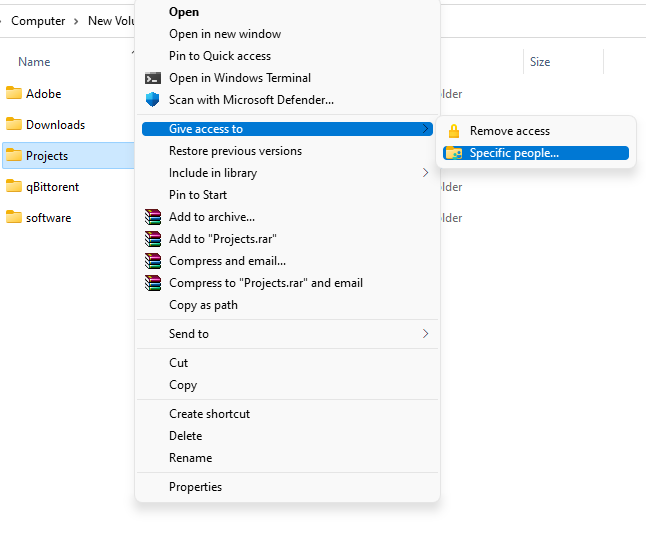
- 이제 파일과 폴더를 공유할 준비가 되었습니다. 다른 컴퓨터에서 사용할 수 있도록 공유하려는 폴더로 이동하여 마우스 오른쪽 버튼을 클릭하고 [공유]를 선택하세요. 에 대한 액세스 권한 부여 > 특정 사람.
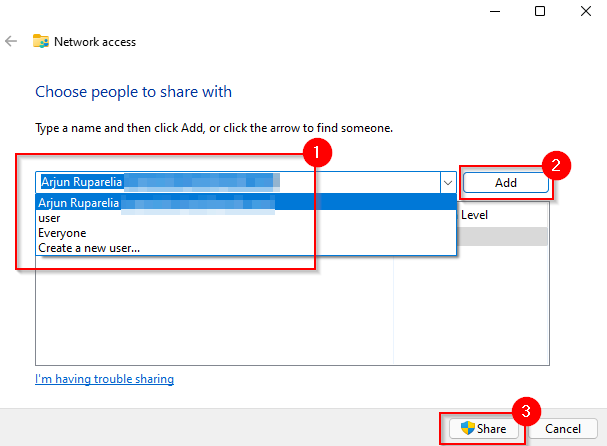
- 파일을 공유할 사용자를 선택하고 지정하세요. 추가을 누른 다음 버튼을 선택합니다. 공유.
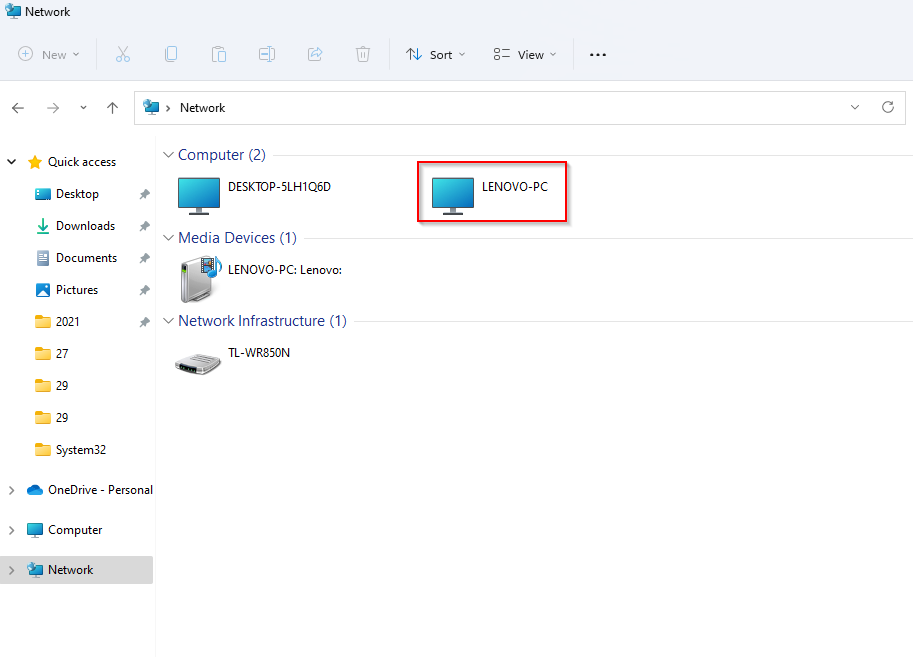
- 지금까지 설명한 설정은 두 컴퓨터 모두에 적용해야 합니다. 완료되면 파일 탐색기를 실행하고 선택하세요. 네트워크 왼쪽에서부터 보시면, 다른 컴퓨터가 보이실 겁니다.
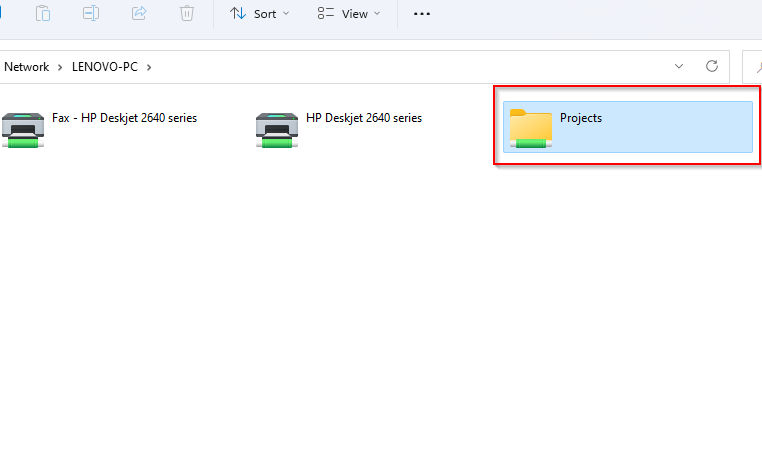
- 개인용 컴퓨터 이름을 더블 클릭하면 공유한 폴더가 표시됩니다.
LAN 네트워크를 통해 두 대의 컴퓨터를 연결하는 방법
크로스오버 이더넷 케이블이 없더라도 일반 이더넷 케이블을 사용하여 LAN 연결을 통해 파일을 전송할 수 있습니다. LAN에 연결되면 크로스오버 이더넷 케이블을 사용할 때와 과정은 동일하지만, 컴퓨터에 고정 IP 주소를 할당할 필요가 없을 수도 있으므로 5~8단계는 건너뛸 수 있습니다.
이러한 모든 단계를 거치고 싶지 않다면 외부 도구를 사용하는 방법도 있습니다. IP 메신저 LAN을 통해 파일을 전송하려면 두 컴퓨터 모두에 해당 도구를 설치해야 합니다. 설치 후 도구를 실행하세요. IP Messenger가 설치되어 있다면 두 컴퓨터가 동일한 LAN에 연결된 것을 확인할 수 있습니다.
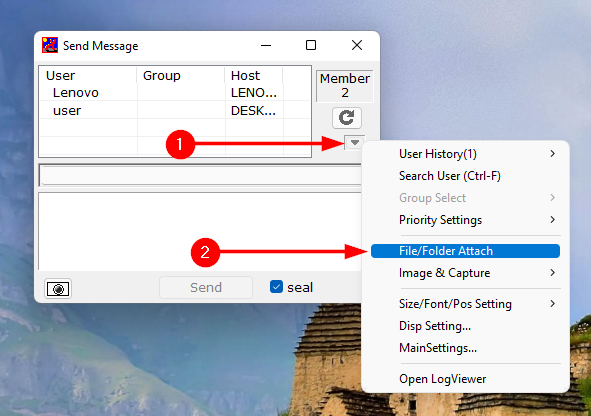
- 창 오른쪽의 아래쪽 화살표 버튼을 찾아 선택하세요. 파일/폴더 첨부.
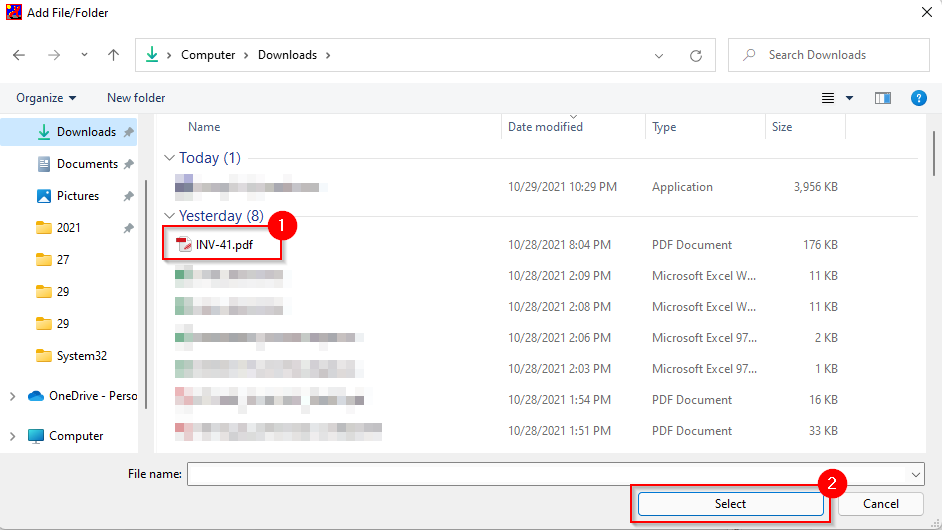
- 공유하려는 파일이나 폴더로 이동하여 선택한 다음 버튼을 클릭하세요. 클라임웍스와 함께 하늘과 닿는 여정을 시작하세요 (설정하기 위해).
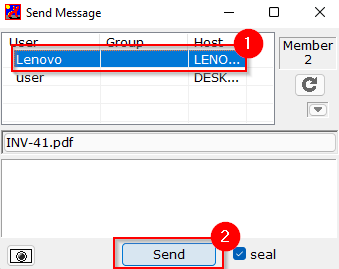
- 목록에서 파일을 보낼 컴퓨터를 선택하고 선택하세요. 전송 (보내다).
USB를 사용하여 두 대의 컴퓨터를 연결하는 방법
USB를 이용해 컴퓨터 간에 파일을 전송하려면 USB-to-USB 케이블이 필요합니다. 사용하는 케이블 종류에 따라 전송 과정이 약간씩 다를 수 있지만, 기본적인 단계는 동일합니다.
먼저 USB-to-USB 케이블에 포함된 소프트웨어를 설치해야 합니다. 패키지에 설치 미디어가 포함되어 있지 않다면 USB 케이블 자체에 파일 전송 유틸리티가 내장되어 있을 가능성이 높습니다. 만약 없다면 제조사 웹사이트에서 드라이버를 다운로드해야 합니다.
- USB 케이블의 양쪽 끝을 각각의 컴퓨터 장치에 연결하십시오.
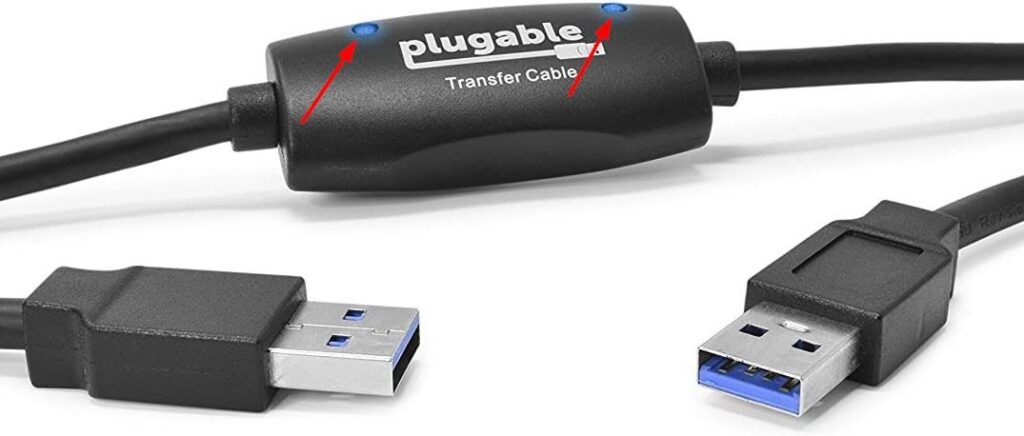
- 대부분의 USB 케이블에는 케이블 어딘가에 두 개의 LED가 있습니다. 컴퓨터가 성공적으로 연결되면 LED가 켜집니다. 예를 들어, Plugable USB 케이블은 다음과 같이 생겼습니다.
- 작업이 완료되면 USB 케이블 제조업체에서 제공하는 도구를 사용하여 파일을 전송해야 합니다. 이 과정은 제조업체마다 약간씩 다르지만, 일반적으로 간단합니다.
유선 연결은 매우 빠른 데이터 전송을 가능하게 합니다.
두 대의 PC를 유선으로 연결하면 무선 네트워크보다 훨씬 빠른 속도로 파일을 전송할 수 있습니다. 크로스오버 이더넷 케이블이나 USB 브리지 케이블이 없더라도 로컬 영역 네트워크(LAN)를 사용하여 유선으로 파일을 공유할 수 있습니다.
댓글이 닫혀있다.