놀랍게도 iPad 배터리 상태를 파악하는 것은 어렵습니다. iPadOS 18이 출시되었음에도 불구하고 Apple은 여전히 iPad에 대한 완전한 "배터리 상태" 설정을 제공하지 않습니다. 단, 새로운 iPad Pro와 iPad Air에는 자체 "배터리 상태" 메뉴가 있습니다. 이 기능을 통해 사용자는 배터리 성능과 최대 용량을 모니터링할 수 있습니다.
iPad 배터리 상태를 모니터링하는 것은 기기의 상태를 파악하는 것뿐만 아니라, 가능한 최상의 성능을 얻고 있는지 확인하는 데도 중요합니다.
Apple은 배터리 용량이 원래 용량의 80% 미만인 경우에만 Apple Care Plus 프로그램에 따라 iPad 배터리를 무상으로 교체해 드립니다. 따라서 Genius Bar에 예약을 하고 기다리기 전에 iPad가 해당 대상인지 확인하는 것이 좋습니다.
다행히 iPad에는 주요 배터리 데이터가 이미 기록되어 있습니다. 단점은 분석 기능을 활성화한 후 기술 데이터를 분석해서 실제 수치를 확인해야 한다는 점입니다. 곧 알려드릴 편리한 단축키를 사용하지 않는 이상은 말이죠.
다른 앱을 사용하지 않고, 또는 Apple이 iPadOS에 "배터리 상태" 기능을 추가할 때까지 iPad 배터리 상태를 확인하는 방법을 소개합니다. 이 방법을 사용하면 배터리 성능과 현재 용량에 대한 정확한 정보를 얻을 수 있습니다.
iPad Pro 또는 iPad Air의 배터리 상태를 확인하는 방법
최신 iPad Pro(2024년 M4 칩 탑재) 또는 iPad Air(2024년 M2 칩 탑재)를 사용 중이시라면 이제 태블릿 배터리 상태를 매우 간편하게 확인할 수 있습니다. 이 새로운 기능을 통해 배터리 성능을 정확하게 모니터링하여 배터리를 더 오래 사용할 수 있습니다.
이전 모델을 사용하는 경우, 다음 섹션에서 해당 기기에 사용 가능한 테스트 방법에 대한 정보를 확인하세요.
'배터리' 메뉴에서 '배터리 상태' 섹션을 엽니다.
iPad 배터리 상태 정보를 확인하려면 다음 단계를 따르세요. 설정 앱을 열고 배터리 를 선택한 다음 배터리 상태를 탭하세요 . 현재 배터리 상태에 대한 간략한 요약과 충전 주기 횟수, 최대 충전 용량이 표시됩니다. 또한 충전량을 80%로 제한하는 옵션도 있습니다. 이 옵션을 사용하면 장기적으로 배터리 수명을 연장하는 데 도움이 되지만, 1회 충전 사용 시간은 줄어듭니다.
iPad 배터리 상태를 확인하는 방법
먼저 배터리 상태를 확인하는 더 길고 자세한 방법을 보여드리겠습니다. 하지만 iOS 및 iPadOS에 내장된 단축어 앱을 사용하는 더 빠르고 쉬운 방법도 있는데, 이에 대해서는 나중에 자세히 다루겠습니다. 이 방법은 배터리 성능에 대한 간략한 개요를 제공하는 반면, 첫 번째 방법은 충전 주기 및 최대 잔량에 대한 더 자세한 데이터를 제공합니다.
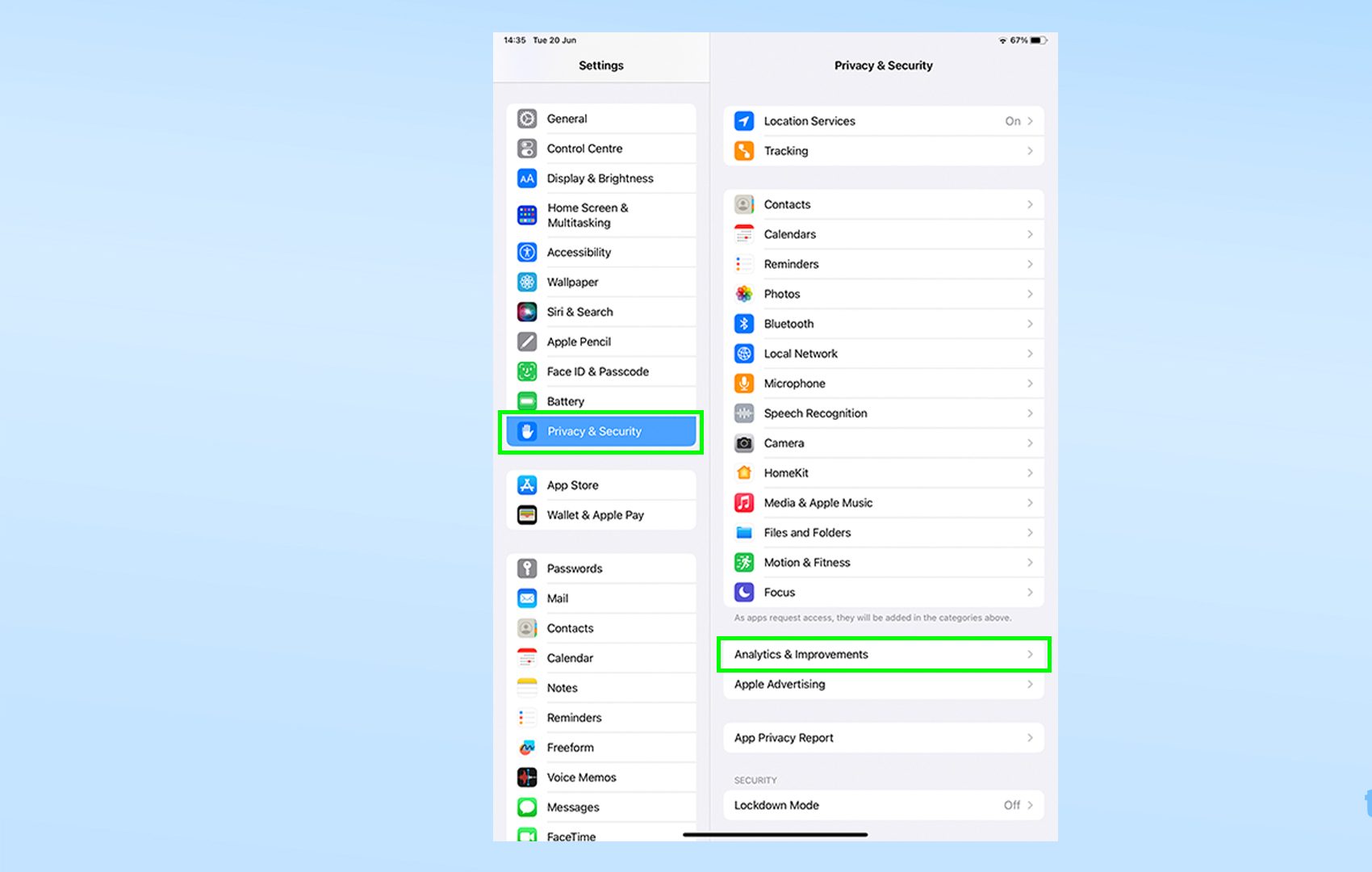
1. 설정 > 개인정보 보호 및 보안 > 분석 및 개선으로 이동합니다.
기기의 분석 및 최적화 데이터 공유 설정을 관리하려면 다음 단계를 따르세요.
1. 먼저 "설정" 앱을 엽니다.
두 번째: "개인정보 및 보안" 옵션을 탭하세요. 이 섹션에서는 기기의 다양한 개인정보 보호 설정을 제어할 수 있습니다.
세 번째 단계: "분석 및 개선"을 클릭하세요. 여기에서 Apple 제품 및 서비스 개선을 위해 기기 사용 데이터를 Apple과 공유할지 여부를 맞춤 설정할 수 있습니다. 데이터 공유를 완전히 비활성화하거나 공유할 데이터 유형을 지정할 수 있습니다.
2. "iPad 분석 공유"를 활성화한 다음 "분석 데이터"를 엽니다.
일부 사용자에게는 문제가 될 수 있습니다. 배터리 성능 데이터를 확인할 수 있는 유일한 방법은 Apple에 데이터를 전송하는 데 동의하는 것입니다.
저처럼 이전에 분석 공유를 비활성화했다면 "iPad 분석 공유" 옵션을 활성화 해야 합니다 . 그런 다음 필요한 데이터가 기록될 때까지 하루 이틀 정도 기다리세요. 데이터가 준비되면 "분석 데이터 열기"를 탭하세요.
3. 위의 파일 중 하나를 열고 마지막 텍스트 블록을 복사합니다.
목록 맨 위에 있는 파일 중 하나를 엽니다., 그런 다음 아래로 스크롤 그리고 마지막 텍스트 블록을 복사하세요.
찾으시는 파일 형식은 'Analytics - year - month - day-time .ips.ca.synced' 형식이며, 목록에서 첫 번째 항목 중 하나일 것입니다.
가장 최근 날짜의 파일을 선택해 보세요. 제 경우에는 필요한 정보를 찾기 위해 전날의 파일을 선택해야 했습니다.
파일을 열면 이해하기 어려운 텍스트가 많이 보일 것입니다. 맨 아래까지 스크롤하여 마지막 연속된 텍스트 블록을 선택하여 복사해 보세요.
올바른 위치에 있는지 확인하려면 "배터리"라는 단어가 언급된 부분을 확인하세요.
4. 텍스트를 붙여넣고 "last_value_MaximumCapacityPercent" 값을 찾으세요.
텍스트 편집 앱을 엽니다. Notes나 Google Docs와 같은 앱에 검색 기능이 있는지 확인하세요. 복사한 텍스트를 붙여넣습니다, 그런 다음 "MaximumCapacityPercent"를 검색하세요 우리가 찾고 있는 첫 번째 숫자를 찾으려면:
"MaximumCapacityPercent" 옆에 표시된 숫자는 이름에서 알 수 있듯이 iPad 배터리의 현재 용량을 새 제품 구입 당시와 비교한 수치입니다. 이 수치는 iPad 배터리 상태를 대략적으로 파악할 수 있게 해주지만, 완전히 정확한 것은 아닙니다.
iPad 배터리의 전반적인 상태에 대해 궁금하거나, 특히 최대 용량 백분율 값이 100%를 넘는 것에 대해 혼란스러우시다면, 다음 단계에 따라 이 데이터를 올바르게 해석하는 방법과 배터리 용량 판독값에 영향을 줄 수 있는 요소를 이해하는 방법에 대해 자세히 알아보세요.
5. iPad의 실제 배터리 용량 백분율 계산
현재 배터리 용량을 더 정확하게 추정하려면 같은 텍스트 블록에서 두 가지 중요한 값을 찾아보세요. 최대FCC 그리고 공칭 충전 용량, 그리고 적어 두세요.
첫 번째 값(MaximumFCC)은 기기가 새 제품일 당시 iPad 배터리 용량(mAh)을 나타냅니다. 두 번째 값(NominalChargeCapacity)은 데이터 수집 시점의 현재 배터리 용량(mAh)을 나타냅니다.
또한, iPad의 온라인 기술 사양 페이지에서 예상 배터리 용량을 확인하세요. 아쉽게도 Apple은 배터리 용량을 와트시(Wh) 단위로만 표시하므로 GSMArena와 같은 다른 자료를 참고해야 합니다.
실제 배터리 용량의 백분율을 계산하려면 공칭 충전 용량 값을 최대 FCC 값 또는 정격 용량 값으로 나누십시오. 결과는 현재 최대 배터리 용량을 iPad를 처음 구매했을 때의 배터리 용량(최대 FCC 사용 시) 또는 해당 iPad 모델의 새 제품 당시 평균 배터리 용량(정격 용량 사용 시)과 비교한 백분율입니다.
배터리는 두 개가 완전히 똑같지는 않다는 점을 기억하는 것이 중요합니다. 제조 공정상 동일한 사양의 셀이라도 충전량이 더 많거나 적을 수 있습니다. 전자 제품 회사들이 배터리 크기를 "정격 용량" 또는 "일반 용량"으로 표시하는 이유는 특정 용량을 보장할 수 없기 때문입니다.
예를 들어, 이 튜토리얼에서 사용한 모델(11인치 iPad Pro 2021)의 배터리 용량은 7538mAh이지만, 제 iPad 배터리의 원래 용량은 8022mAh였습니다. 그래서 4단계에서 현재 용량인 7605mAh가 100% 온전하다고 평가되었지만, 실제로는 원래 용량의 5%가 조금 넘게 손실되었습니다.
첫 번째 계산(MaximumFCC 사용)은 iOS의 배터리 상태 설정을 확인할 때 iPhone이 수행하는 계산이며, iPad 배터리의 원래 용량을 특별히 고려하기 때문에 MaximumCapacityPercent를 사용하는 계산보다 더 정확합니다.
그러나 정격 용량 계산은 Apple이 배터리 교체 적합 여부를 판단할 때 내리는 계산이므로, 대신 이 계산을 수행해야 할 수도 있습니다.
완전 충전 횟수를 확인하는 데 관심이 있다면
단축키 앱을 사용하여 iPad 배터리 상태를 빠르게 확인하는 방법
iOS와 iPadOS의 단축키 앱에 익숙하다면 이 모든 작업을 더 쉽게 수행할 수 있는 방법이 있습니다.
Reddit의 r/iPad 커뮤니티와 사용자 u/nairazak 및 u/ericswpark 덕분에 배터리 통계 바로가기를 설치하면 "설정" 메뉴의 "분석" 탭을 연 후 iPad 배터리에 대한 주요 정보를 빠르게 확인할 수 있습니다. 이 바로가기는 배터리 상태 및 성능을 간단하고 빠르게 평가하여 남은 충전 주기와 전체 배터리 수명을 예측하는 데 도움이 됩니다. 기기의 배터리 상태에 대한 정확한 정보를 얻으려면 바로가기 앱과 이 바로가기를 함께 사용하세요.
1. 배터리 통계 바로가기를 다운로드하세요.
이동 배터리 통계 바로가기 페이지 و바로가기 다운로드이 바로가기의 보안에 대해 걱정할 필요가 없습니다. 읽기 쉬운 텍스트 상자에 결과를 표시하는 맞춤형 자동 텍스트 검색 기능입니다. 이 과정에서 데이터는 기록되거나 전송되지 않습니다. 이 바로가기를 사용하면 배터리 소모량을 자세하고 정확하게 확인할 수 있습니다.
2. 분석 파일을 열고 바로가기를 실행합니다.
원하는 파일에 접근하려면 다음을 수행하세요. 이전 섹션에 언급된 1~3단계를 따르세요..
파일에 접근한 후에 는 오른쪽 상단에 있는 공유 아이콘을 클릭하고 , 목록 중간에 나타나는 배터리 통계 바로가기 아이콘을 클릭하세요 .
3. 결과를 검토하세요
결과는 화면 상단의 팝업 창에 표시됩니다. 모든 기능은 사용자의 편의를 위해 설계되었지만, Apple 사양 페이지에 명시된 실제 배터리 용량과 배터리 상태를 비교할 수 있는 최대 용량(%) 기능은 포함되어 있지 않습니다.
iPad 배터리가 충분하다면, 다른 재미있고 유용한 기능들을 사용해 보는 건 어떨까요? 저희가 제공하는 가이드 모음에서는 iPhone에서 CAPTCHA 팝업을 피하여 온라인 보안 검사를 쉽게 우회하는 방법, iPhone 및 iPad에서 Google Lens를 사용하여 iPad 카메라로 Google 검색하는 방법, iPhone, iPad, Mac에 Apple 로고를 입력하여 태블릿을 만든 회사에 대한 감사를 표현하는 방법 등을 알려드립니다.




댓글이 닫혀있다.