

광고 차단 프로그램은 광고의 출처(일반적으로 시청 중인 동영상 URL과는 다른 URL)를 차단하는 방식으로 작동합니다. 트위치는 광고를 동영상 스트림에 직접 통합하기 때문에 광고 차단 프로그램은 동영상 자체를 차단하지 않고는 광고를 차단하기 어렵습니다.
광고 차단 프로그램은 광고를 차단하는 방법을 개발하는 경우가 많지만, 트위치는 스트리밍 서비스를 빠르게 업데이트하여 광고를 다시 표시합니다. 이는 끊임없는 숨바꼭질과 같습니다. 하지만 트위치 광고를 차단할 수 있는 방법은 있습니다.
트위치 광고 차단 방법
트위치가 서비스를 업데이트하여 광고 차단기가 더 이상 작동하지 않는 경우 다음 방법 중 하나를 시도해 보세요.
Twitch Turbo를 구독하세요
트위치 터보는 트위치의 월간 구독 서비스입니다. 월 9.99달러에 이용할 수 있는 이 서비스는 트위치 광고를 완전히 피할 수 있는 유일한 방법입니다. 즉, 방송 시작 전, 방송 중, 방송 도중 광고를 전혀 보지 않게 됩니다. 단, 모든 시청자에게 공개되도록 설정된 특별 프로모션 광고는 특히 라이브 방송 중에 표시될 수 있습니다. 트위치 터보에는 채팅 배지, 확장된 이모티콘 세트, 사용자 지정 사용자 이름 색상, 스트림 저장 용량 증가 등의 추가 기능도 포함되어 있습니다.
채널을 구독하세요
채널을 구독하면 광고 없이 시청할 수 있는 경우가 있습니다. 하지만 광고 없는 채널 제공 여부는 방송사의 재량에 달려 있으며, 방송사는 구독자에게 광고 없는 채널 구독 옵션을 제공할지 여부를 결정할 수 있습니다. 아마존 프라임 회원은 매달 채널 구독권 하나를 무료로 이용할 수 있습니다. 프라임 회원이 아닌 경우, 채널 구독료는 월 4.99달러입니다.
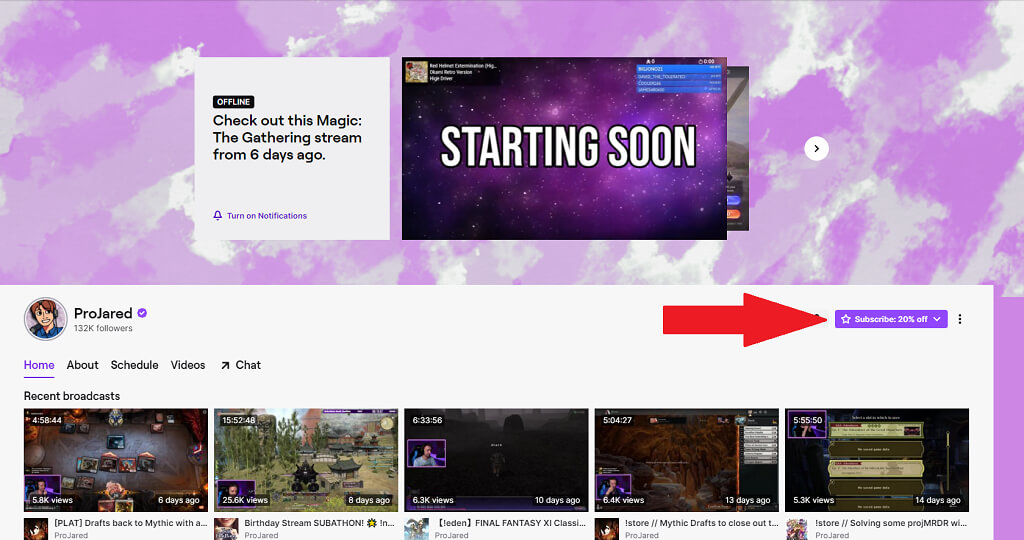
- 시청하고 싶은 채널을 선택하세요.
- 채널 오른쪽에 있는 버튼을 선택하세요. 구독하십시오.
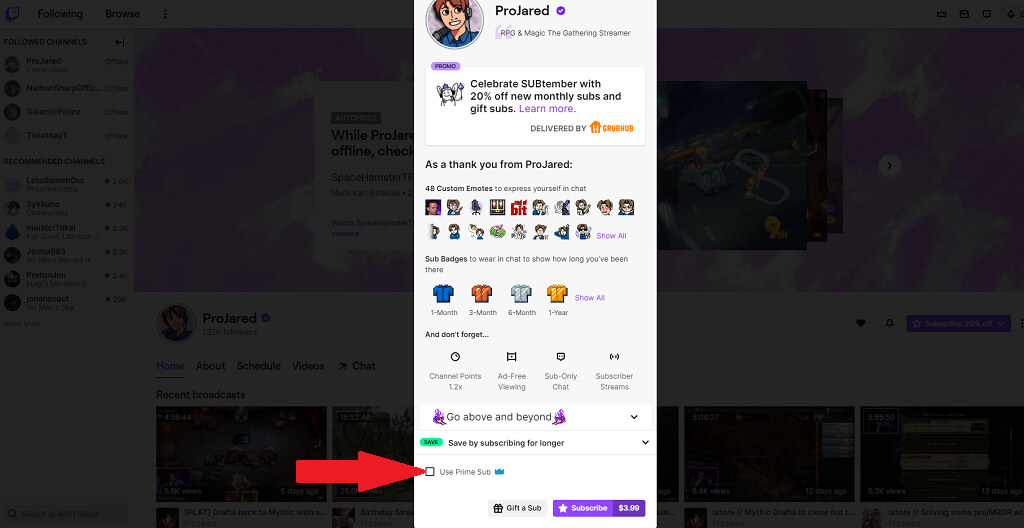
- Prime 구독을 이용하시려면 옆에 있는 확인란을 선택하세요. 프라임 서브를 사용하세요.
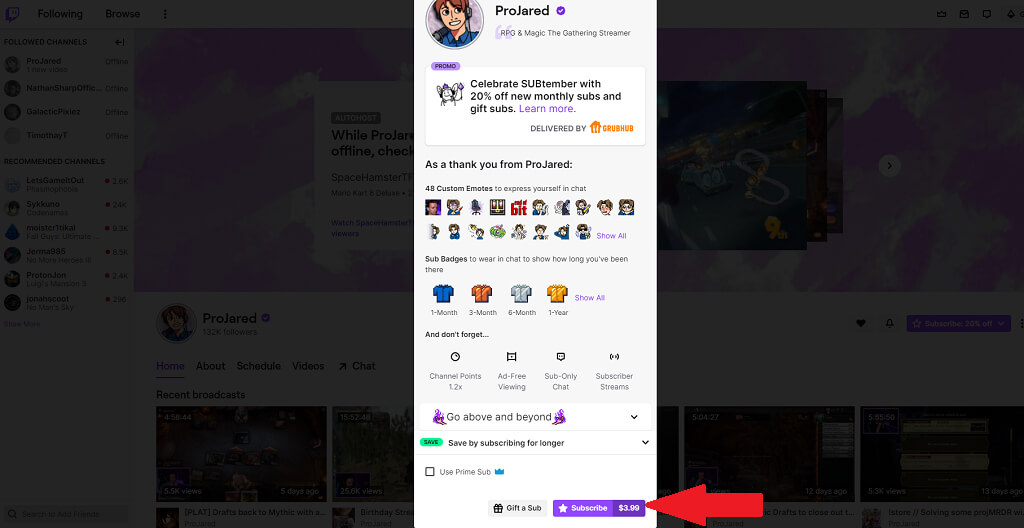
- 기존 방식으로 구독하시려면 선택하세요. 구독료($4.99). (참고: 9월 한 달 동안 트위치에서 구독료를 20% 할인하는 프로모션을 진행 중입니다.)
광고 차단 프로그램을 업데이트하세요
트위치가 광고 차단 프로그램을 우회할 수 있는 이유 중 하나는 트위치 팀이 끊임없이 우회 방법을 연구하고 있기 때문입니다. 만약 구버전의 광고 차단 프로그램을 사용하고 있다면 , 트위치의 새로운 광고를 차단하는 데 필요한 업데이트가 포함되어 있지 않을 수 있습니다. 광고 차단 확장 프로그램을 업데이트하면 이 문제를 해결할 수 있습니다.
- 프로필 사진 오른쪽에 있는 점 세 개를 찾아 선택하세요. 플러스 도구 > 플러그인.
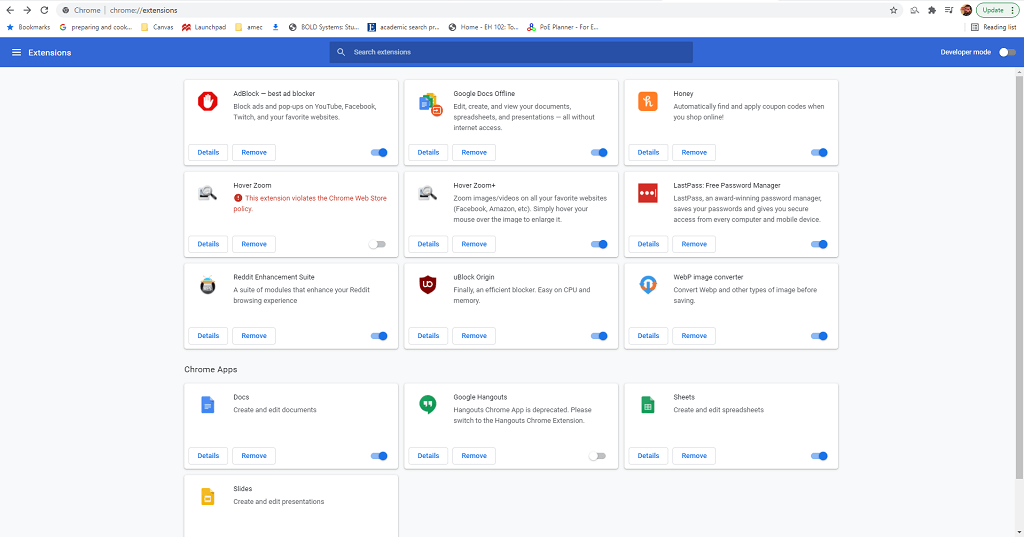
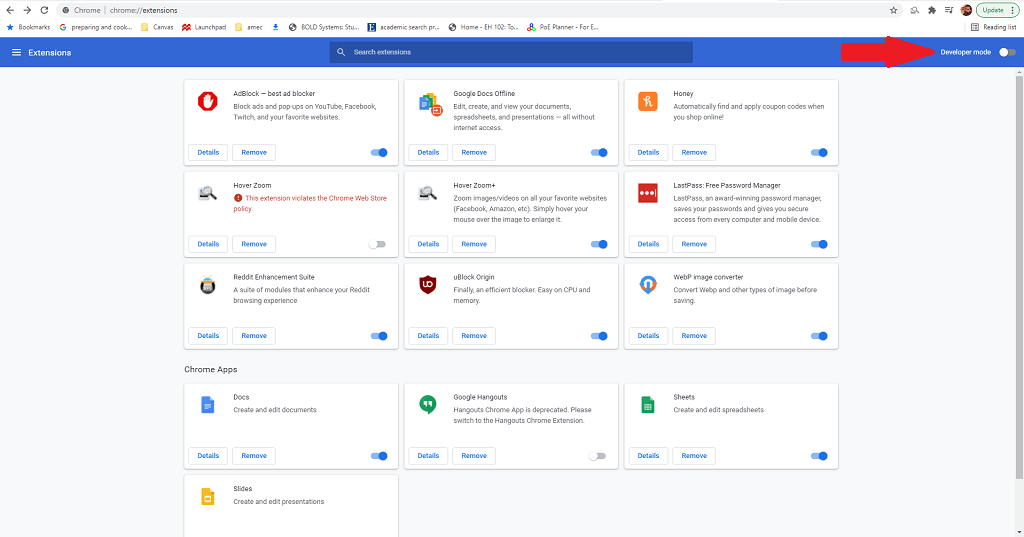
- 화면 오른쪽 상단에서 선택하세요 개발자 모드.
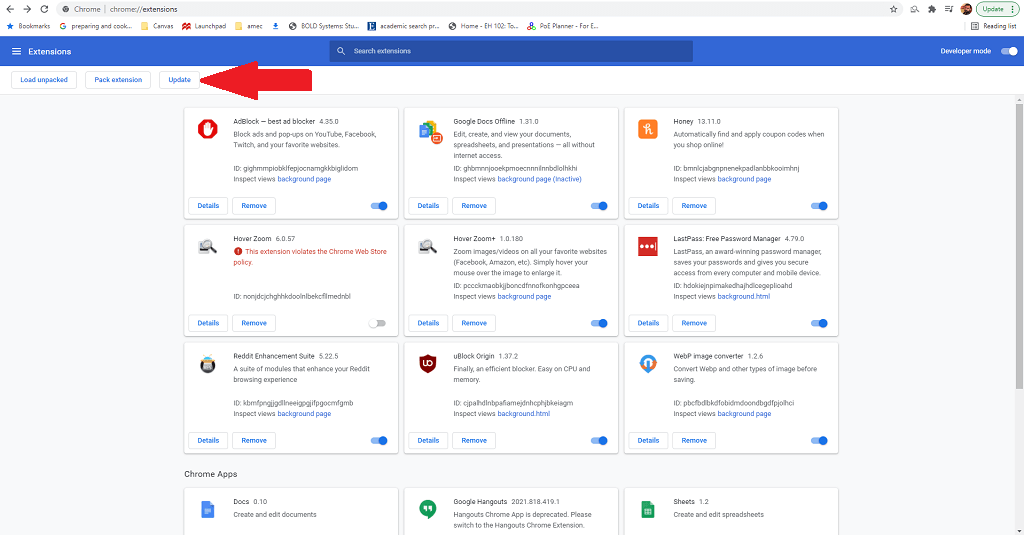
- 왼쪽 상단 모서리에서 선택하세요 업데이트.
Adblock 설정이 올바르게 되어 있는지 확인하세요.
이 단계는 Adblock 확장 프로그램 자체에만 적용되며 Chrome, Firefox 및 Edge에서만 작동합니다. Adblock 확장 프로그램을 사용하면 차단할 광고와 차단하지 않을 광고를 구체적인 기준으로 설정할 수 있습니다. Twitch가 이 기준에 포함되는지 확인하는 것이 중요합니다.
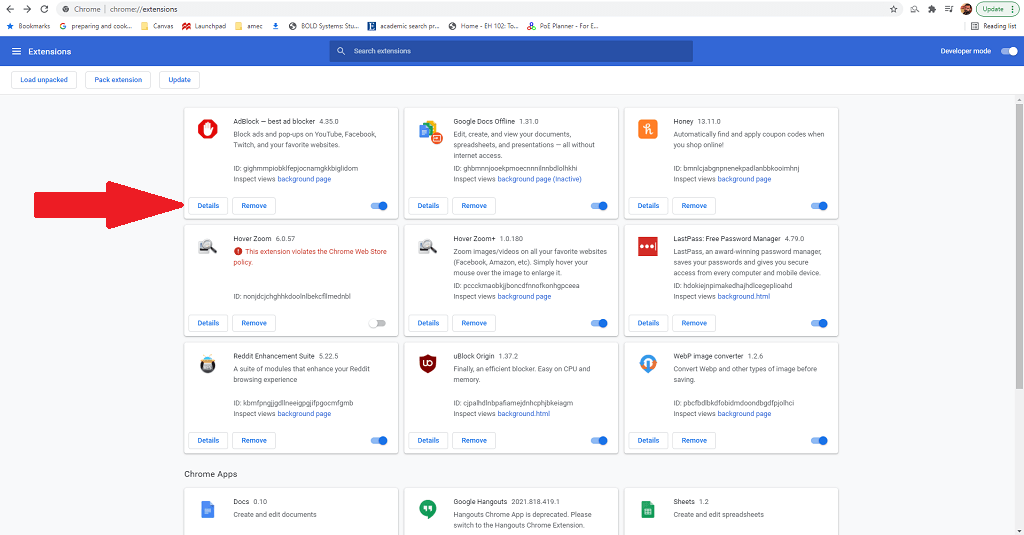
- 프로필 사진 오른쪽에 있는 점 세 개를 찾아 선택하세요. 추가 도구 > 확장 기능.
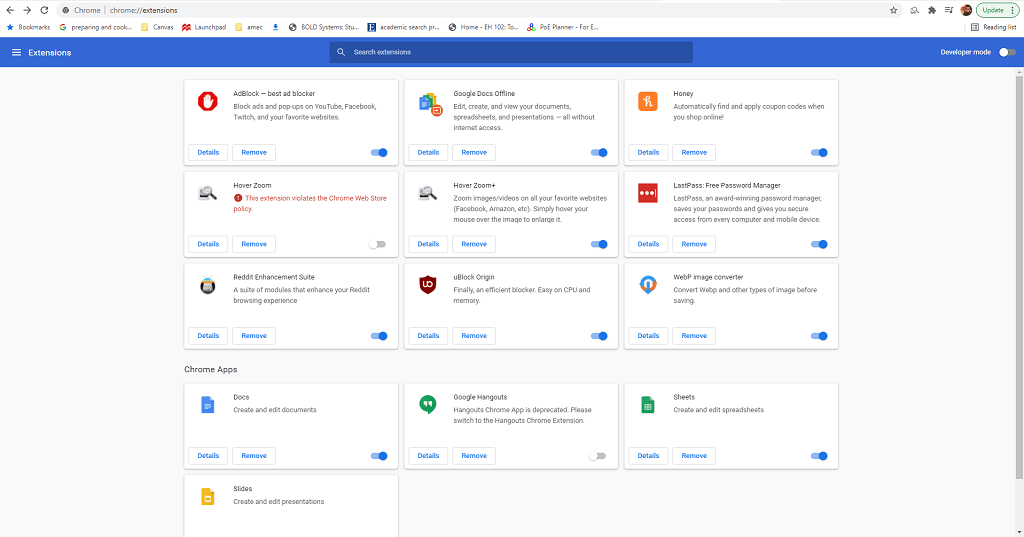
- Adblock을 선택한 다음 선택하세요. 세부 사항.
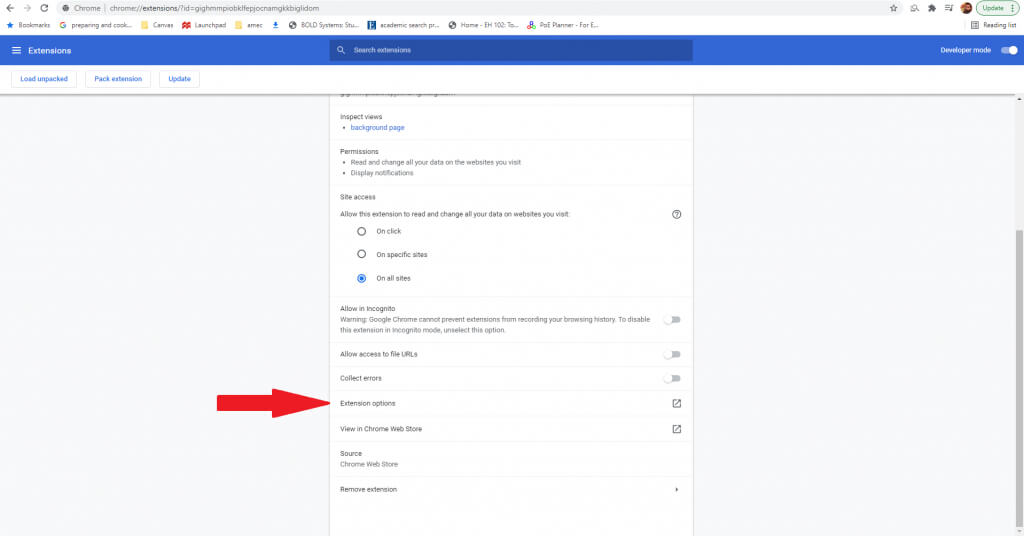
- 옵션을 아래로 스크롤하여 선택하세요 확장 옵션.
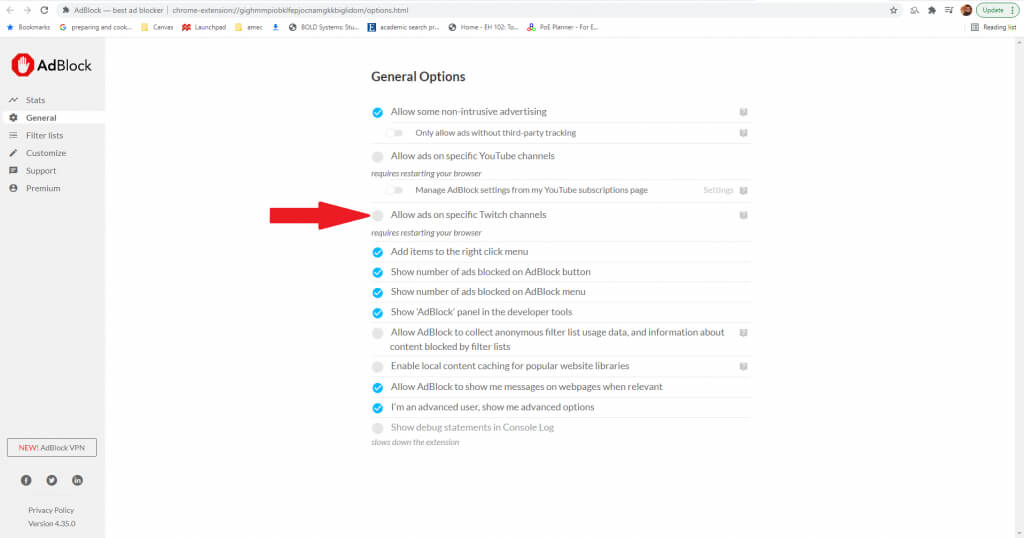
- 해당 옵션이 꺼져 있는지 확인하세요. 특정 트위치 채널에 광고 허용.
사용자 지정 스크립트를 추가하세요
이는 스크립트 작업에 익숙한 사용자에게 가장 적합한 고급 기술입니다. 이 기술을 사용하면 기존 플러그인을 수정하고 추가 스크립트를 삽입하여 트위치 광고를 차단할 수 있습니다.
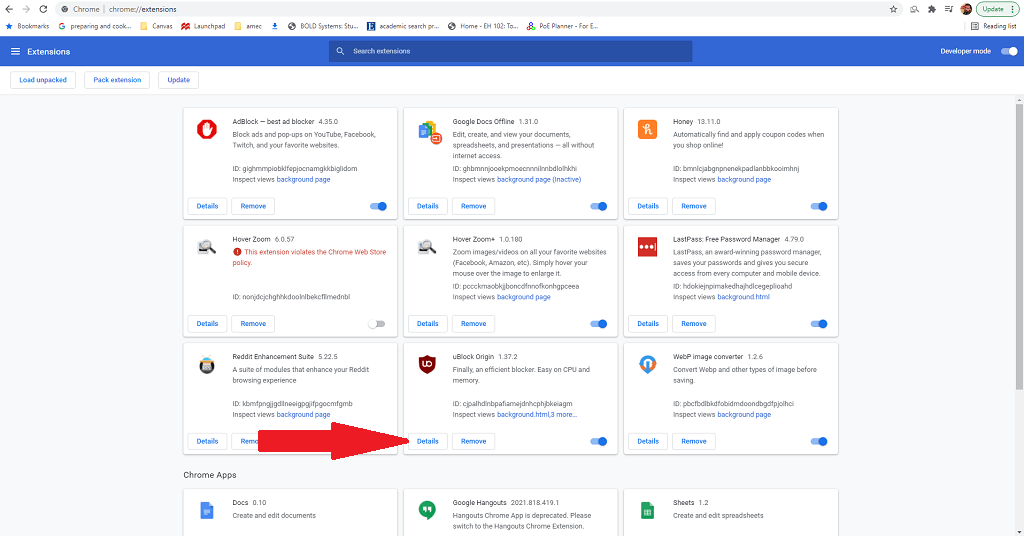
- 프로필 사진 오른쪽에 있는 점 세 개를 찾아 선택하세요. 추가 도구 > 확장 기능.
- uBlock Origin을 선택한 다음 선택하세요. 세부 사항.
- 옵션을 아래로 스크롤하여 선택하세요 확장 옵션.

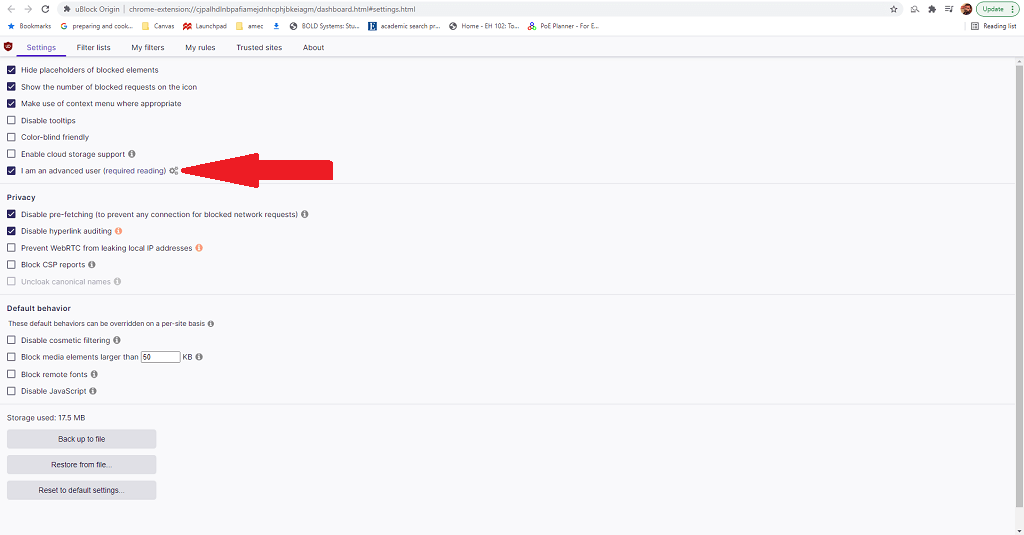
- 퍄퍄퍄 저는 고급 사용자입니다. 그다음 톱니바퀴 아이콘을 선택하세요.
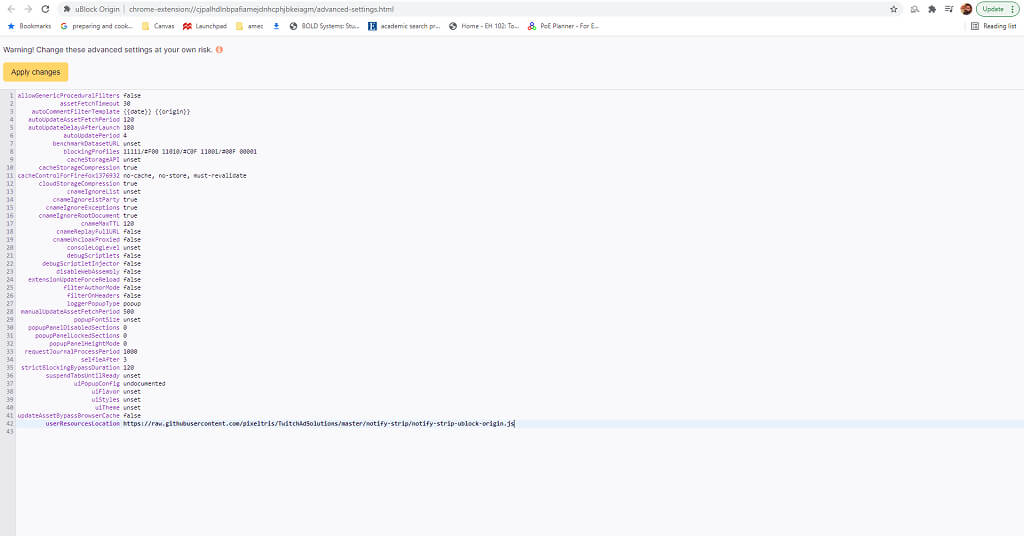
- 코드 화면이 보일 겁니다. 42번째 줄은 다음과 같습니다. 사용자 리소스 위치. 기본적으로는 다음과 같아야 합니다. 미설정 이 부분을 사용하려는 스크립트의 URL로 바꾸세요. 예를 들어, 다음 스크립트를 사용하려면 다음과 같이 입력하세요. 알림-스트립URL은 다음과 같습니다. https://raw.githubusercontent.com/pixeltris/TwitchAdSolutions/master/notify-strip/notify-strip-ublock-origin.js.
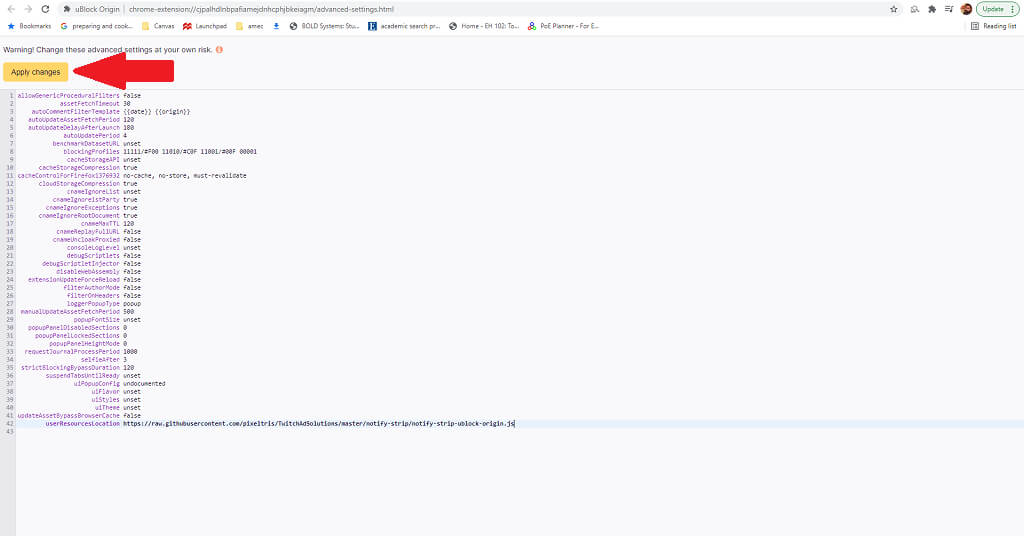
- 퍄퍄퍄 화면 상단에서 변경 사항을 적용하세요.
pixeltris라는 깃허브 사용자가 트위치 광고를 차단하는 데 도움이 되는 여러 가지 uBlock Origin 스크립트를 만들었습니다. 그중 가장 주목할 만한 세 가지는 다음과 같습니다.
- 알림-스트립이 기능은 광고를 저해상도 동영상으로 대체하고, 이미 광고를 시청했음을 트위치에 알립니다.
- 알림-리로드이 기능은 트위치에 광고 시청을 알리고, 트위치 플레이어를 새로 고침한 다음, 모든 광고가 제거될 때까지 이 과정을 반복합니다.
- 저해상도스트리밍 해상도를 480p로 낮추는 대신 모든 광고를 제거합니다.
이 모든 스크립트와 더 자세한 내용은 GitHub 페이지 에서 확인할 수 있습니다.
다른 광고 차단 프로그램을 사용해 보세요.
다른 모든 방법이 실패하면 다른 광고 차단 앱을 사용해 보세요. 다양한 광고 차단 앱이 있으며 각각 약간씩 다른 방식으로 광고를 차단할 수 있습니다. 특히 트위치 광고 차단에 특화된 앱을 사용하면 해결책을 찾을 수 있을지도 모릅니다.
고려해 볼 만한 몇 가지 옵션은 다음과 같습니다.
이러한 광고 차단 프로그램들은 각각 트위치에 특화되어 설계되었지만, 결과는 다를 수 있습니다. 많은 사람들이 이 경쟁을 군비 경쟁에 비유하는데, 트위치는 현재 광고 없이 운영되고 있지만, 알고리즘이 업데이트되면 광고 차단 프로그램이 따라잡을 때까지 더 많은 광고가 표시될 수 있기 때문입니다.
트위치 광고를 반복해서 보는 데 지쳤다면, 다음 방법들을 시도해 보세요. (광고 없이 시청할 수 있을 겁니다.)
댓글이 닫혀있다.