

안드로이드 기기 백업은 빠르고 간편하며 안정적이지만, 한 가지 단점이 있습니다. 안드로이드 기기를 직접 백업할 수 있는 유일한 클라우드 스토리지 시스템은 Google One이며, 이 시스템에는 다음과 같은 제한 사항이 있습니다. 사용 가능한 저장 공간이 15GB밖에 없습니다.이 공간은 특히 사진과 동영상을 많이 백업하는 경우 금방 가득 찹니다. 조만간 Google One 저장 공간 비용을 지불해야 하는데, 가격이 합리적인 편이긴 하지만 여전히 부담스러운 비용이 될 수 있습니다.
추가 저장 공간 비용 없이 안드로이드 휴대폰을 백업하는 방법을 알려드리겠습니다. 또한 안드로이드 클라우드 백업 시스템의 작동 방식을 설명하여 클라우드에 어떤 데이터가 저장되는지 정확히 이해할 수 있도록 도와드립니다. 이 가이드는 모든 안드로이드 휴대폰 및 태블릿, 그리고 모든 기기에서 사용할 수 있습니다. 우리가 가장 좋아하는 크롬북.
안드로이드는 생각만큼 많이 복사하지 않습니다.
앱 데이터는 휴대폰 백업에 포함되지 않습니다.
안드로이드 휴대폰은 앱, 사진, 동영상, SMS 및 MMS 메시지, 통화 내역, 기기 설정, Google 계정 데이터를 Google One에 백업합니다. 하지만 중요한 예외 사항이 하나 있습니다.
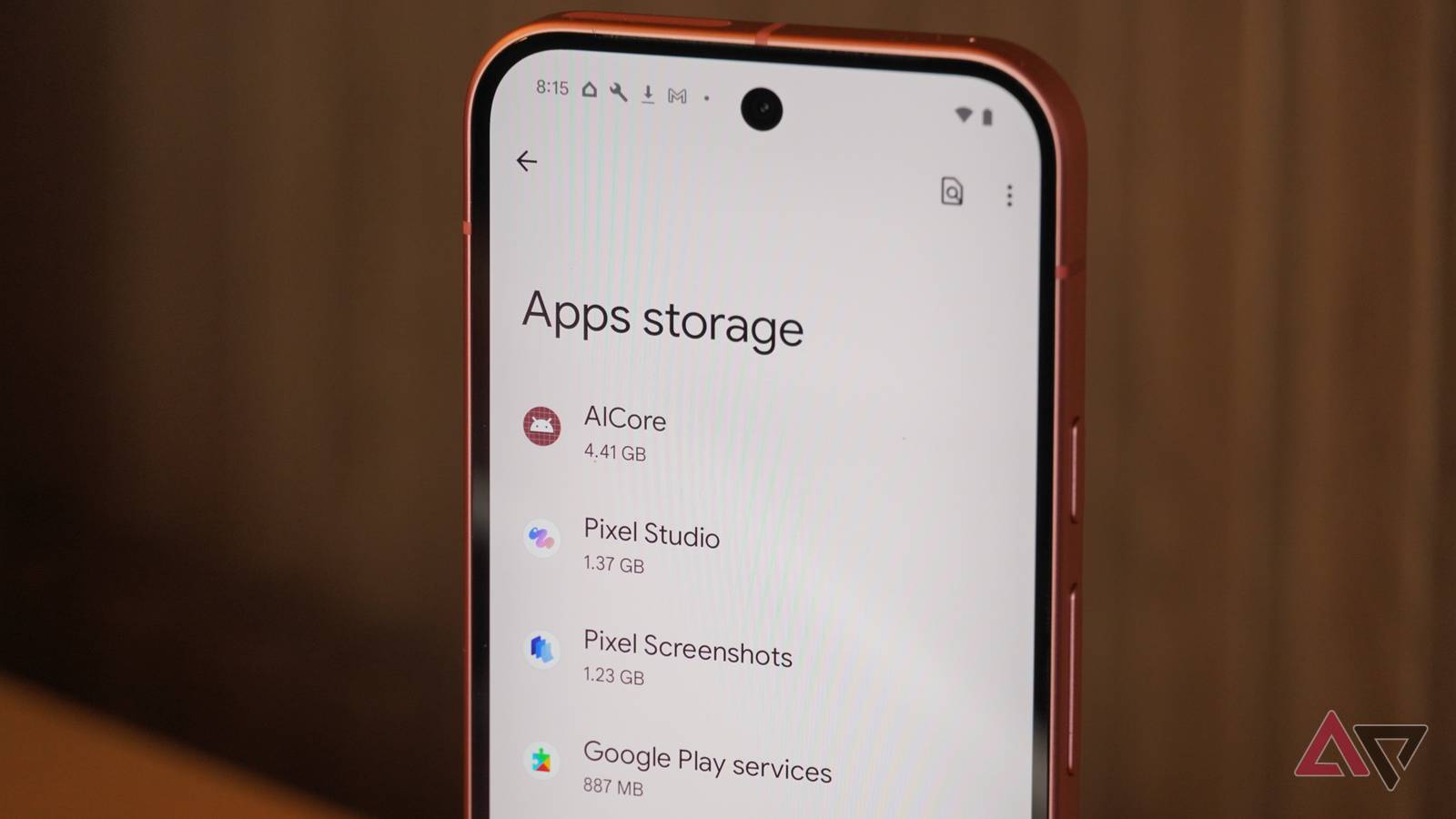
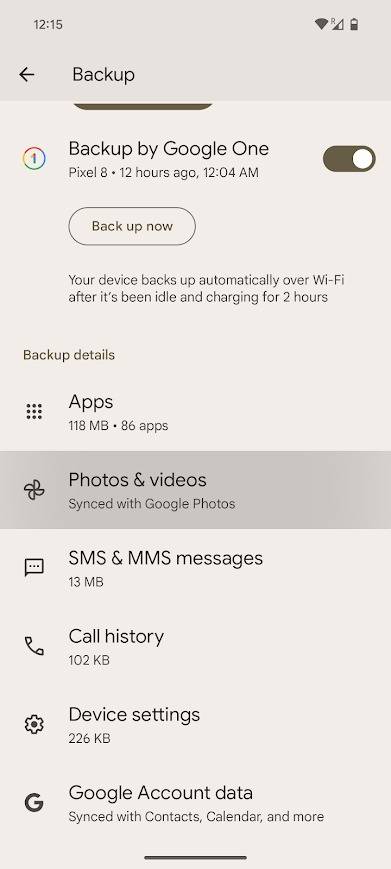
안드로이드 휴대폰에서 앱을 Google One에 백업할 때 앱 데이터 자체는 백업되지 않습니다. 즉, 백업에서 앱을 복원하려면 앱에 내장된 백업 시스템(있는 경우)을 사용해야 합니다. 이는 휴대폰 저장 공간이 앱으로 가득 차 있더라도 클라우드에 백업되는 데이터는 극히 일부에 불과하다는 것을 의미합니다. 예를 들어, 아래 스크린샷의 휴대폰에는 45GB의 앱 데이터가 저장되어 있지만, 그중 118MB만 클라우드에 백업됩니다.
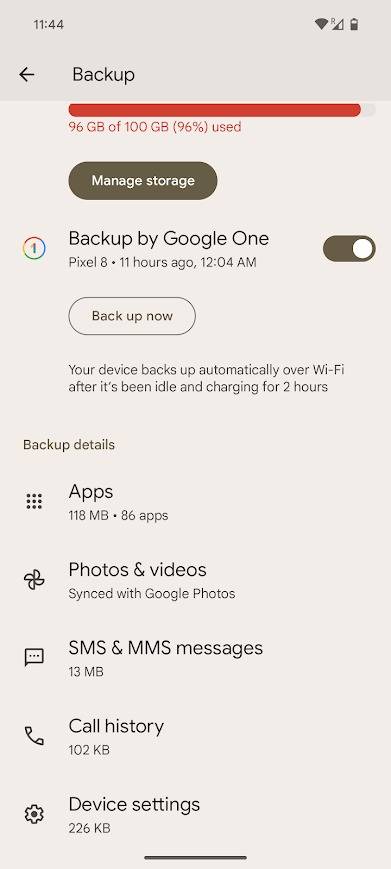
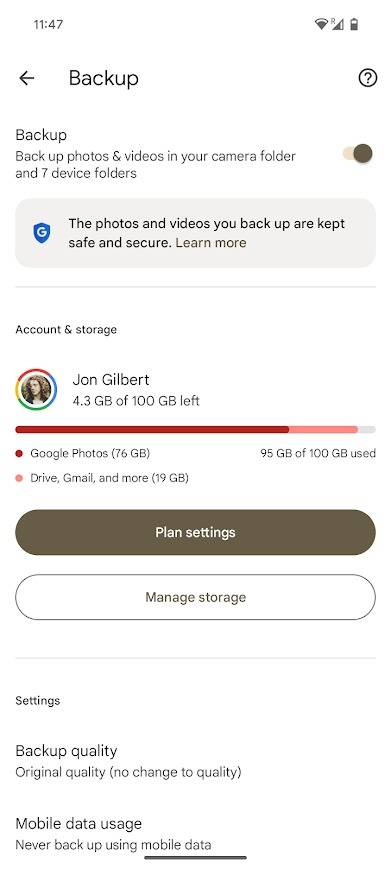
즉, 휴대폰 백업의 대부분은 사진과 동영상으로 구성된다는 뜻입니다. 위 예시에서 앱, 메시지, 통화 기록, 기기 설정은 모두 합쳐도 132MB 미만이지만, 사진과 동영상은 76GB에 달합니다.
즉, 사진과 동영상을 제외한 모든 파일은 구글에서 제공하는 15GB의 무료 저장 공간에 충분히 들어갑니다. 구글 플러스 구독료를 내지 않으려면 사진과 동영상을 별도로 백업해야 합니다.
사진과 동영상을 각각 백업하는 방법
여러 가지 선택지가 있습니다.
추가 저장 공간 비용 없이 사진과 동영상을 백업하는 방법은 두 가지가 있습니다. 첫 번째는 OneDrive나 Proton Drive와 같은 클라우드 저장 서비스를 이용하는 것이고, 두 번째는 SD 카드나 외장 하드 드라이브와 같은 물리적 저장 장치를 사용하는 것입니다. 두 방법 모두 장단점이 있습니다.
다른 클라우드 저장 서비스를 이용하여 사진을 백업하세요.
Dropbox, OneDrive, Amazon Photos 등 주요 클라우드 스토리지 서비스는 모두 무료 저장 공간을 제공합니다. 하지만 Google Photos처럼 용량 제한이 있습니다. 모든 사진을 무료로 백업하려면 여러 서비스에 사진을 분산해서 저장해야 합니다.
이 방법의 장점은 비용 부담 없이 어디서든 사진에 접근할 수 있다는 것입니다. 단점은 모든 사진을 한 번에 볼 수 없다는 점입니다. 하지만 사진을 연도별로 정리하면 이 문제를 해결할 수 있습니다. 예를 들어, 2020년부터 2022년까지의 사진은 아마존 포토에, 2023년부터 2025년까지의 사진은 드롭박스에 저장하는 식으로 관리할 수 있습니다.
사진을 물리적 저장 장치를 사용하여 백업하세요.
SD 카드나 외장 하드 드라이브는 사진과 동영상을 백업하는 가장 비용 효율적인 방법입니다. 하지만 다음 사항을 고려해야 합니다. 안드로이드 기기를 컴퓨터에 연결하는 방법 사진을 백업하려면, 어디에 있든 사진을 항상 쉽게 확인할 수 있도록 해야 합니다. 하지만 사진을 백업하는 과정은 꽤 번거로울 수 있습니다.
하지만 SD 카드 슬롯이 있는 안드로이드 기기를 사용한다면 이동 중에도 사진과 동영상에 접근할 수 있습니다. 그러나 대부분의 안드로이드 휴대폰은 컴퓨터를 사용하여 정기적으로 백업하는 것이 좋습니다.
사진을 다른 곳에 저장한 후 휴대폰에 백업하는 방법
백업하기 전에 폴더를 정리하세요
사진과 동영상을 여러 클라우드 저장 서비스나 물리적 저장 매체에 저장했다면 이제 휴대폰을 백업할 준비가 된 것입니다. 하지만 휴대폰이 모든 데이터를 Google 포토에 백업하려고 시도하는 것을 막으려면 먼저 몇 가지 설정을 변경해야 합니다. 방법은 다음과 같습니다.
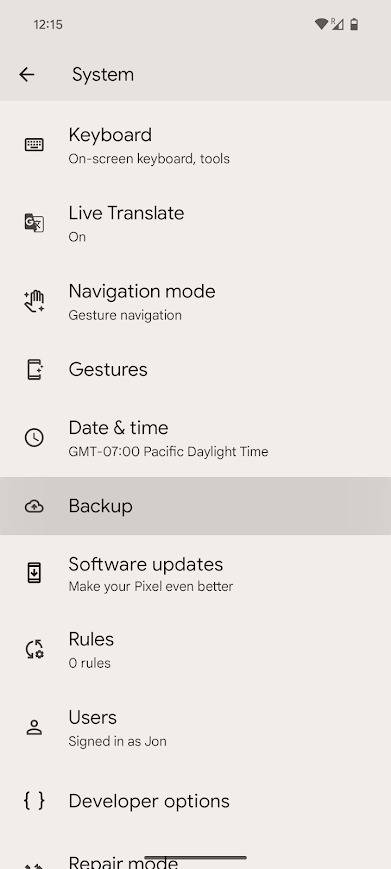
- 앱 열기 설정 당신의 안드로이드 장치에.
- 아래로 스크롤하여 탭 시스템.
- 탭하다 백업.

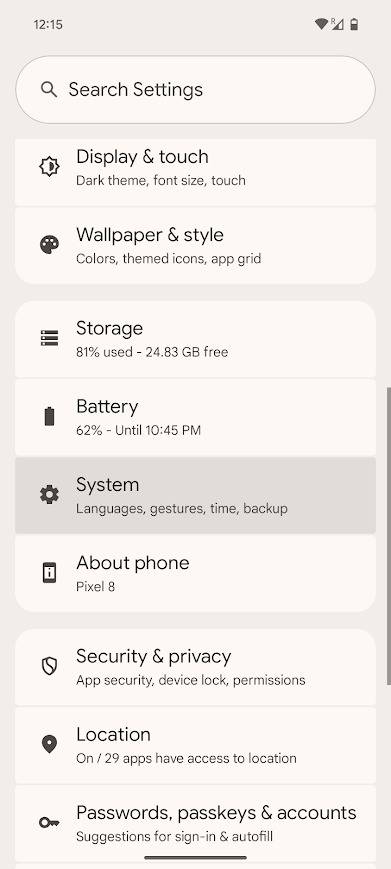
- 탭하다 사진 및 동영상.
- 키 끄기 지원 화면 상단에서.
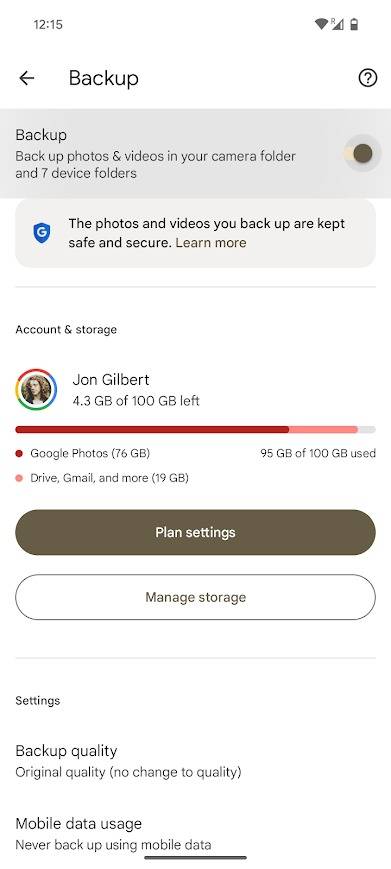
이제 휴대폰에서 사진과 동영상을 Google 포토에 백업하려고 시도하지 않습니다. 하지만 다음과 같은 경우에는 백업이 필요할 수 있습니다. 사진 삭제 및 정리 먼저 그곳에 위치한 것들이 저장 공간을 확보해줍니다.
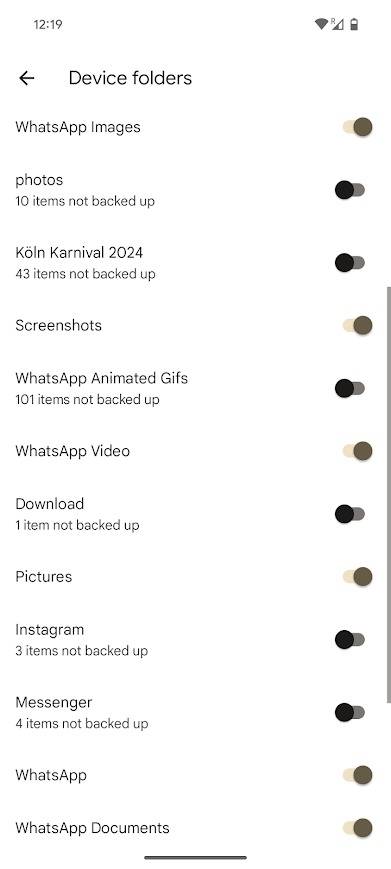
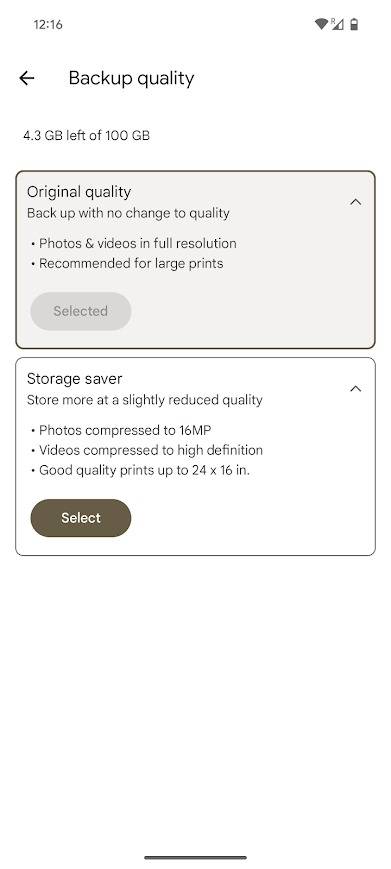
일부 미디어를 Google 포토에 계속 저장하려면 사진 및 동영상에 대한 Google 포토 플러스 백업 설정을 조정할 수 있습니다. 다음을 클릭하세요. 백업 품질 이미지 품질을 낮추려면 클릭하세요. 장치 폴더 백업 Google 포토에 백업할 기기 폴더를 선택합니다.
필요 없는 저장 공간에 대한 비용을 지불하지 마세요.
구글 포토는 휴대폰 사진을 백업하는 편리한 방법이지만, 사진과 동영상을 백업하려면 구글 원(Google One) 구독이 필요합니다. 다른 방법들은 편리성은 떨어지지만 장기적으로는 비용을 크게 절약할 수 있습니다. 심지어 다음과 같은 이점도 누릴 수 있을 것입니다. 다른 서비스 비용을 지불하고 싶습니다..
댓글이 닫혀있다.