

메시지가 나타납니다 "이제 거의 재시작할 시간입니다." Windows에서 중요 업데이트 설치가 완료되면 시스템을 다시 시작해야 합니다. 이 알림은 Windows 버전이나 업데이트 예약 방식에 따라 약간씩 다르게 나타날 수 있습니다. 따라서 사용자는 다음과 같은 여러 가지 버전의 메시지를 볼 수 있습니다(단, 이에 국한되지는 않습니다).
- "기기 재시작 시간이 거의 다 됐습니다."
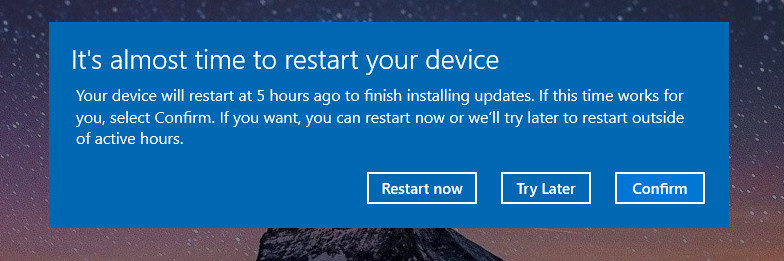
- "자동 재시작이 예약되었습니다."

- "귀 기관에서 업데이트가 필요합니다."


표현 방식의 차이에도 불구하고, 모두 같은 의미입니다.시스템이 활성화된 상태에서는 Windows에서 중요 업데이트 설치를 완료할 수 없으므로 자동 재시작을 예약합니다.
다음과 같은 특정 업데이트로 인해 재시작이 필요합니다. 보안 수정 사항 و드라이버 업데이트일반적인 사용 시에는 접근할 수 없는 시스템 수준 접근 권한이 필요합니다. 만약 이 작업을 미루면 Windows에서 문제가 발생할 수 있습니다... 나중에 재시작한다고 가정해 봅시다. 또는 업데이트가 완료될 때까지 로그인할 때마다 해당 메시지가 계속 표시됩니다.
단순히 알림을 닫거나 업데이트를 일시 중지하는 것만으로는 문제가 해결되지 않습니다. 이 시점에서는 시스템이 이미 재시작을 기다리고 있는 상태입니다. 이 가이드에서는 재시작하는 방법을 안내해 드립니다. 지연 또는 제어 또는 إلغاء 작업이 중단되지 않도록 재시작이 보류 중입니다.
ملاحظة : 처음 몇 가지 해결 방법은 모든 사용자가 쉽게 따라할 수 있을 만큼 간단합니다. 이후 섹션에서는 더 심층적인 제어를 원하는 사용자를 위해 단계가 더욱 고급스러워집니다.
1. 작업을 저장하고 (가능한 경우) 기기를 재시작하세요.
ملاحظة : 지금 당장 컴퓨터를 재시작할 수 없다면 다음 해결 방법을 시도해 보세요.
이 메시지를 없애는 가장 쉬운 방법은 컴퓨터를 다시 시작하는 것입니다. 다시 시작하면 업데이트 대기열이 지워지고 사용 중인 구성 요소가 교체되어 메시지가 즉시 사라집니다.

2. 재가동 일정 수립 또는 운영 시간 연장
이 방법을 사용하면 재시작 시점을 직접 제어할 수 있습니다. 재시작 일정을 예약하거나 활동 시간을 설정하면 근무 시간 중 자동 재시작을 방지하고, 업무 중단을 막으며, 선택한 시간에 업데이트가 완료되도록 보장합니다.
- 클릭 윈도우 + I 화이팅 설정.
- 이동 Windows Update를.
- 탭하다 다시 시작 예약.

- 옵션 켜기 일정 시간 적절한 날짜와 시간을 선택하세요.

- (선택 사항) 클릭 활동 시간 변경 해당 기간 동안 강제 재시작이 발생하지 않도록 작업 시간을 설정하십시오.

- 옵션을 선택 취소 "새로운 업데이트가 나오는 즉시 받아보세요."이 설정을 사용하면 Windows에서 Microsoft가 업데이트를 출시하는 즉시 설치할 수 있습니다. 이 설정을 비활성화하면 필수적이지 않은 업데이트는 정기 업데이트 주기까지 지연되어 예기치 않은 재시작 메시지가 줄어들고 필수 업데이트만 활성화됩니다.


자동 재시작 기능을 완전히 비활성화하려면 아래의 고급 방법 중 하나를 사용하십시오.
3. 업데이트 오케스트레이터의 "다시 시작" 작업을 비활성화합니다.
그 과제는 다음과 같은 것을 요구합니다. 재부팅 Windows는 업데이트 후 다시 시작해야 합니다. 이 기능을 비활성화하면 자동 다시 시작이 중지되어 사용자가 원할 때만 컴퓨터가 다시 시작됩니다. 이렇게 하면 예기치 않은 다시 시작을 방지하고 메시지가 다시 나타나는 것을 막을 수 있습니다.
- 클릭 승 + R, 쓰다 taskschd.msc를 누른 다음 엔터 버튼.

- 에 작업 스케줄러다음으로 이동하세요:
Task Scheduler Library > Microsoft > Windows > UpdateOrchestrator - '작업'이라는 이름의 작업을 검색하세요. 재부팅.
- 마우스 오른쪽 버튼을 클릭하고 선택하세요 사용 안 함.


4. 그룹 정책 또는 레지스트리 편집기를 사용하여 자동 재시작을 비활성화합니다.
이 방법은 Windows 그룹 정책의 내장 기능을 활용하여 업데이트 후 강제 재시작을 방지합니다. 이 기능을 활성화하면 사용자가 로그인한 동안 Windows가 자동으로 재시작되지 않습니다. 재시작 시점을 완벽하게 제어할 수 있으므로 작업 중단을 방지할 수 있습니다.
- 클릭 승 + R, 입력 gpedit.msc를, 그리고 엔터 버튼.
- 이동:
Computer Configuration > Administrative Templates > Windows Components > Windows Update > Legacy Policies.

- 더블 클릭 예약된 자동 업데이트 설치를 위해 로그온한 사용자로 자동 다시 시작되지 않음.
- 퍄퍄퍄 사용 그런 다음 신청.

- 변경 사항을 저장하려면 컴퓨터를 다시 시작하십시오.


그룹 정책 편집기가 없는 경우 다음 레지스트리 편집 명령을 사용하십시오. 이 편집은 동일한 방식으로 작동하며 Windows Home 에디션에도 적용됩니다. 이 편집을 통해 Windows 업데이트 후 자동 재시작을 방지하고, 사용자가 원할 때만 재시작이 발생하도록 할 수 있습니다.
- 클릭 승리 + S, 입력 cmd를, 를 마우스 오른쪽 버튼으로 클릭합니다. 명령 프롬프트, 선택 관리자 권한으로 실행.

- 다음 명령을 붙여넣고 누르십시오. 엔터 버튼:
reg add "HKLMSOFTWAREPoliciesMicrosoftWindowsWindowsUpdateAU" /v NoAutoRebootWithLoggedOnUsers /t REG_DWORD /d 1 /f

- 일단 보면 "작전이 성공적으로 완료되었습니다." 명령 프롬프트를 닫습니다.
- 변경 사항을 적용하려면 컴퓨터를 다시 시작하십시오.


이 단계를 완료하면 Windows가 더 이상 예기치 않게 다시 시작되지 않으며, 업데이트 완료 시점을 완전히 제어할 수 있습니다. 나중에 기본 동작으로 복원하려면 이러한 설정을 다시 활성화할 수 있습니다.
댓글이 닫혀있다.