

Roku 스트리밍 기기는 여러모로 매력적입니다. 가격도 저렴하고 기능도 풍부하며, Roku 채널 과 Pluto TV, Plex, Tubi 같은 FAST(광고 지원 무료 TV) 앱을 통해 다양한 무료 프로그램과 영화를 시청할 수 있습니다 .
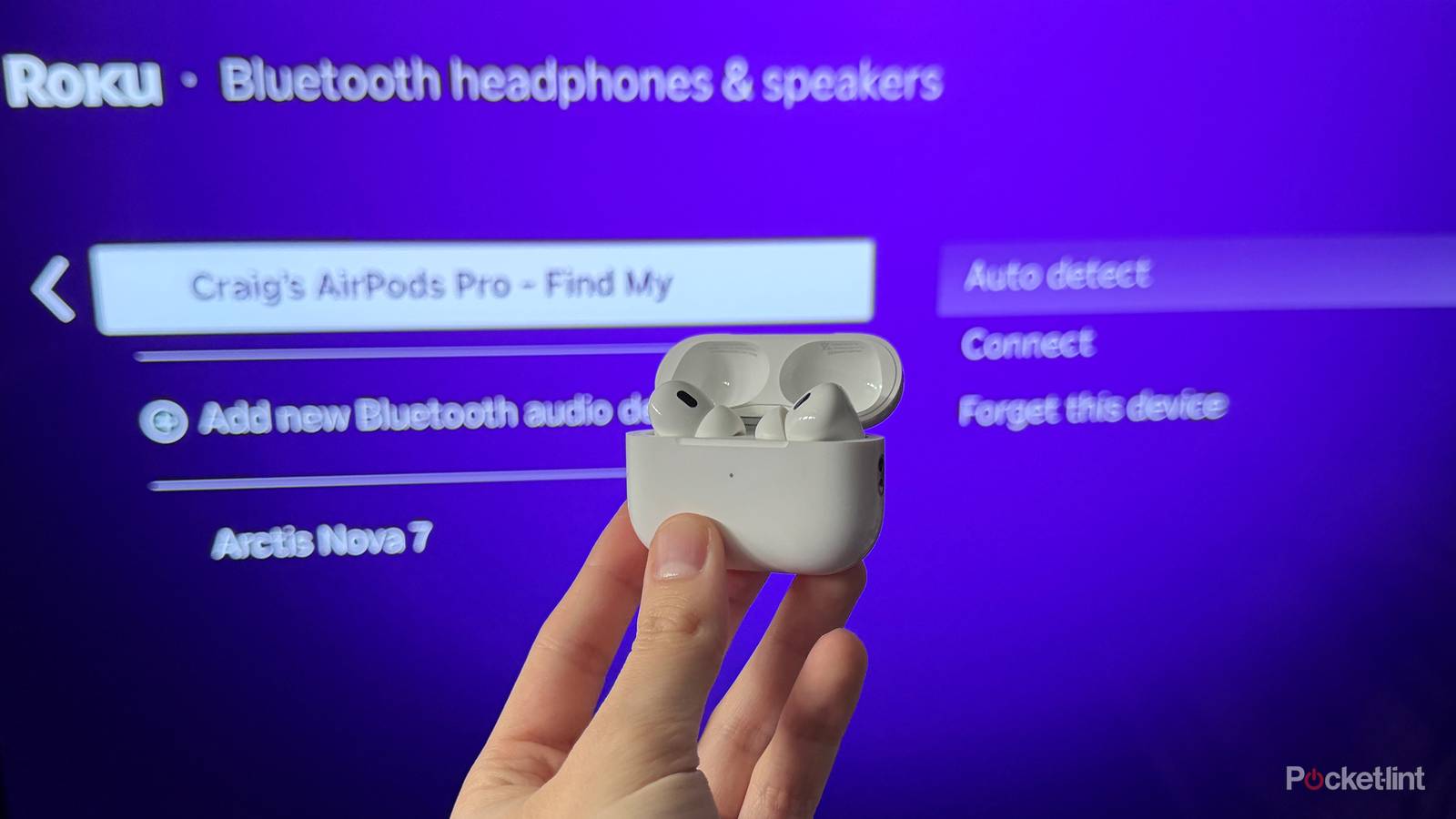
하지만 제가 정말 좋아하는 점은 시청하는 콘텐츠를 듣는 방식에 있어 유연성을 제공한다는 것입니다. 물론 TV 내장 스피커나 별도의 사운드 시스템을 사용할 수도 있지만, 혼자 있을 때 영화나 드라마를 감상하는 가장 좋은 방법 중 하나는 헤드폰을 사용하는 것입니다. 그리고 가장 좋은 점은 Roku를 사용하면 이 모든 것이 매우 간편하다는 것입니다.
에어팟과 같은 블루투스 헤드폰을 Roku 기기에서 사용하는 방법은 두 가지입니다 . 첫 번째는 헤드폰을 기기와 직접 페어링하는 것이고, 두 번째는 Roku 앱의 헤드폰 모드 기능을 사용하는 것입니다. 두 가지 방법 모두 아래에서 설명합니다.
Roku 기기와 블루투스 헤드폰을 페어링하는 방법
이 옵션은 설정 메뉴의 '리모컨 및 기타 장치'에서 찾을 수 있습니다.
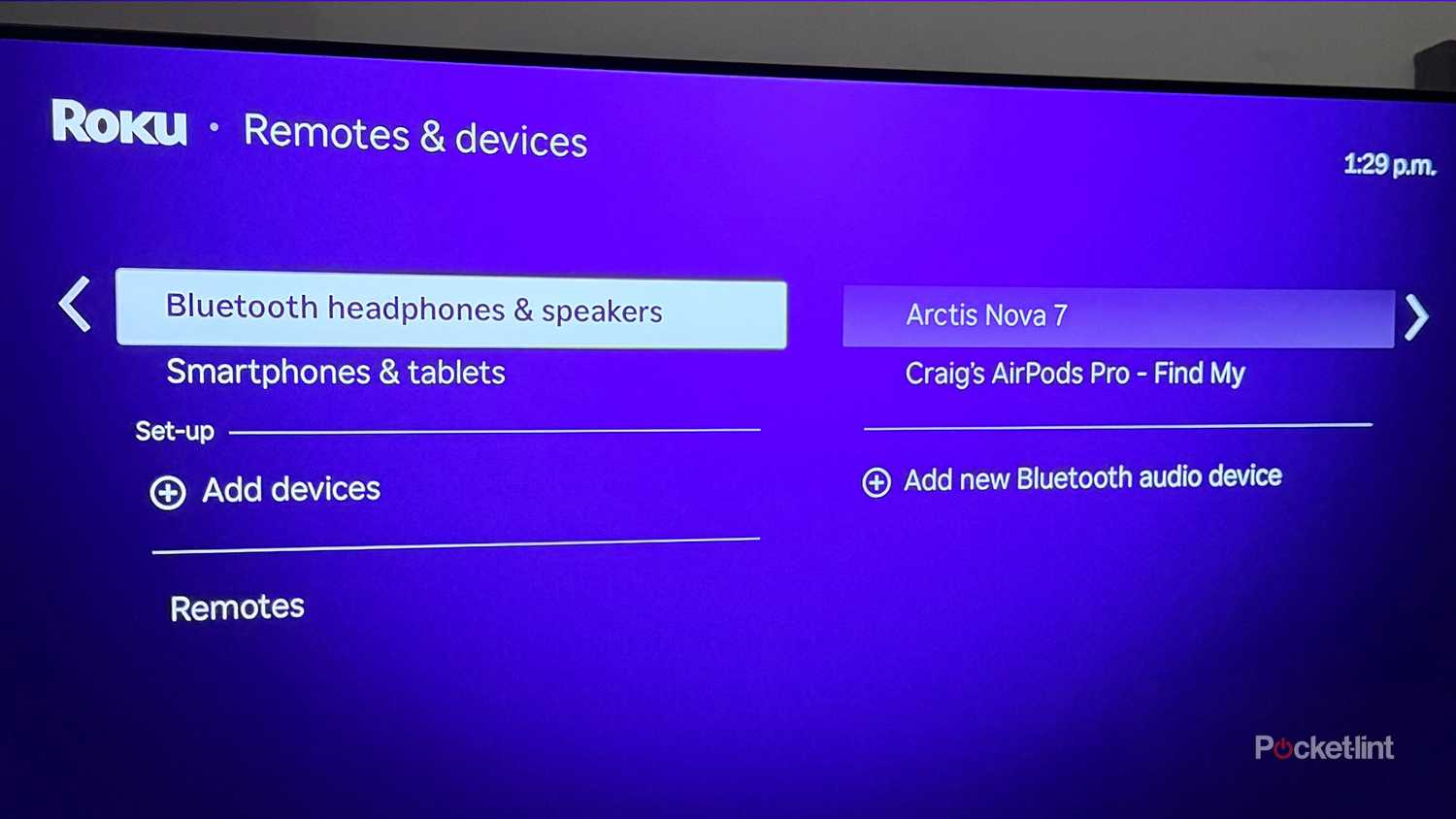
먼저 블루투스 헤드폰을 Roku 스트리밍 기기 또는 TV와 페어링하려면 해당 기기가 블루투스를 지원하는지 확인해야 합니다. 현재 블루투스를 지원하는 Roku 기기는 Roku Streaming Stick(2025), Roku Streaming Stick Plus(2025), Roku Ultra, Roku Select Series HD TV(2025) 및 Roku Plus Series TV입니다.
아쉽게도 Roku Express, Roku Streaming Stick 4K 및 Roku Streaming Stick 4K+는 Roku를 통한 블루투스 기능을 지원하지 않습니다.
Roku 기기가 블루투스를 지원하는 경우, 헤드폰을 기기와 페어링하는 방법에 대한 자세한 안내는 다음과 같습니다.
1. Roku 기기의 홈 화면 으로 이동하세요.
2. 설정 으로 이동합니다.
3. 설정에서 리모컨 및 기타 장치 > 블루투스 헤드폰 및 스피커를 선택합니다.
4. '기기 추가'를 선택합니다.
5. 블루투스 헤드폰을 켜고 페어링 모드로 설정하세요.
6. 화면에 헤드폰이 나타나면 선택하여 Roku 기기와 페어링하세요. 이 과정은 약 30초 정도 소요될 수 있습니다.
블루투스 스피커는 헤드폰과 마찬가지로 Roku 기기와도 페어링할 수 있습니다.
블루투스 헤드폰이 Roku 기기와 성공적으로 페어링되면 시청 중인 콘텐츠의 모든 오디오가 TV 스피커 대신 헤드폰으로 전송됩니다.
같은 메뉴에서 헤드폰이 근처에 있을 때 Roku 기기에 자동으로 연결되도록 설정할 수도 있습니다. 이 기능을 원하지 않으면 자동 감지 기능을 끌 수 있습니다. 자동 감지 기능이 꺼져 있으면 Roku 기기에서 헤드폰을 사용할 때마다 이 메뉴를 통해 수동으로 연결해야 한다는 점에 유의하세요.
헤드폰을 사용하여 앱을 통해 Roku를 듣는 방법
Roku 앱은 안드로이드와 iOS 모두에서 무료로 이용할 수 있습니다.
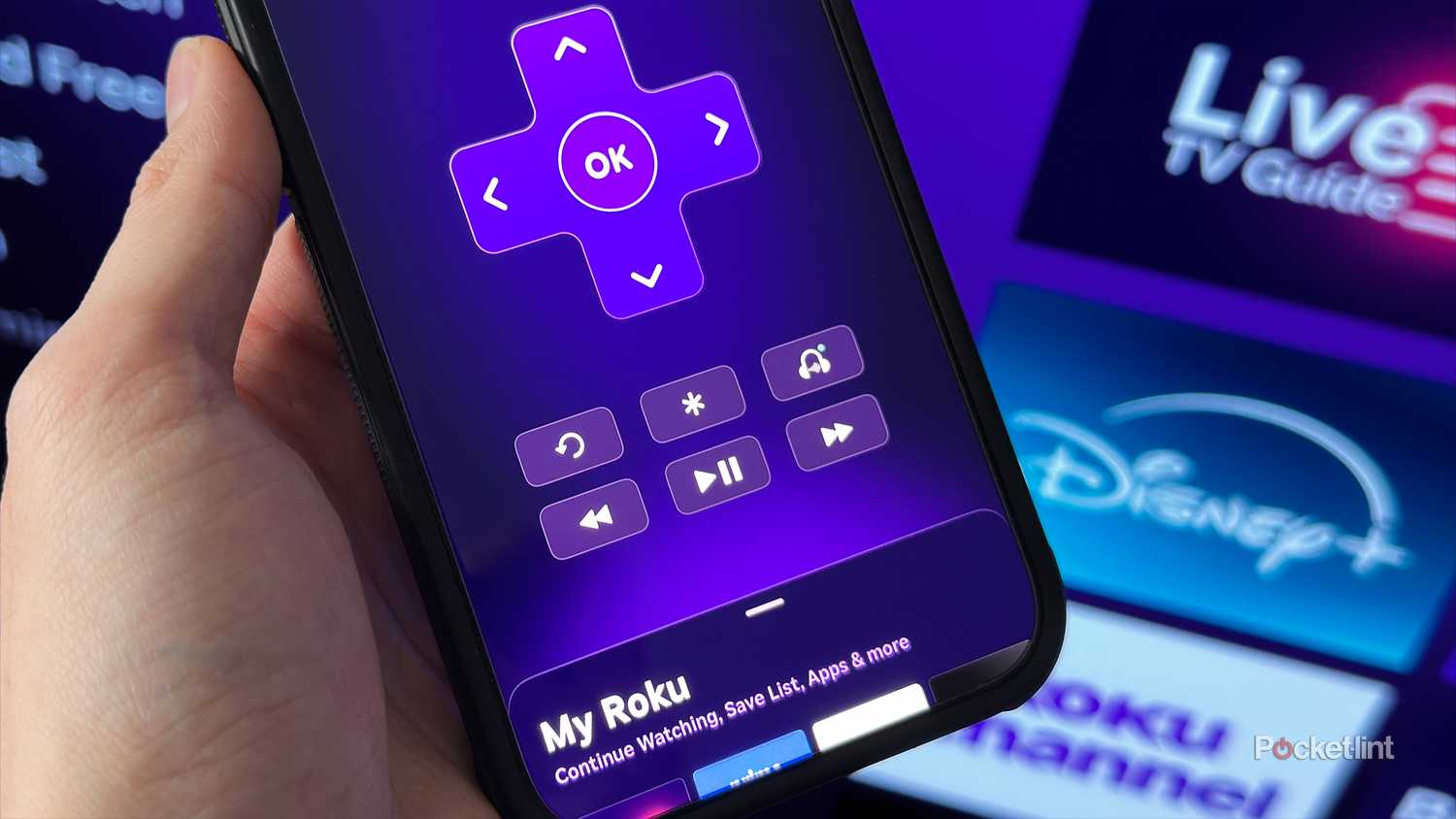
다행히도, Roku 기기에 블루투스 기능이 없거나 휴대폰에 이미 연결된 헤드폰을 사용하고 싶다면 Roku 앱에서 해결책을 제공합니다.
안드로이드와 iOS에서 무료로 제공되는 Roku 앱에는 '헤드폰 모드' 라는 기능이 있습니다 . 이 기능을 사용하면 휴대폰이나 태블릿에 연결된 헤드폰을 통해 Roku 기기에서 시청하는 콘텐츠를 들을 수 있습니다. 예를 들어, 아이폰에 연결된 AirPods을 사용하고 싶다면 이 기능을 활용할 수 있습니다.
시작하는 방법은 다음과 같습니다.
1. Roku 앱을 설치하고 (아직 설치하지 않았다면) Roku 기기와 연결하세요.
2. 헤드폰이 휴대폰이나 태블릿에 연결되어 있는지 확인하세요.
3. Roku 앱을 열고 "리모컨" 탭으로 이동합니다.
4. 헤드폰 아이콘을 누르세요.
이렇게 하면 헤드셋 모드가 활성화되었다는 팝업 창이 나타나고, 스트리밍 앱과 디지털 채널에서만 작동한다는 안내가 표시됩니다. "확인"을 탭하면 헤드폰을 사용하여 Roku 기기에서 스트리밍을 시작할 수 있습니다.
Roku 앱에서 헤드폰 모드가 작동하지 않으면 휴대폰이나 태블릿이 Roku 기기와 동일한 Wi-Fi 네트워크에 연결되어 있는지 확인하세요.
댓글이 닫혀있다.