

요점
- 하드웨어 가속 그래픽 처리 장치(HAGS) 스케줄링은 작업 스케줄링을 중앙 처리 장치(CPU)에서 그래픽 처리 장치(GPU)로 옮겨 응답 시간을 단축하고 특히 게임에서 성능을 향상시킬 수 있습니다.
- HAGS 지원 여부는 그래픽 처리 장치 제조업체 및 모델에 따라 다릅니다. NVIDIA는 GTX 10 시리즈 이상을 지원하고, AMD는 Windows 11에서 RX 7700 이상을 지원하는 반면, Intel은 아직 HAGS를 지원하지 않습니다.
- 테스트 결과는 엇갈립니다. 일부 설정에서는 특히 게임이나 특정 상황에서 성능 향상이 나타나는 반면, 다른 설정에서는 미미한 변화나 약간의 성능 저하가 나타나 개별 테스트의 필요성이 강조됩니다.
업데이트와 함께 Windows 10 5 월 2020 (2004년) 마이크로소프트는 이러한 단점을 해결하기 위해 새로운 GPU 스케줄링 방식인 HAGS를 도입했습니다! 이는 향후 많은 신기술의 기반이 되었습니다. 예를 들어, 이 기술은 다음을 요구합니다. NVIDIA의 프레임 생성 HAGS는 일한다.
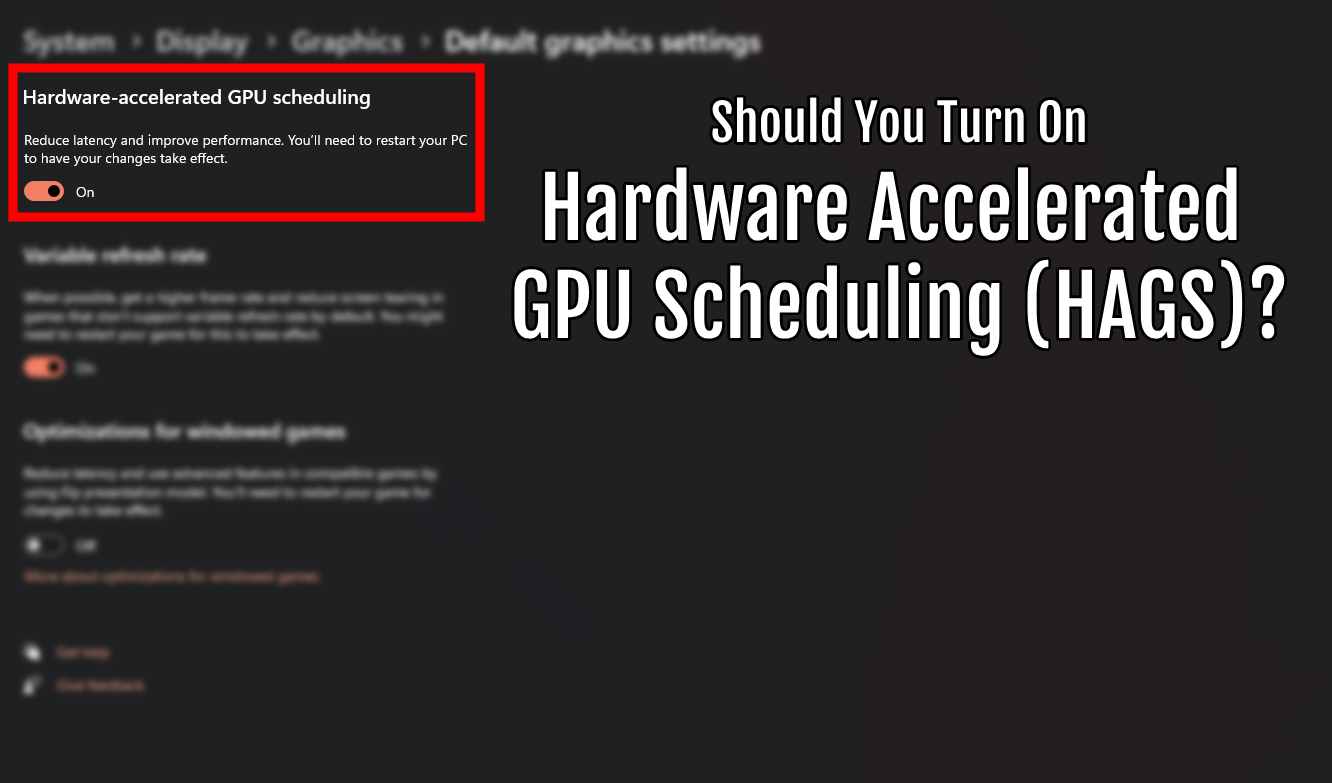
하드웨어 가속 GPU 스케줄링은 대부분의 GPU 작업과 메모리 관리를 전용 GPU 프로세서로 옮깁니다. 이로써 다음과 같은 사항이 필요 없어집니다. 중재인 (CPU) 성능을 향상시키고 기존 방식에서 발생하는 입력 응답 시간 문제를 대부분 완화합니다.
이 모든 것을 고려했을 때, HAGS는 실제로 성능을 향상시킬까요? 이론적으로나 기술적으로는 향상시켜야 합니다. 마이크로소프트는 HAGS가 성능을 향상시킨다고 주장합니다. 성능 저하를 초래하지는 않을 것입니다.둘 다 주장하는 바는 NVIDIA وAMD 이 기능은 성능과 응답 시간을 향상시킬 수 있습니다.
HAGS를 사용하면 추가 비용 없이 성능이 크게 향상되는 몇 가지 사례를 확인했으며, 이에 대해서는 추후 자세히 다루겠습니다. 하지만 HAGS가 불안정성을 유발하거나 시스템 충돌을 일으키는 경우도 있습니다. 이러한 문제는 뒷부분에서 자세히 설명하겠습니다.
하드웨어 가속 GPU 스케줄링을 활성화하는 방법
무엇보다 먼저, 사용하시는 GPU가 HAGS를 지원하는지 확인해야 합니다. 주요 GPU 제조업체들이 지원하는 GPU 및 아키텍처를 살펴보겠습니다. 세.
- NVIDIA: GTX 10 또는 드라이버가 포함된 최신 버전 GeForce 450
- AMD: RX 7700 그리고 그 이상 (위에) 윈도우 11 오직)
- 인텔아직 지원되지 않습니다
시스템과 드라이버가 하드웨어 가속 GPU 스케줄링을 지원하는 경우, 다음과 같이 활성화할 수 있습니다.
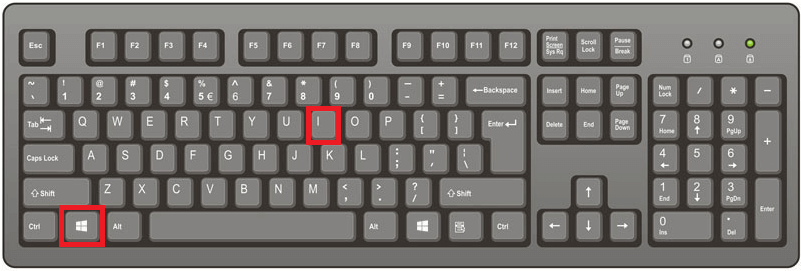
- 단축키 누르기 승 + 나 사진에 보이는 키보드입니다.

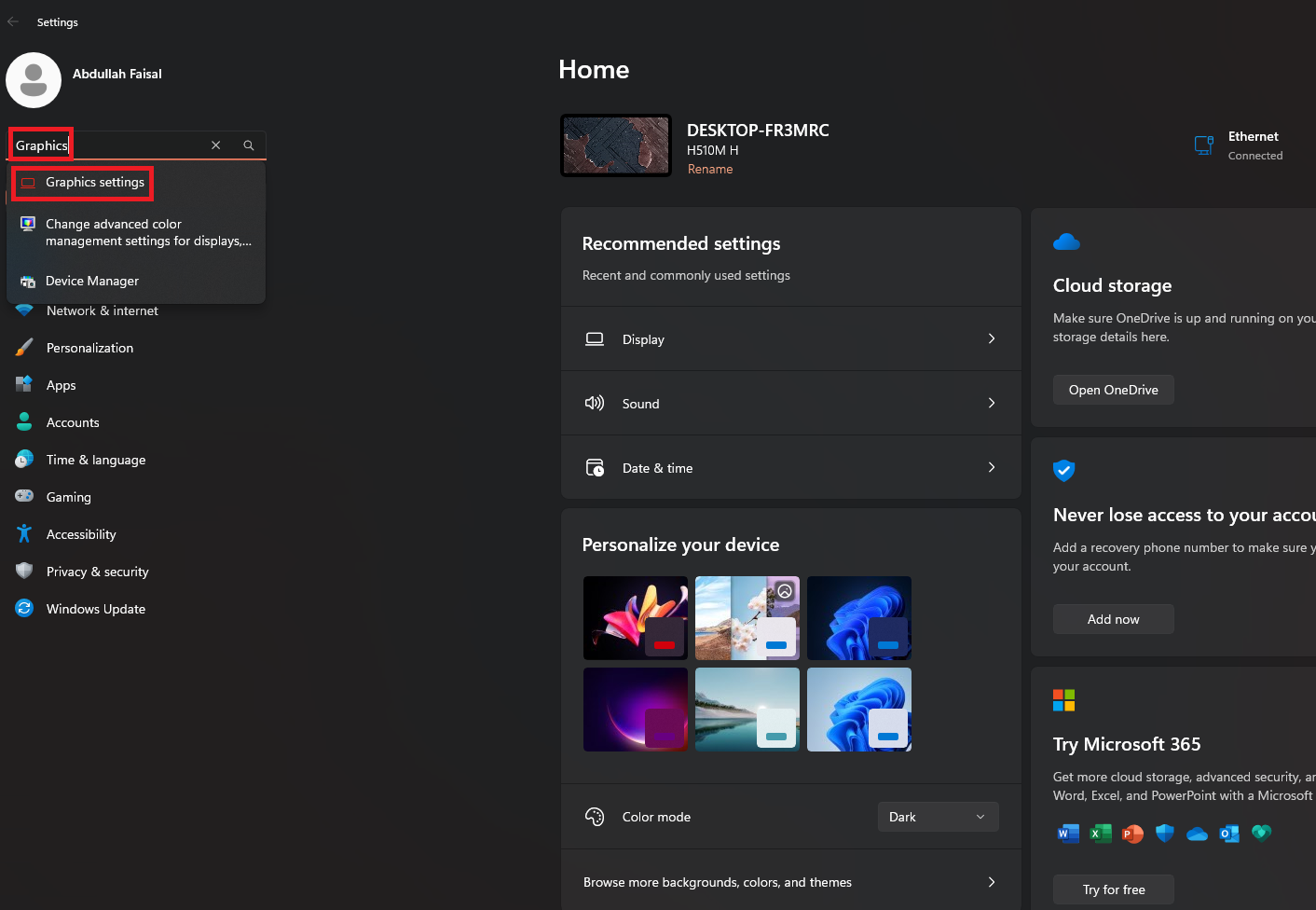
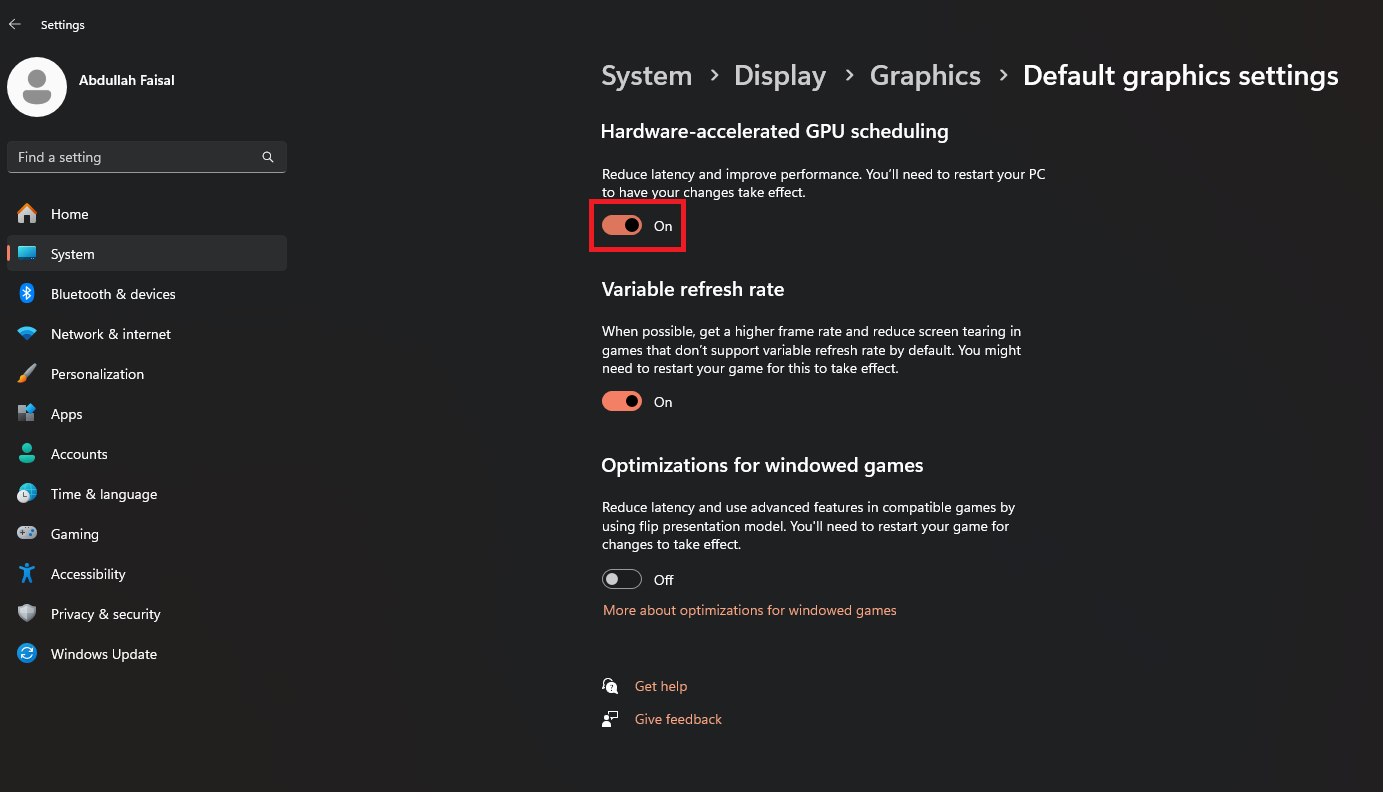
- 설정 탭을 열고 "를 입력하세요.그래픽 업로드검색창에서 "라고 표시된 옵션을 선택하세요"그래픽 설정".

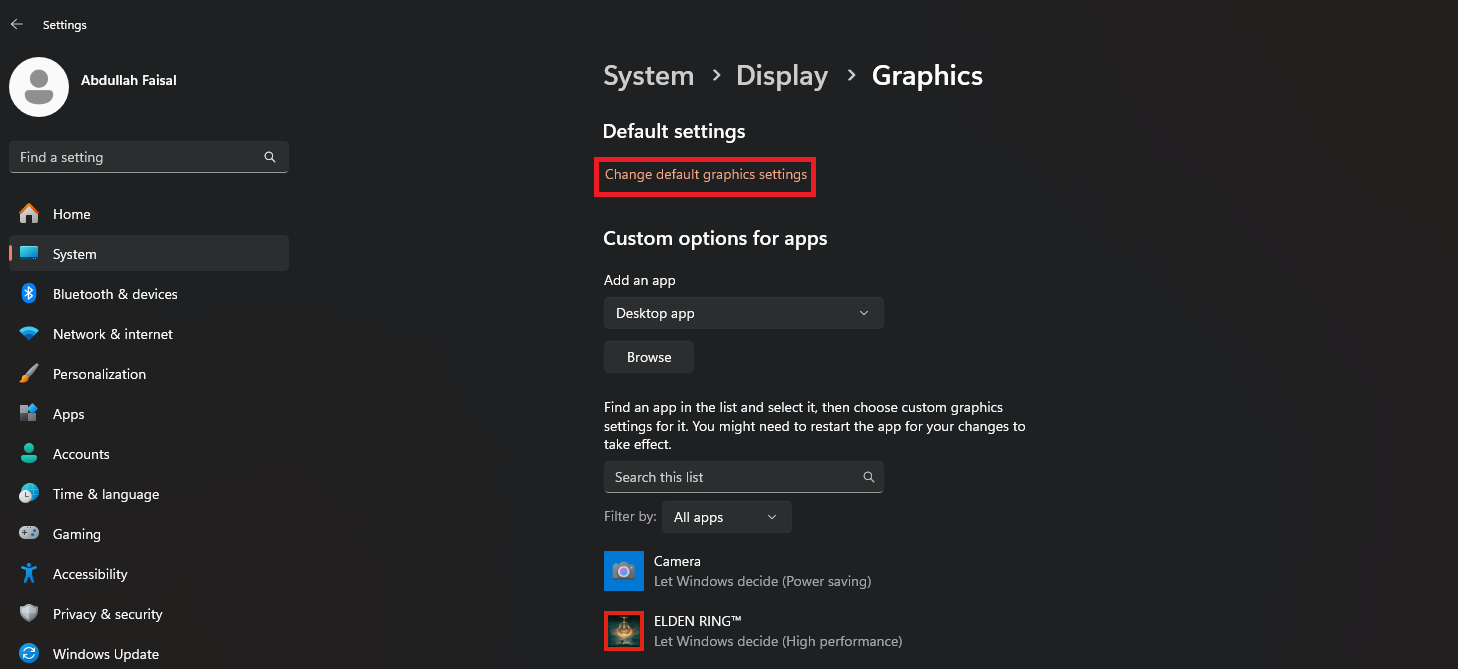
- 그래픽 페이지를 열면 "라고 표시된 강조 표시된 옵션을 클릭하세요.기본 그래픽 설정을 변경합니다".

- 켜다 활성화 옵션 "하드웨어 가속 GPU 스케줄링" 보여진 바와 같이.

- 반품을 권장합니다 고용 PC가 제대로 작동하는지 확인하십시오.
HAGS를 활성화해야 합니까?
NVIDIA만이 HAGS를 완벽하게 지원하고 AMD도 어느 정도 지원하지만, 과연 이 기능을 사용해야 할지 논의해 보겠습니다. HAGS가 성능에 차이를 만들어내는지 알아보기 위해 여러 벤치마크, 합성 리소스 테스트, 게임 테스트를 살펴보겠습니다.
일반적으로 성능의 약간의 향상이나 저하는 무시할 수 있을 정도로 미미하며 오차 범위 내에 있어야 합니다. 우리가 찾고 있는 것은 다음과 같습니다. 일탈적인 값 특정 시나리오에서 성능이 크게 저하되는지 확인하기 위해서입니다.
다행히 그녀는 지휘를 맡았습니다. 퓨젯 시스템 이미 상당수의 모의 테스트가 진행되어 왔습니다. 우리는 이러한 테스트 결과를 참고하여 HAGS가 과연 그 모든 과대광고에 부응하는지 살펴볼 것입니다.
1. 인공 테스트
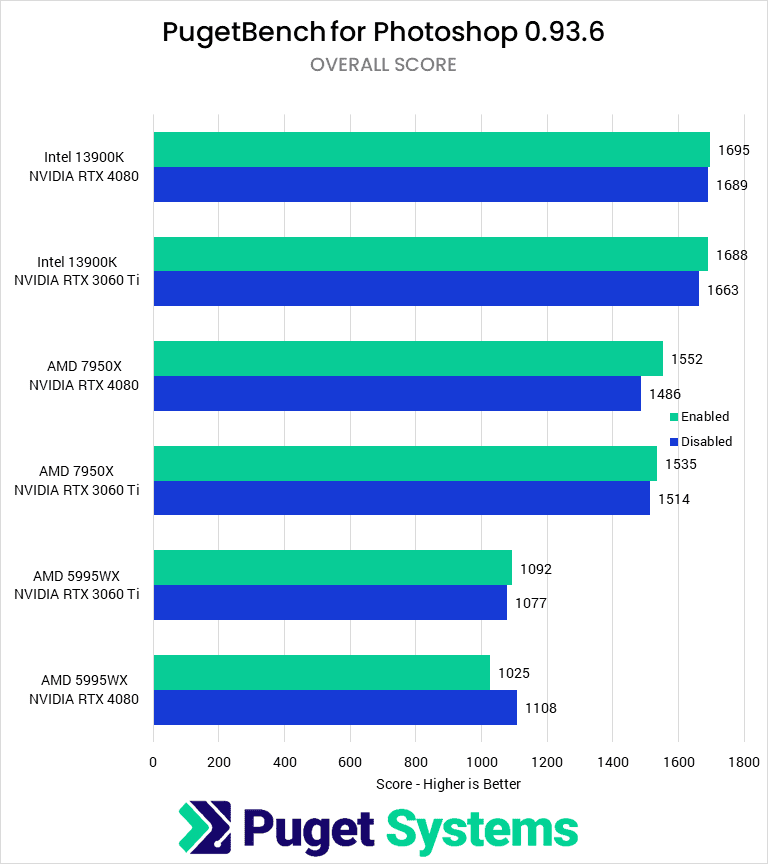
다시 한번, 귀중한 시간을 투자하여 이러한 테스트를 수행해 주신 Puget Systems에 감사를 드립니다. 테스트 결과에 따르면 HAGS는 합성 벤치마크 테스트에 미치는 영향이 매우 미미한 것으로 나타났습니다. 따라서 친구들에게 더 높은 점수를 보여주고 싶다면 HAGS는 도움이 되지 않을 것입니다.
에서 시작 포토샵시스템과의 가장 큰 차이점은 AMD 스레드리퍼 프로 5995WX 그리고 RTX 4080HAGS를 사용하지 않은 구성에서 성능이 몇 퍼센트 더 향상되었습니다. 8%.
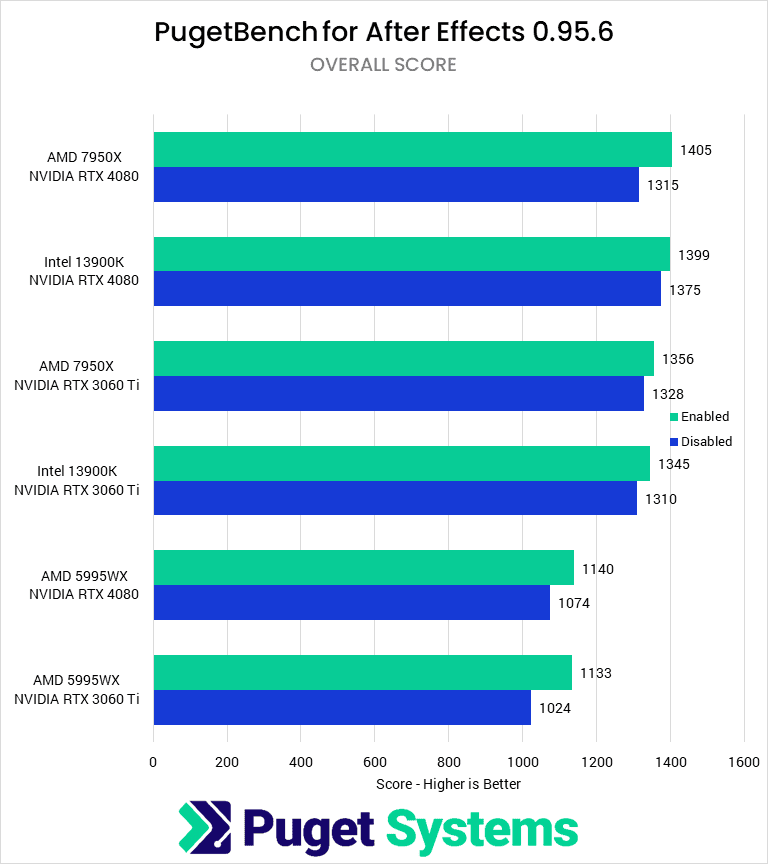
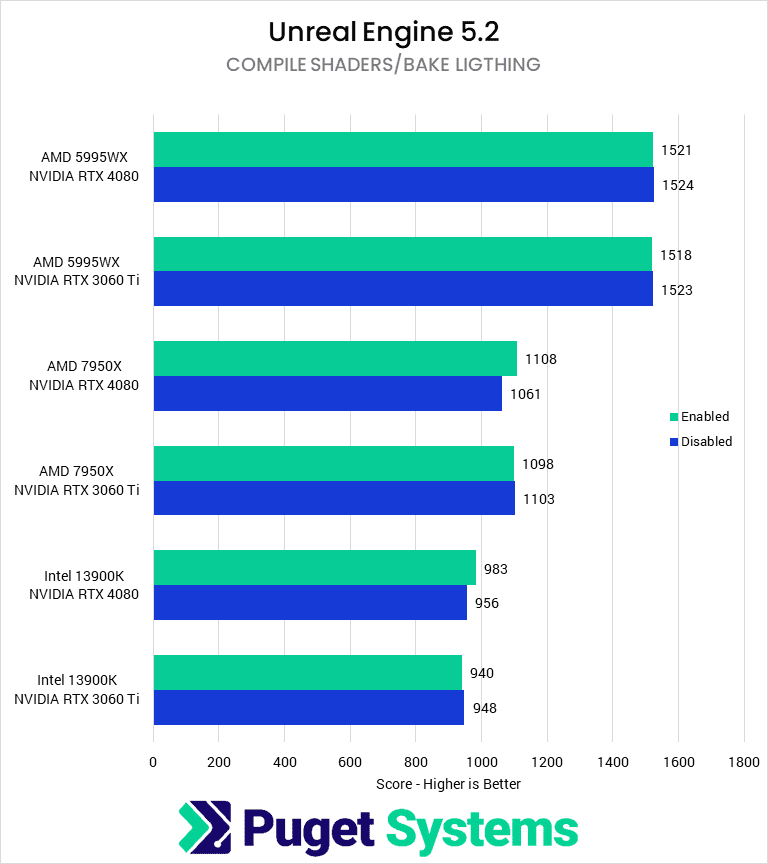
에 후 효과HAGS를 실행할 때 일관된 이점이 있으며, 최대 성능 격차는 최대 에 달합니다. 10%다음으로 넘어가겠습니다. 언리얼 엔진 5.2대부분의 결과가 오차 범위 내에 있으므로 이 경우에는 확정적인 결정을 내릴 수 없습니다.
 포토샵에서 HAGS 켜기/끄기
-
After Effects에서 HAGS 켜기/끄기
-
언리얼 엔진 5에서 HAGS 켜기/끄기
-
Blender에서 HAGS 켜기/끄기
-
Blender에서 HAGS 켜기/끄기
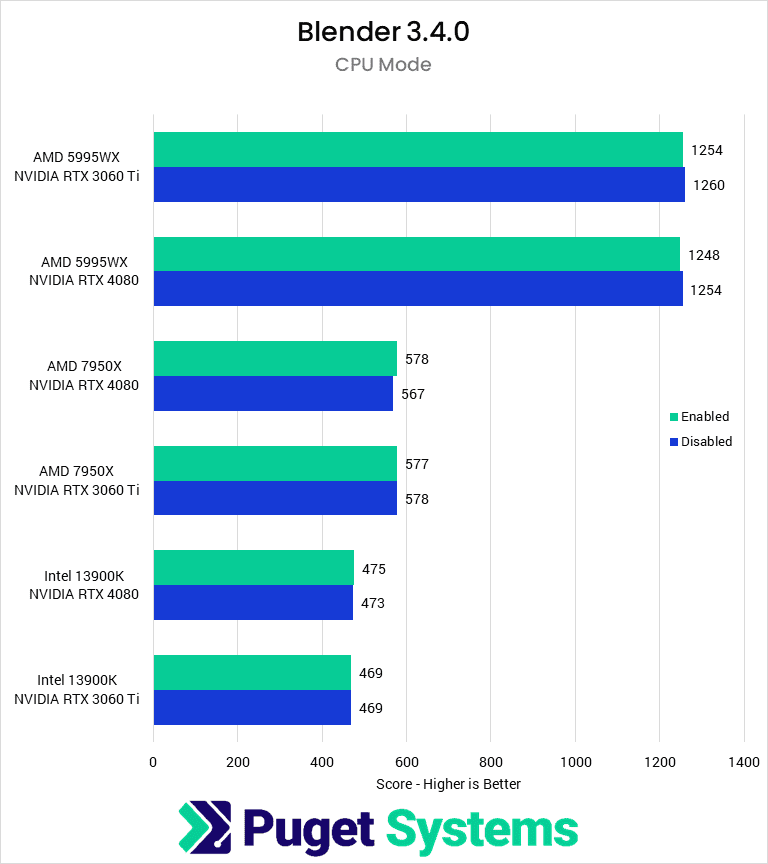
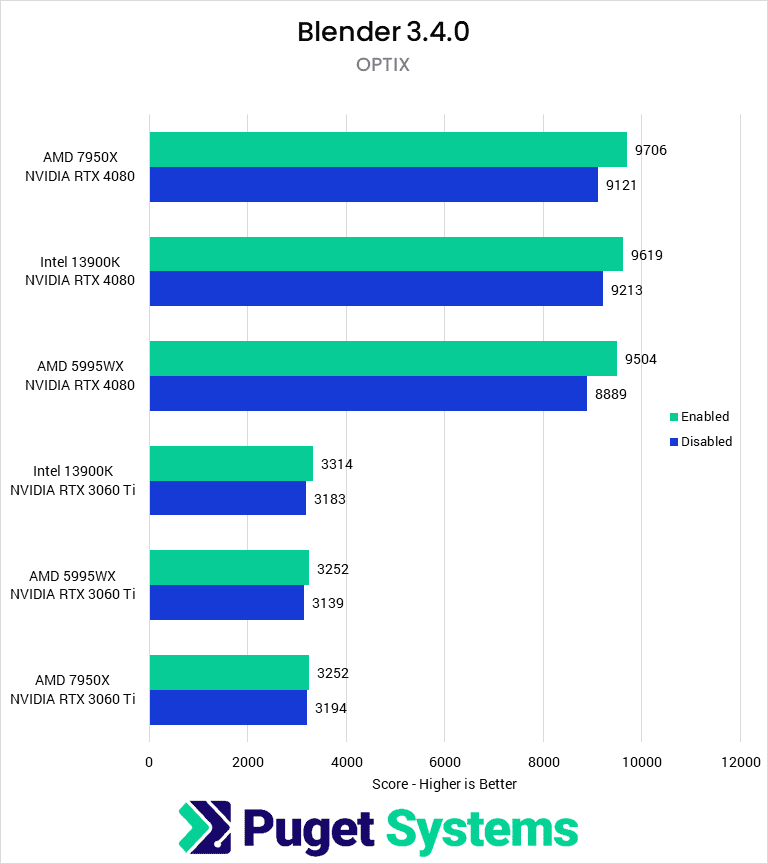
ㅋㅋㅋ 믹서기 CPU 모드에서는 HAGS를 실행한 후에도 성능 향상이 거의 없거나 전혀 없어 결과가 거의 동일합니다. Blender로 전환하면 다음과 같습니다. 옵틱스여기서도 HAGS는 거의 꾸준한 진전을 보이며, 그 범위는 다음과 같습니다. 7% 그래픽 처리 장치(GPU)를 위한 여유 공간이 있는 시스템의 경우.
HAGS는 적어도 합성 테스트에서는 장점과 단점을 모두 가지고 있습니다. 한쪽에서는 성능이 몇 퍼센트 향상되는 것을 볼 수 있습니다. 10% 하지만 우리는 집니다 5% 반면에, 이제 게임으로 넘어가 보겠습니다. 게임 부분에서는 실제적인 차이점을 기대할 수 있을 것입니다.
2. 게임
솔직히 말해서 HAGS는 장단점이 섞여 있으며, 서로 다른 아키텍처로 인해 HAGS 성능에 차이가 발생하는 사례를 본 적이 있습니다. 15% 또는 -15 % 게임 내에서도 상황은 매우 불규칙적입니다. 대부분의 게임에서 평균 FPS가 크게 향상되지는 않지만, 우리는 가장 낮은 FPS를 모니터링해야 합니다. 0.1% 그리고 1%이 수치들은 게임 플레이 경험이 얼마나 매끄럽거나 끊길지를 결정합니다.
↪ 엔비디아
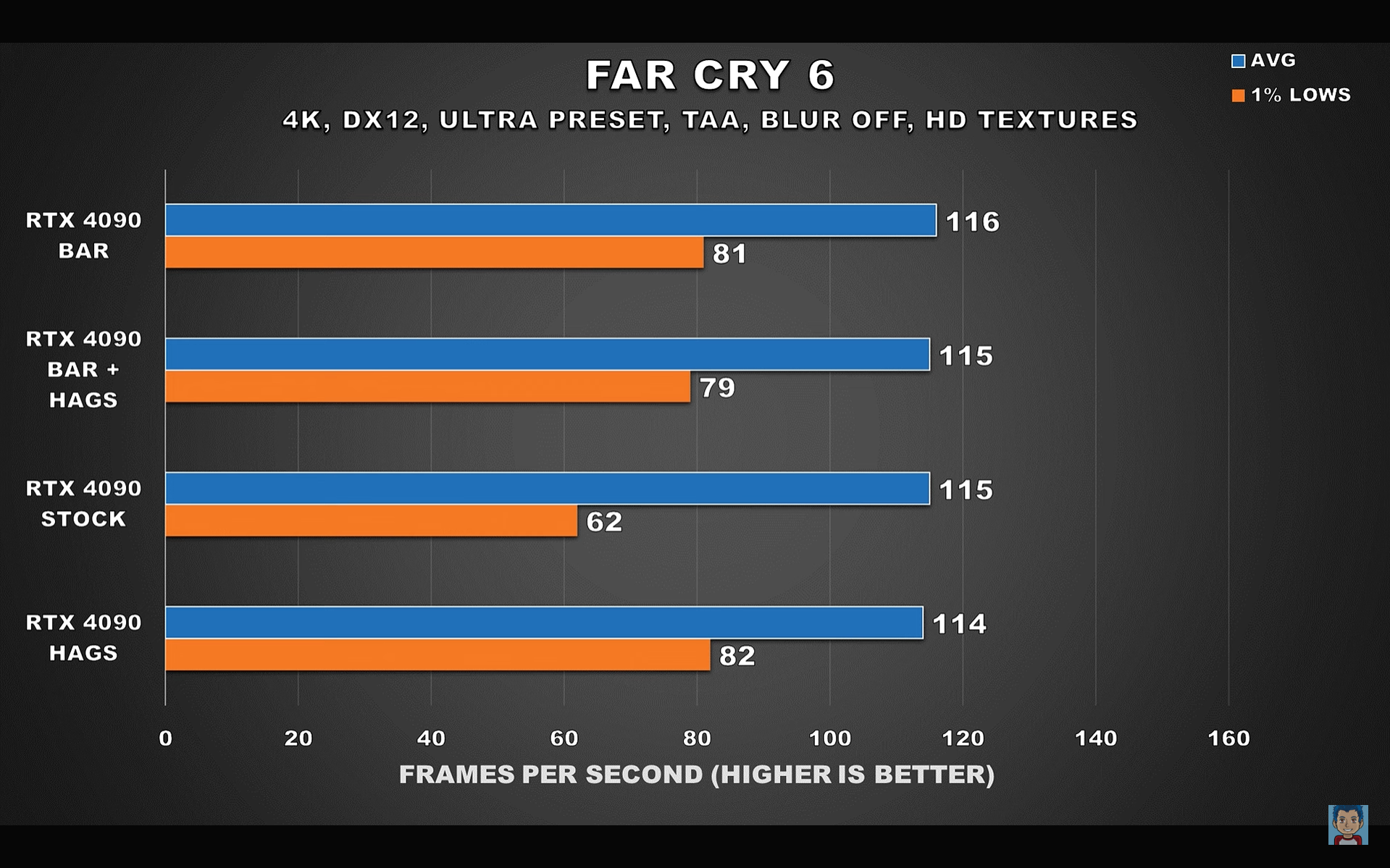
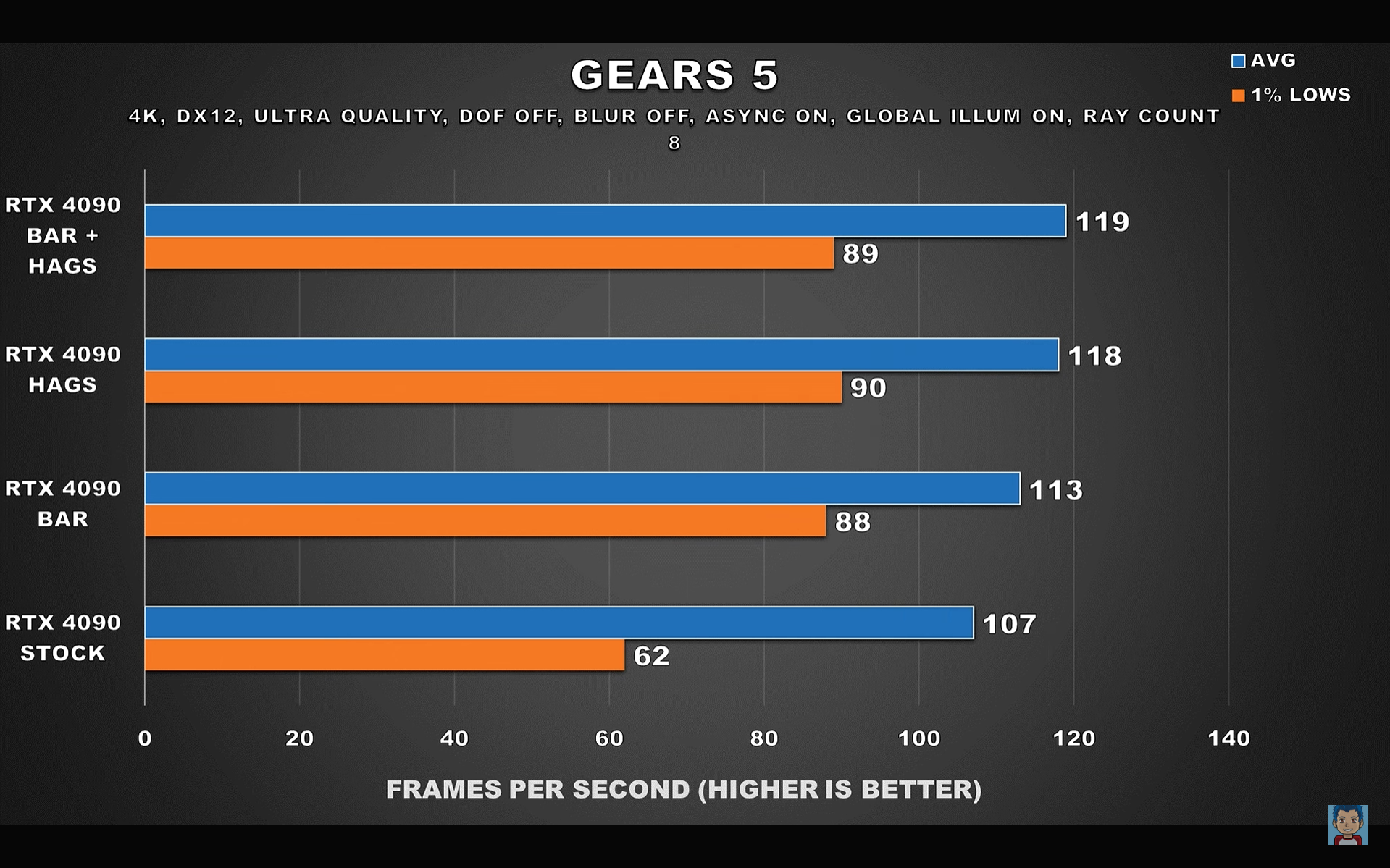
첫 번째 표준화 시험 세트에는 카드가 포함되어 있습니다. 엔비디아의 RTX 4090 프로세서와 함께 사용됨 Ryzen 7 5800X (원천: DannyzReviews사용자는 모든 벤치마크 테스트 결과를 확인할 수 있지만, 대부분의 결과는 오차 범위 내에 있었습니다. 그러나 아래 이미지에서 볼 수 있듯이 HAGS를 활성화하면 게임 플레이와 부드러움이 크게 향상됩니다.
RTX 4090의 성능은 공장 초기화 모드에서 저하됩니다. 지금 6 크라이 나에게 62의 FPS" 지역에 접근하면서플레이 불가능HAGS를 활성화했을 때 가장 낮은 [지표/시스템] 수치가 개선되었습니다. 1% 에 도착합니다 82의 FPS. 안에 기어 5평균 FPS가 향상되었습니다. 107의 FPS 나에게 118의 FPS그리고 더 낮게 뛰어올랐다. 1% 또한 누구 62의 FPS 나에게 90의 FPS~와 함께 철근HAGS는 거의 무료로 성능을 향상시켜 줍니다.
 파 크라이 6 HAGS 켜기 vs 끄기
-
기어스 5 HAGS 켜짐 vs HAGS 꺼짐
AMD
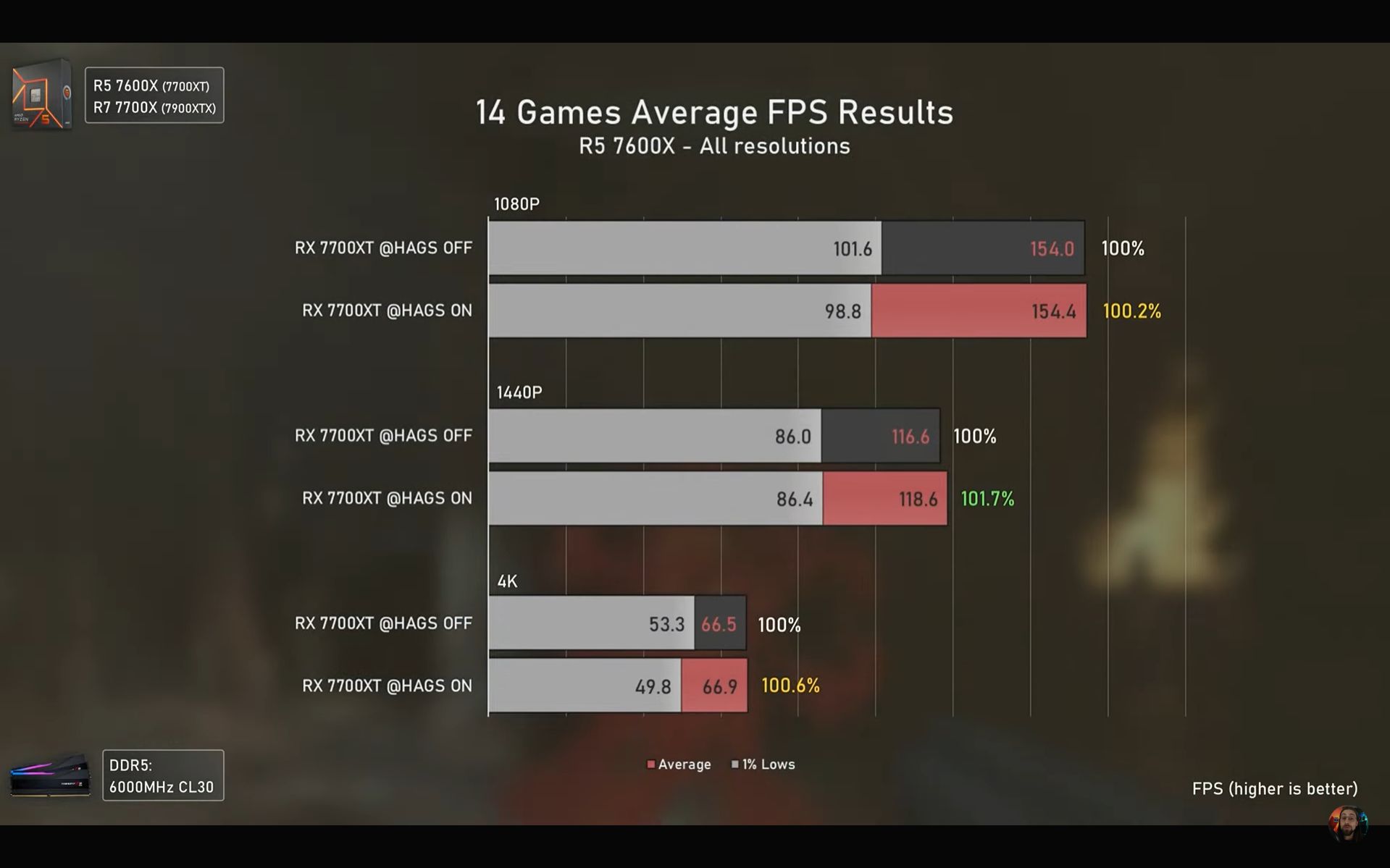
AMD와 관련해서는 다음과 같은 조사를 실시했습니다. 고대 게임플레이 몇 달 전에 여러 가지 표준 테스트가 수행되었습니다. RX 7700 XT + Ryzen 5 7600X 그리고 RX7900XTX + Ryzen 7 7700X놀랍게도 HAGS 활성화와 비활성화 사이에 지속적인 충돌이 발생하고 있습니다. 이는 기기 간의 차이에서 비롯된 것으로 보입니다. RDNA3 그리고 에이다 러브 레이스그럼 최종 결과를 살펴보겠습니다.
준비 Ryzen 5 7600X + RX 7700 XT 가장 느리게 성능을 발휘하는 최악의 HAGS를 활성화한 상태에서, 제 정확도로 측정했을 때 1080p 그리고 4K평균 프레임률(FPS)이 약간 낮아졌을 뿐만 아니라, 하위 1% 프레임에서도 아무런 증가가 없었습니다. 이것을 1% 감소로 볼 수 있을까요? 1-2의 % 오차 범위 내인가요? 차이는 크지 않지만, 결론적으로 이 설정으로는 눈에 띄는 개선이 없었습니다.
-
라이젠 5 7600X + RX 7700 XT HAGS 활성화 vs HAGS 비활성화
-
라이젠 7 7700X + RX 7900 XTX HAGS 활성화 vs HAGS 비활성화
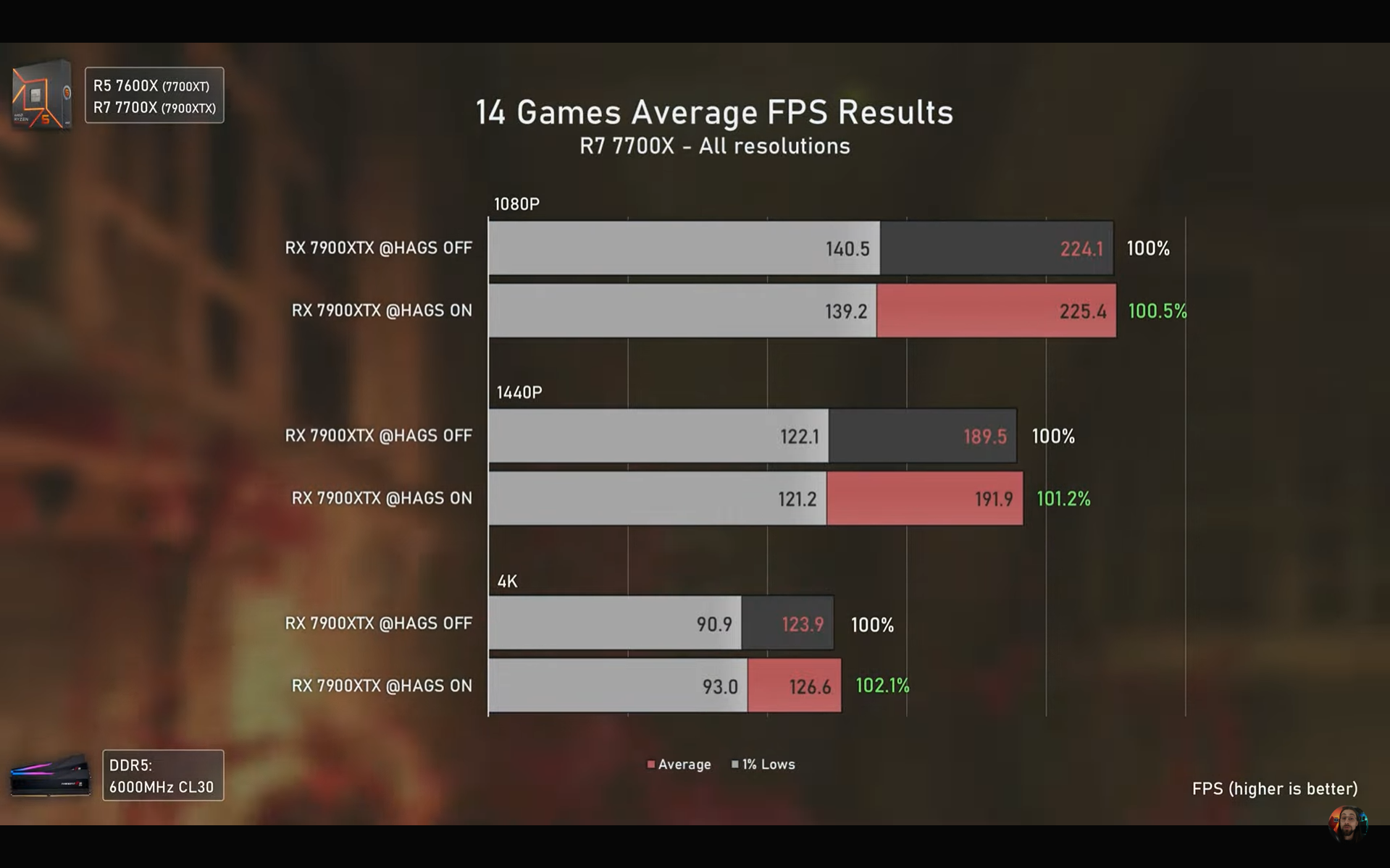
다음으로 라이젠 7 7700X + RX 7900 XTX 조합을 살펴보면 정반대의 결과를 볼 수 있습니다. 이 구성은 두 가지 해상도에서 하위 1% 성능(1% lows) 면에서 더 나은 성능을 제공합니다. 4K 그리고 1440p한편, 1080p 해상도는 소폭 하락세를 보이고 있습니다.
↪ 극단적인 경우 테스트
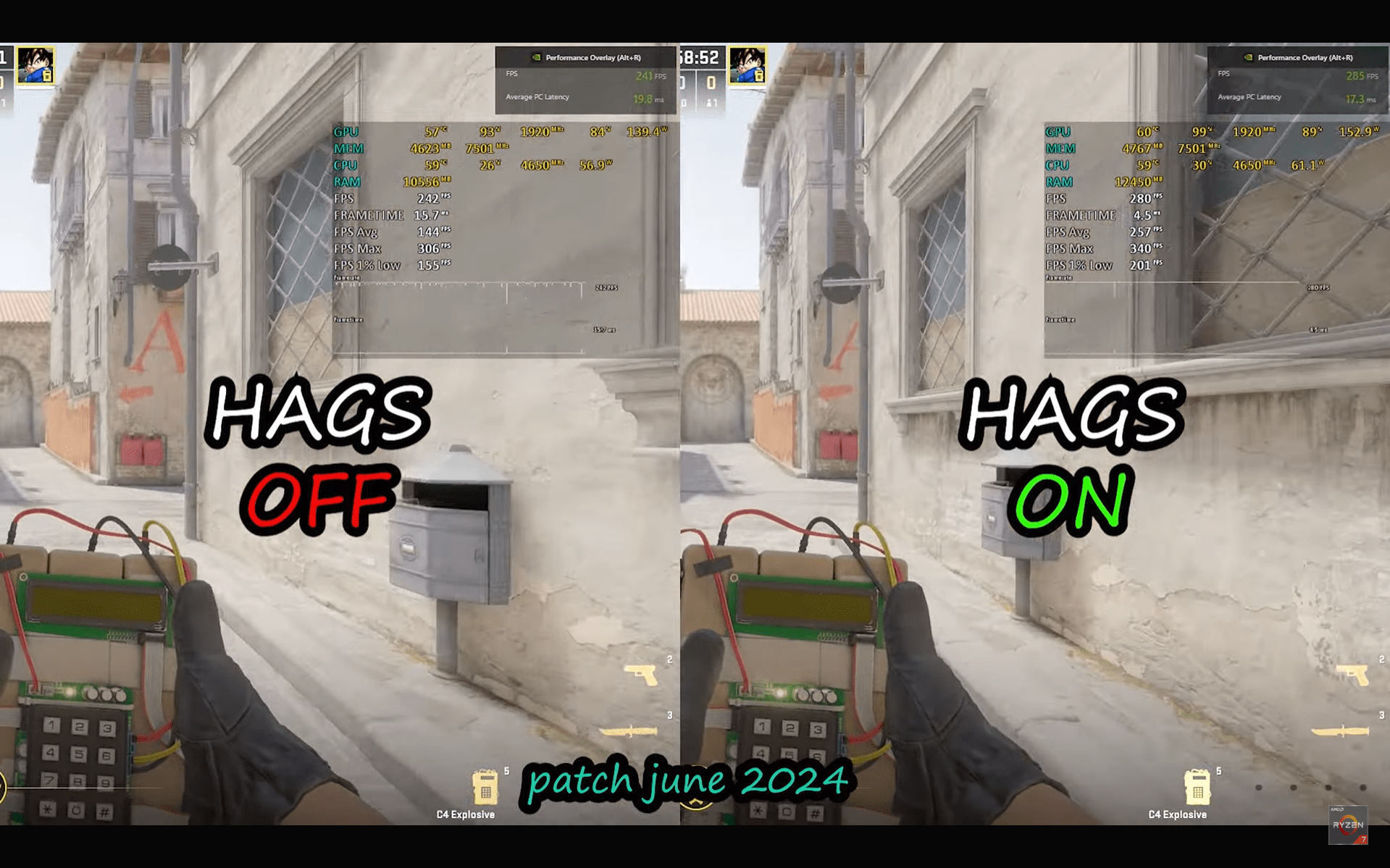
흥미롭게도 CPU 부하가 심한 상황에서는 HAGS가 거의 필수적입니다. 유튜버들도 HAGS를 사용합니다. 5700X BAE 종종 제 게임에서 테스트를 진행하면서 CS:GO 2 그리고 용기의 다양한 신기술을 활용하고 있으며, 지속적으로 업데이트됩니다. 2024 년 CS:GO에서는 둘 다 제공합니다 RTX 3060 12GB 그리고 Ryzen 7 5700X HAGS를 활성화하면 평균값과 최저값이 일관적으로 더 좋아집니다. 또한 HAGS는 [참고/그림]에서 볼 수 있듯이 프레임 시간 그래프를 부드럽게 만들어 줍니다. 비디오.
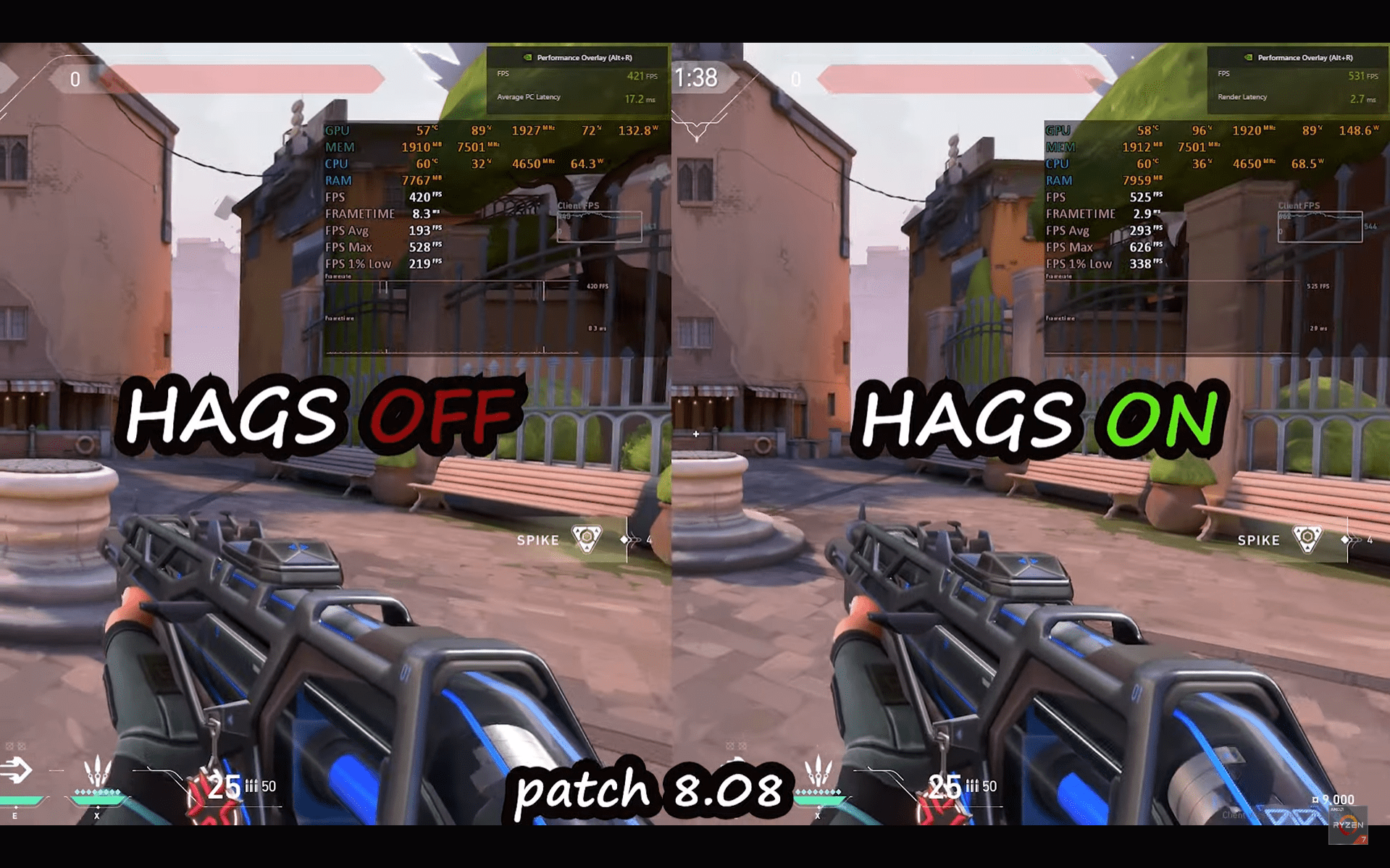
용기의 HAGS와 유사한 효과를 경험하며, 개선됩니다. 1% 미만 (1% 최저치) 대략 초당 100 프레임마찬가지로 프레임 속도도 급격히 변합니다. 초당 500 프레임 나에게 초당 600 프레임 일부 시나리오에서는 그렇습니다. 따라서 특정 특수한 상황에서는 HAGS를 활성화하는 것이 당연한 선택일 수 있습니다. 이 설정을 적용했을 때와 적용하지 않았을 때 게임을 실행해보고, 몇 가지 테스트를 통해 눈에 띄는 차이점이 있는지 확인해 보는 것이 가장 좋습니다.
지금까지 살펴본 바로는 HAGS를 활성화하는 것이 해로운 점보다 이로운 점이 더 많습니다. 물론, 손해를 볼 수도 있습니다. 1-2의 % 성능 면에서 보면 이는 오차 범위 내입니다. 최상의 경우 게임이 훨씬 더 원활하게 실행될 것이며, 최악의 경우에도 특히 오래된 게임의 경우 게임이 충돌할 수 있습니다.
새 셔츠가 내 사이즈에 맞는지 확인하기 위해 입어봐야 하는 것처럼, HAGS가 내 필요에 맞는지 확인하려면 직접 사용해 보는 것이 가장 좋습니다.
댓글이 닫혀있다.