
Google TV 사용자를 위한 10가지 필수 팁
Google TV 스트리머를 사용하시나요? 시청 경험을 완전히 바꿔줄 10가지 필수 팁을 알아보세요! 성능을 향상시키고, 숨겨진 기능을 탐색하고, 더욱 스마트하고 효율적으로 시청하세요. 지금 바로 확인해 보세요!

가장 중요한 사항들
- 분실한 리모컨을 찾으려면 Google TV 설정에서 "리모컨 찾기" 기능을 활성화하거나 Nest 스피커 또는 Pixel 휴대폰에서 "Hey Google" 명령을 사용하세요.
- Google TV 스트리머 리모컨의 별 모양 아이콘 버튼을 설정에서 조명 제어 또는 입력 전환과 같은 애플리케이션이나 기능의 바로가기로 지정할 수 있습니다.
- USB-C 포트를 전원 허브와 함께 사용하여 외장 저장 장치, 키보드 및 게임 컨트롤러를 연결하면 Google TV 스트리머를 멀티미디어 센터로 활용할 수 있습니다.
구글이 미래를 공개했습니다. 프록시 AI부터 안드로이드 17의 첫 공개까지, 이번 10년 동안 일어날 가장 큰 기술 변화들이 바로 지금 펼쳐지고 있습니다. 요약본을 기다리지 마시고, 지금 바로 구글 I/O 라이브 블로그에서 모든 주요 발표를 실시간으로 경험해 보세요.
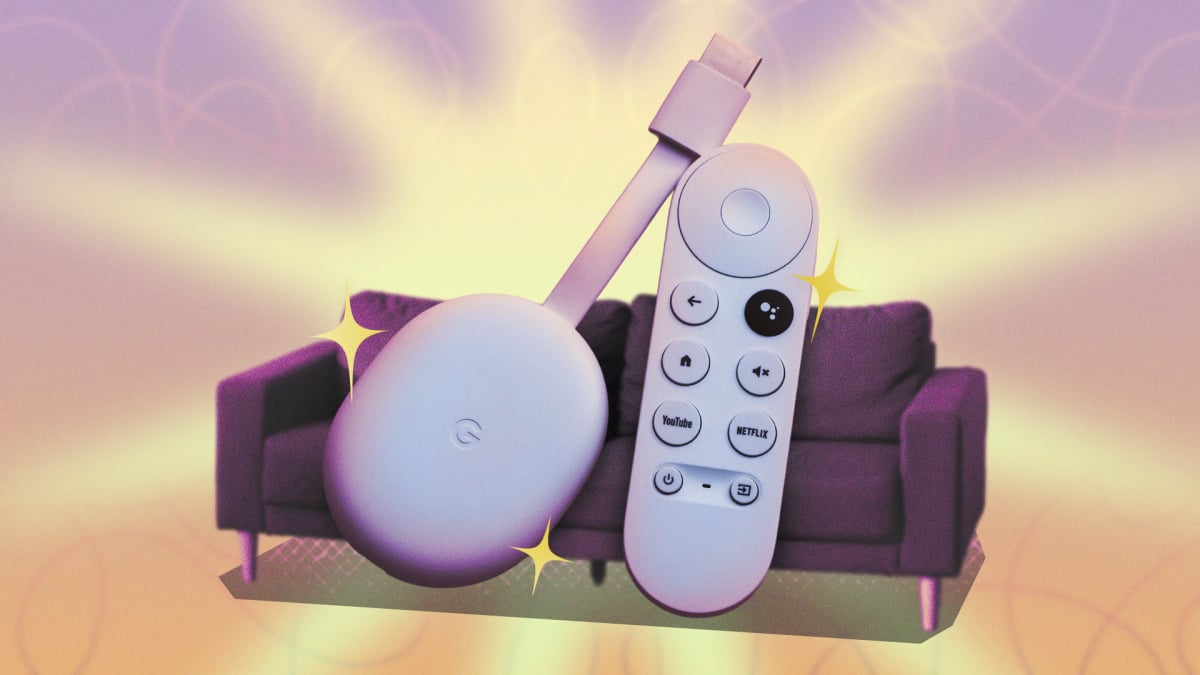
구글 TV 스트리머 출시로 구글의 스트리밍 기기 라인업에 상당한 변화가 생겼습니다. TV 뒷면을 어지럽히던 작은 크롬캐스트나 장식 선반에 자연스럽게 어우러지는 알약 모양의 셋톱박스에서 벗어난 것입니다. 이 기기는 강력한 프로세서, 스트리밍 스틱보다 두 배 많은 메모리, 그리고 앱 실행에 필요한 모든 것을 다운로드할 수 있는 넉넉한 저장 공간을 자랑합니다. 또한 Matter 및 Thread 기술을 내장 지원하여 스마트 허브 역할도 합니다. 더 자세한 내용은 Apple TV 4K와 Google TV의 심층 비교 기사를 참조하세요.
구글 TV 스트리머에 익숙해지는 데는 시간이 좀 걸렸습니다. 엔비디아 쉴드처럼 성능은 더 좋지만 구형인 기기를 집에 들여놓기에는 너무 번거로울 것 같았고, 특히 홈 서버 관리까지 고려하면 더욱 그랬습니다. 하지만 그 후로 이 수신기의 설정을 여러 가지로 조정하고 이전에는 사용하지 않았던 기능들을 활성화하면서 거실에서 유용한 허브로 활용하고 있습니다.
"리모컨 찾기" 기능을 활성화하면 Google TV 스트리머 리모컨을 다시는 잃어버리지 않게 됩니다.
당연하게 들릴 수도 있지만, 저는 2024년 구글 TV 스트리머 출시 이후 계속 사용해 왔는데, 이 글을 쓰는 이번 주에야 리모컨 찾기 기능을 활성화했습니다. 처음 설정할 때는 이 기능을 건너뛰었거든요. 설정 > 리모컨 및 액세서리 에서 '내 리모컨 찾기 ' 옵션 을 찾을 수 있습니다.
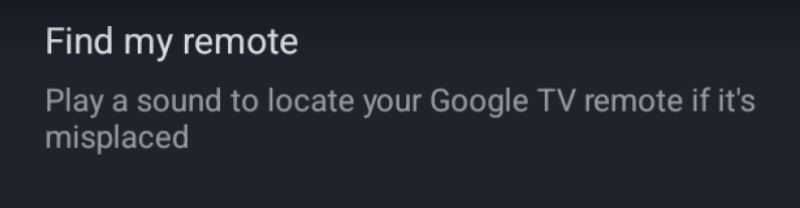
구글 TV 스트리머 뒷면에는 리모컨을 찾을 수 있는 물리적 버튼이 있습니다. 하지만 TV 뒤에 있는 리모컨에 손이 닿지 않는다면 어떻게 해야 할까요? 구글 서비스가 지원되는 오디오 기기를 사용해 보세요. 네스트 스피커나 픽셀 폰이 근처에 있다면 "헤이 구글, 내 리모컨 찾아줘"라고 말해 보세요. 리모컨이 설정되어 있다면 소리가 나기 시작할 겁니다.
Google TV 스트리머용 리모컨 바로가기 설정하기
Google TV 스트리머에 포함된 리모컨에는 전원 버튼 바로 옆에 별 모양 아이콘이 있는 작은 버튼이 있습니다. 이 버튼은 기본적으로 아무 기능도 없지만, 기기의 시스템 설정에서 기능을 변경할 수 있습니다.
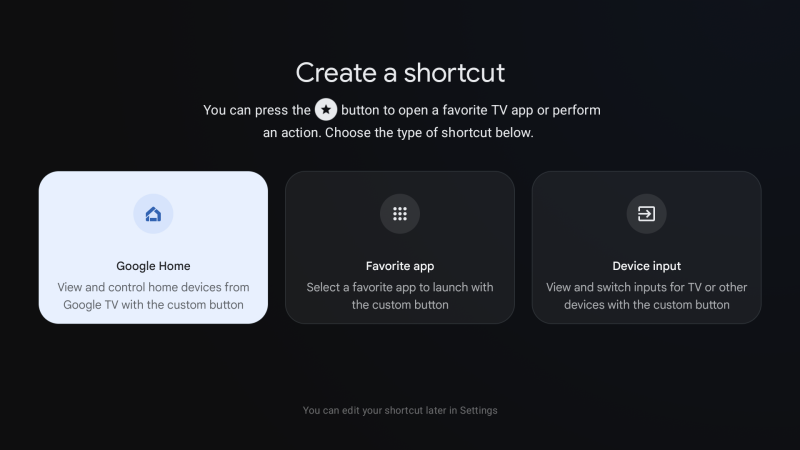
설정 > 리모컨 및 액세서리 > 리모컨 버튼 설정 에서 세 가지 옵션 중 하나를 선택하여 바로가기 버튼을 사용자 지정할 수 있습니다. 저는 소파에 앉아서 간편하게 조명을 켜고 끌 수 있도록 Google Home 바로가기로 설정했습니다. 셋톱박스에 설치된 다른 앱을 실행하는 바로가기로 설정할 수도 있습니다. 또는 기기 입력 간 전환 바로가기를 만들 수도 있습니다. 이 버튼은 리모컨이 포함된 이전 Chromecast에 있었던 기능입니다. 최신 스트리밍 기기에서는 이 버튼이 제거되었지만, 이 기능이 그립다면 비공식적으로 다시 사용할 수 있습니다. Google TV 기기에 대한 자세한 내용은 Apple TV 4K와 Google TV 비교 기사를 참조하세요.
고급 사용자의 경우, Projectivity Launcher 와 같은 애플리케이션의 바로가기를 설정하여 더욱 강력한 실행 버튼으로 활용할 수 있습니다.
Google TV 스트리머 리모컨의 다른 버튼들을 재매핑하여 더욱 유용하게 사용하세요.
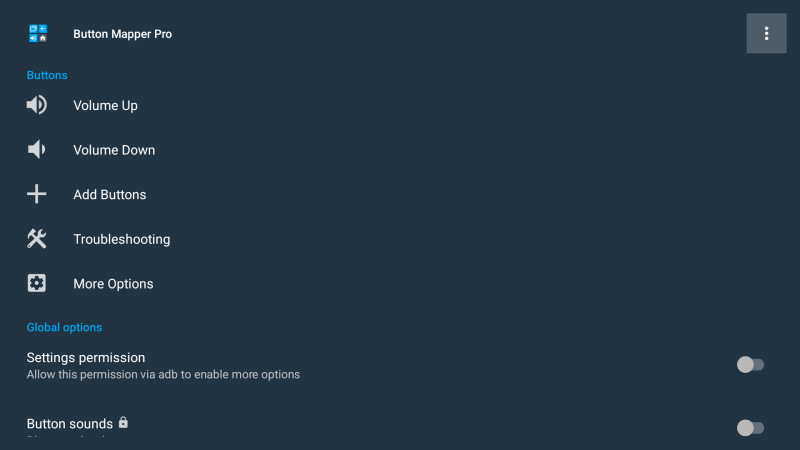
Google TV 스트리머 리모컨의 기본 YouTube 또는 Netflix 버튼이 마음에 들지 않으세요? 타사 앱을 사용하여 버튼 기능을 변경하고 새 기능을 나타내는 작은 라벨을 추가할 수 있습니다. Button Mapper 또는 tvQuickActions 와 같은 앱을 설치하세요 . 그런 다음 Google TV 설정 > 시스템 > 접근성 으로 이동하여 해당 서비스를 활성화하세요. 활성화 후 앱으로 돌아가서 물리적 버튼의 기능을 맞춤 설정할 수 있습니다. 다른 앱 바로가기로 지정하거나, 버튼을 눌렀을 때 재미있는 기능을 발견하도록 설정할 수도 있습니다.
Google TV 스트리머 홈 화면의 불필요한 요소들을 제거하세요
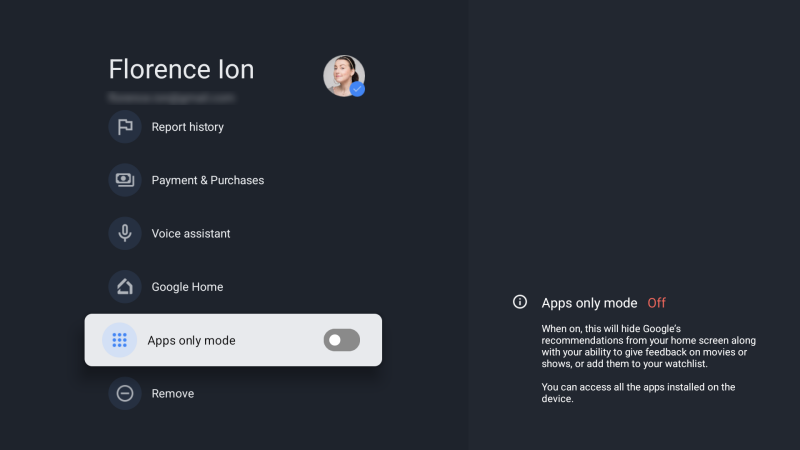
출처: Florence Ion/Lifehacker
Google TV 메인 바에 표시되는 추천 콘텐츠와 스폰서 콘텐츠 때문에 불편함을 느끼시나요? 시각적인 부담을 줄이기 위해 이러한 요소들을 효과적으로 차단할 수 있습니다. 설정 > 계정 및 로그인 > 내 계정 으로 이동하여 '앱 전용 모드' 를 켜세요.
이렇게 하면 불필요한 광고와 "스폰서" 콘텐츠가 제거되어 앱 아이콘만 남게 됩니다. 단, 이 기능을 사용하면 계정에 연결된 "시청 목록" 기능과 일부 콘텐츠에 대한 Gemini의 음성 검색 기능이 비활성화됩니다.
더 자세한 맞춤 설정을 위해 Google TV 스트리머에서 "개발자 옵션"을 활성화하세요.
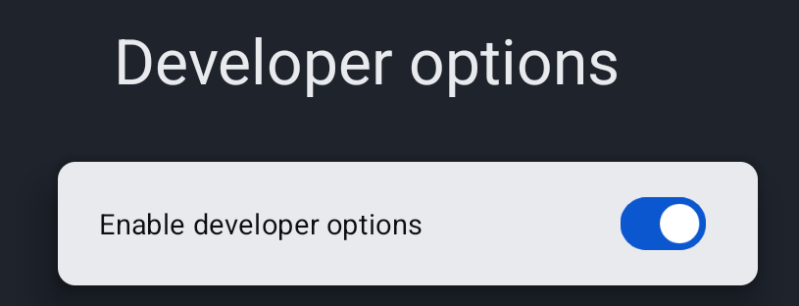
Google TV 스트리머를 최대한 활용하려면 개발자 옵션을 활성화해야 합니다. 개발자 옵션을 활성화하면 애니메이션 가속 및 앱 사이드 로딩과 같은 고급 기능을 사용할 수 있습니다. 설정 과정은 매우 간단하며 Android 스마트폰과 유사합니다. 설정 > 시스템 > 정보 로 이동한 다음 Android TV OS 빌드를 7번 연속으로 탭하세요.
개발자 권한이 부여되었음을 확인하는 작은 팝업 창이 나타납니다. 활성화되면 설정 > 시스템 > 개발자 옵션 에 새 메뉴가 나타납니다.
탐색 속도를 높이려면 애니메이션을 줄이세요.
Google TV 인터페이스는 잘 정리되어 있고 기능이 풍부하지만, 기본 애니메이션 때문에 메뉴 탐색 속도가 느려질 수 있습니다. 고급 개발자 설정에서 이러한 애니메이션을 제거하고 다른 시각적 요소를 조정하면 성능을 크게 향상시킬 수 있습니다.
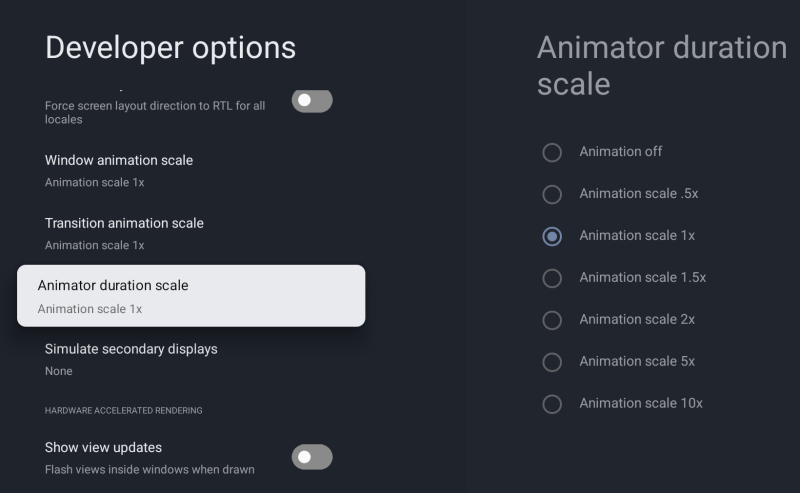
개발자 옵션 에서 아래로 스크롤하여 창 애니메이션 배율 , 전환 애니메이션 배율 및 애니메이터 지속 시간 배율 옵션을 찾으세요 . 이 옵션 중 하나 또는 전부를 1x 에서 애니메이션 끄기 로 변경하면 애니메이션이 완전히 비활성화됩니다. 또는 애니메이션 속도를 높여 더 부드럽게 보이도록 할 수도 있습니다.
외부 소스에서 앱을 설치하거나 다른 런처를 사용하세요.
개발자 옵션을 활성화한 후 USB 및 무선 디버깅을 허용하면 Send Files to TV 나 atvTools 같은 앱을 사용하여 외부 소스에서 APK 파일을 설치할 수 있습니다. 하지만 그 전에 개발자 옵션의 보안 설정에서 "알 수 없는 소스에서 설치 허용" 옵션 이 활성화되어 있는지 확인하세요 . 이렇게 하면 기기로 전송한 APK 파일이 스트리밍 기기에서 제대로 작동할 수 있습니다.
왜 굳이 이런 식으로 구글 TV 스트리머 기기에 연결해야 할까요? 플레이 스토어에서 제공되지 않는 다른 스트리밍 앱이나 LeanbackLauncher 같은 대체 인터페이스 플레이어를 이용할 수 있기 때문입니다.
개인적으로 음악을 감상하려면 헤드폰을 Google TV 스트리머와 페어링하세요.
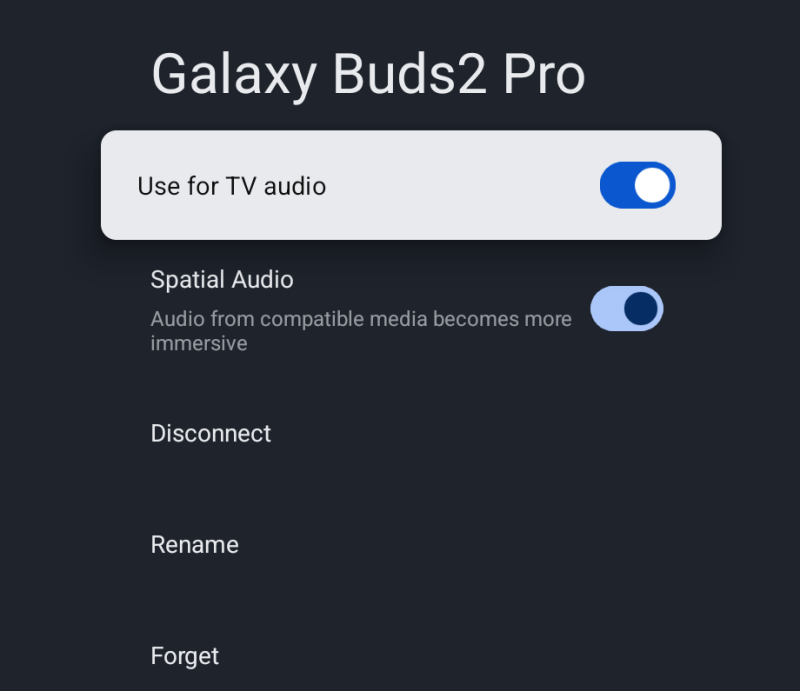
이건 제가 가장 좋아하는 팁 중 하나 인데 , 특히 룸메이트와 함께 살 때 유용해요. 거실에서 운동할 때 구글 TV 스트리머에 블루투스 이어폰을 연결해서 사용하면, 플랭크 자세를 취하고 있는데 뒤에서 아기가 울고 있어도 트레이너의 지시를 들을 수 있거든요.
이 기능은 리모컨을 설정하는 동일한 하위 메뉴에서 사용할 수 있습니다. 설정 > 리모컨 및 액세서리 > 리모컨/액세서리 페어링으로 이동 하여 오디오 장치를 블루투스 페어링 모드로 전환한 다음 화면에 옵션이 나타나는지 확인하세요. 페어링이 성공하면 필요에 따라 헤드폰을 사용할 수 있습니다. 블루투스 연결 특성상 약간의 오디오 지연이 발생할 수 있으며, 연결을 다시 시작해야 할 수도 있습니다.
대역폭과 관계없이 Google TV 스트리머가 최적의 해상도를 선택하도록 설정하세요.
대역폭이 문제가 되지 않고 항상 최고 해상도로 스트리밍하고 싶다면 Google TV 스트리머 설정에서 최적의 해상도를 기본값으로 설정할 수 있습니다. 설정 > 디스플레이 및 소리 > 해상도 로 이동하세요 . 해상도 옵션을 "자동"에서 4K 60Hz 또는 TV에서 지원하는 최고 해상도로 변경하세요. 이 옵션을 활성화하면 Google TV 스트리머는 해상도를 1080p로 낮추지 않습니다. HDR을 선호하는 경우에도 같은 메뉴에서 HDR을 활성화하여 콘텐츠를 항상 고화질로 표시할 수 있습니다.
USB-C 포트를 사용하여 액세서리를 연결하고 Google TV 스트리머를 완벽한 멀티미디어 센터로 변환하세요.
USB-C 포트는 구글 TV 스트리머 충전용으로만 사용되는 것이 아닙니다. 추가 포트가 있는 전원 공급 허브를 연결하면 외장 스토리지와 같은 구성 요소를 연결하여 완벽한 홈 미디어 센터를 구축할 수 있습니다. 이러한 전원 허브에는 일반적으로 주변기기 연결을 위한 추가 USB 포트가 포함되어 있어 키보드나 게임 컨트롤러 등을 연결하여 더욱 풍부한 미디어 경험을 즐길 수 있습니다.
댓글이 닫혀있다.