

PuTTY X11은 애플리케이션과 서버에 원격으로 접속하기 위한 메커니즘으로, 이러한 애플리케이션의 렌더링 및 제어를 로컬 호스트 장치로 리디렉션합니다. 이 메커니즘을 통해 사용자의 로컬 장치는 원격 장치의 그래픽 사용자 인터페이스(GUI) 및 SSH와 상호 작용할 수 있으므로 접속이 용이해집니다.

하지만 사용자가 서버나 애플리케이션에 접속하려고 할 때 오류가 발생할 수 있습니다. PuTTY X11 프록시: 지원되지 않는 인증 프로토콜이 오류는 다음과 같은 여러 가지 이유로 발생할 수 있습니다.
- Xauthority 파일(및 잠긴 파일)의 소유권이 잘못되었습니다.
- Xauthority 파일이 손상되었습니다.
- PuTTY에 대한 구성이 잘못되었습니다.
- 방화벽 라이선스 설정이 잘못되었습니다.
- SSH 설정에 X11 포워딩이 구성되어 있지 않습니다.
이 글에서는 PuTTY에서 발생하는 지원되지 않는 라이선스 오류를 해결하는 방법을 설명합니다.
해결 방법 1: Xauthority 파일의 소유권을 변경합니다.
파일 X권한 PuTTY의 핵심 구성 요소는 Xauthority 파일입니다. 이 파일에는 연결 인증을 위해 X 서버에 대한 쿠키와 자격 증명이 저장됩니다. Xauthority 파일이 없거나 사용자가 파일 소유자가 아닌 경우 지원되지 않는 라이선스 프로토콜 오류가 발생합니다. 아래 단계를 따라 이 오류를 해결해 보겠습니다.
- 아래 명령어를 사용하여 Xauthority 파일을 찾고 소유권을 확인하십시오.
ls -al .Xauthority

파일 X권한 현재 루트 사용자가 소유하고 있습니다. 다음 명령어를 사용하여 서버에 접속해 보겠습니다. 퍼티 그가 이 소유권 문제에 어떻게 대응하는지 봅시다.

위 출력 결과는 사용자가 파일에 대한 제어권을 갖는 것이 필수적임을 보여줍니다. X권한.
- Xauthority 파일의 소유권을 로그인한 사용자에게 이전합니다. 이를 위해 다음 명령을 실행하십시오.
주의명령어에 표시된 "linux-user" 대신 사용할 사용자 이름을 입력하십시오.sudo chown linux-user .Xauthority


- 오류가 발생하자마자 지원되지 않는 인증 프로토콜Xauthority 파일이 잠겨 있는 경우가 종종 있습니다. 이 파일이 잠겨 있으면 소유권이 올바르더라도 문제가 해결되지 않습니다. 따라서 사용자는 잠긴 파일을 확인하고 제거해야 합니다. 다음 명령어를 실행하세요. LS-알 파일이 있는지 확인하려면 Xauthority-c 그리고 X권한-l 현재의:
LS-알

해당 파일들이 존재한다면, 두 파일을 모두 삭제하십시오. Xauthority-c 그리고 X권한-l 다음 명령을 사용합니다.
rm .Xauthority-c .Xauthority-l

주의기기를 재시작하고 PuTTY에 연결하여 변경 사항을 적용하세요. - PuTTY 서버에 다시 연결하고 "를 호출하세요.엑스클락서버를 테스트하려면:
 인증 오류가 성공적으로 해결되었습니다.


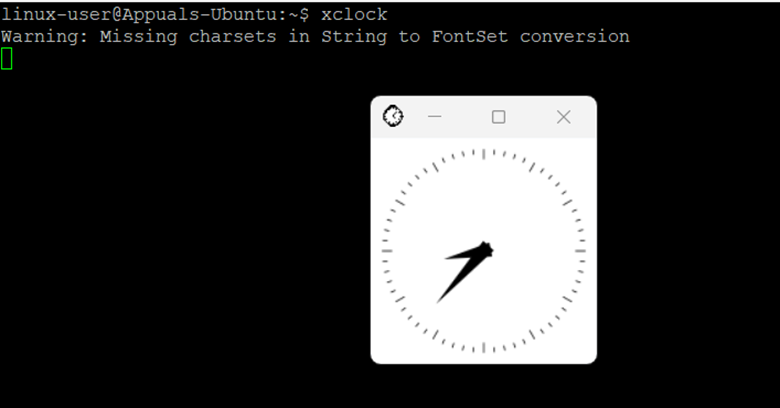 인증 오류가 성공적으로 해결되었습니다.
해결 방법 2: 손상된 Xauthority 파일을 교체합니다.
경우에 따라 Xauthority 파일이 손상되어 서버 접근이 승인되지 않을 수 있습니다. 이 문제를 해결하려면 다음 단계를 따르십시오.
- " 명령어를 실행하세요일 – 알Xauthority 파일이 존재하는지 확인하려면 다음 단계를 따르세요.

- 파일을 삭제하려면 X권한, 다음 명령을 사용합니다.
rm .Xauthority

- Xauthority 파일을 삭제한 후 PuTTY를 사용하여 서버에 다시 연결하십시오. 그러면 해당 디렉터리에 새 Xauthority 파일이 생성됩니다. 그런 다음 "엑스클락":
 PuTTY에 성공적으로 로그인하여 Xclock에 접속했습니다.


 PuTTY에 성공적으로 로그인하여 Xclock에 접속했습니다.
해결책 3: 잘못된 PuTTY 설정을 재설정합니다.
PuTTY 설정 또한 매우 중요하며, 때때로 사용자는 PuTTY 설정 과정에서 실수를 저지르곤 합니다. 이러한 일반적인 오류를 해결하려면 아래 단계를 따르십시오.
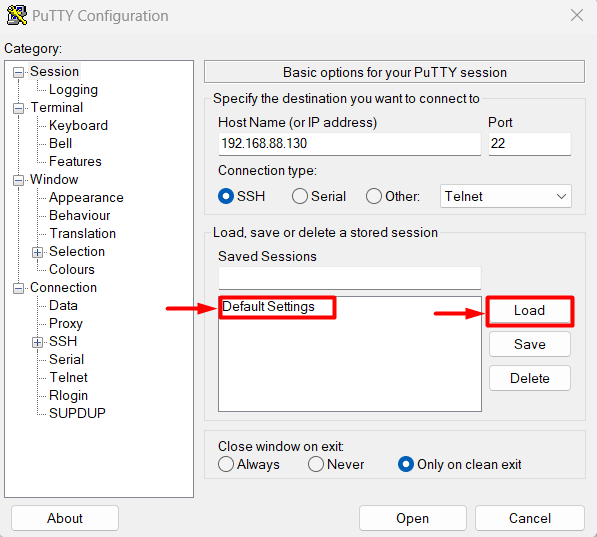
- 열다 퍼티 컴퓨터에서 [파일]을 클릭하세요. 기본 설정, 그리고 일어나 다운로드 해:

- 이제 탭을 선택하세요 SSH 옵션을 클릭하십시오 X11. 할 수 있게 하다 X11 포워딩 그리고 조정해”X 쇼 사이트" 에 "로컬호스트0":

- 이제 입력하셔야 합니다. IP 또는 호스트 이름 접속할 서버에 대해 호스트 이름 또는 IP 주소를 설정한 후 구성하십시오. 그 매장은 22번지에 있습니다. (또는 SSH에 설정한 포트) 저장 "기본 파일":

- 열기 버튼을 클릭하면 터미널 창이 나타납니다. 퍼티:
 PuTTY 터미널 창에서 다음을 입력해야 합니다. 호스트의 이름 وكلمة المرور 접속할 서버에 대한 정보입니다. 이 두 가지 매개변수를 입력하면 원격 서버에 접속할 수 있습니다.
보시다시피, 제가 준비했습니다. 퍼티 서버에 성공적으로 접속했습니다.


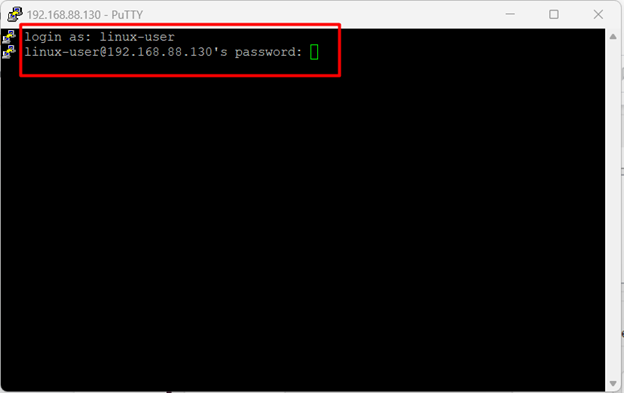 PuTTY 터미널 창에서 다음을 입력해야 합니다. 호스트의 이름 وكلمة المرور 접속할 서버에 대한 정보입니다. 이 두 가지 매개변수를 입력하면 원격 서버에 접속할 수 있습니다.
해결책 4: 방화벽에서 22번 포트에 대한 설정을 허용합니다.
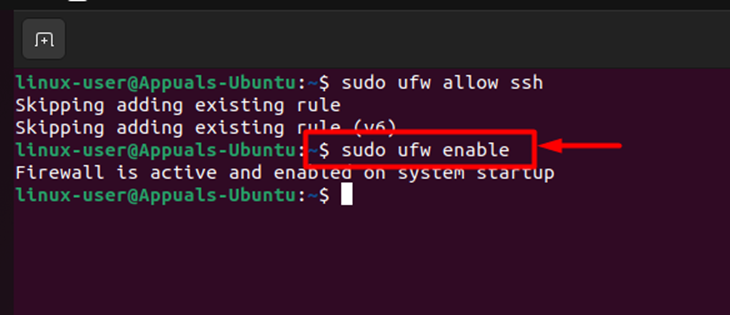
사용 X11 포워딩 그리고 퍼티방화벽을 구성하고 활성화해야 합니다. 포트 22여기서는 도구가 사용됩니다. UFW 구성 방화벽:
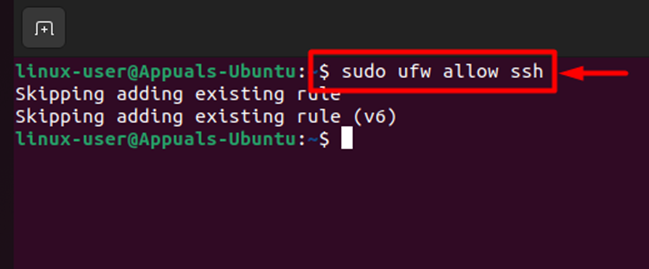
- 터미널에서 다음 명령어를 실행하여 서버를 허용하십시오. SSH 포트 22에 접속하여 방화벽:
sudo ufw는 ssh를 허용합니다.

- 할 수있게하다 방화벽 다음 명령을 사용합니다.
sudo ufw enable

- 검증 방화벽 상태 다음 명령을 사용합니다.
sudo ufw status

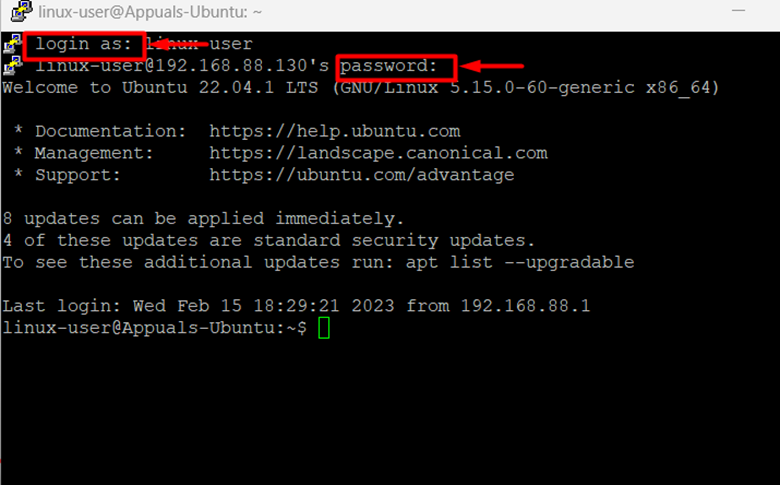
보시는 바와 같이 두 가지 모두 활성화되었습니다. 22/TCP 그리고 22/TCP (v6자, 이제 이 단계를 모두 완료하셨으면 다시 연결하세요. 퍼티 X11 오류가 해결되었는지 확인하십시오. PuTTY 서버에 연결하려면 원격 시스템 사용자 이름과 암호를 입력하여 서버에 접속하십시오.

오류를 성공적으로 해결했으며 원격 서버에 접속할 수 있게 되었습니다.

해결 방법 5: SSH 서버 설정에서 X11Forwarding을 구성합니다.
다른 구성 오류로 인해 거부되었습니다. Putty X11 라이선스 이는 잘못된 SSH 서버 구성입니다. 구성하려면 다음을 수행하십시오. SSH 서버터미널에서 다음 명령어를 실행하세요.
sudo nano /etc/ssh/sshd/config
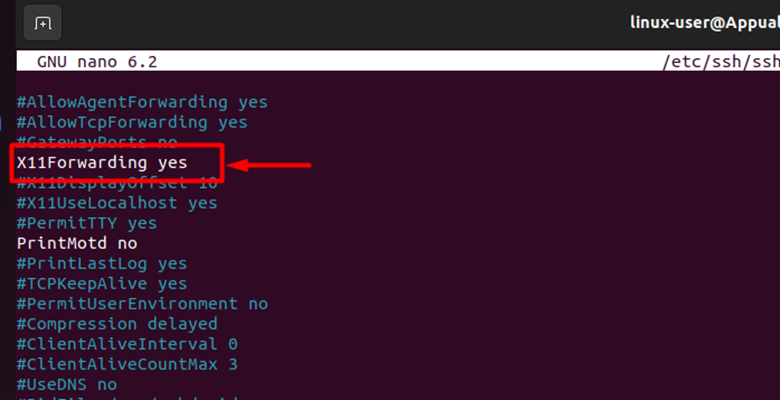
- 이 명령어를 실행하면 SSH 서버 설정 파일에 접근할 수 있습니다.

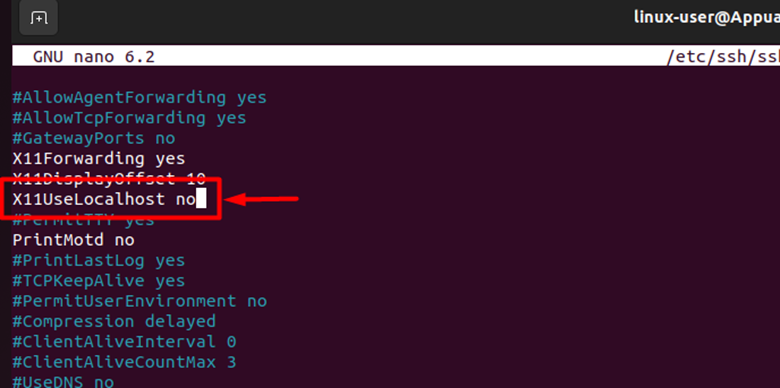
- 설정에서 SSH, 찾다 X11 포워딩그런 다음 주석을 제거하여 활성화합니다. 매개변수를 설정합니다. X11 포워딩 에 "예"

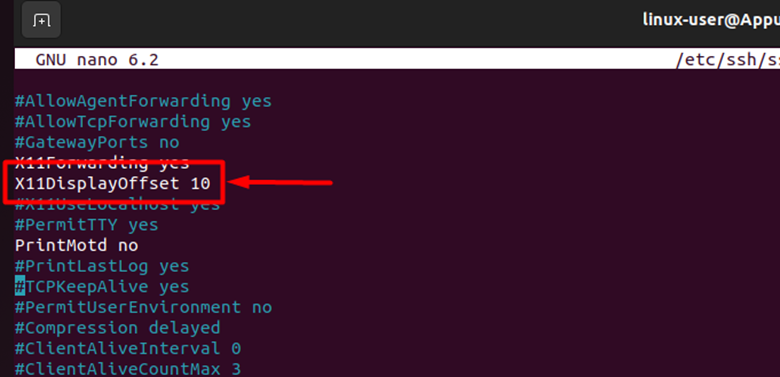
- 다음으로, "를 찾아보세요X11디스플레이오프셋이 설정도 활성화하고 표시를 "로 설정하세요.10"

- 위에서 언급한 설정을 활성화한 후, "X11UseLocalhost" 에 "아니"

- 또한, "를 활성화하고 조정하세요.프린트모드" 에 "아니"
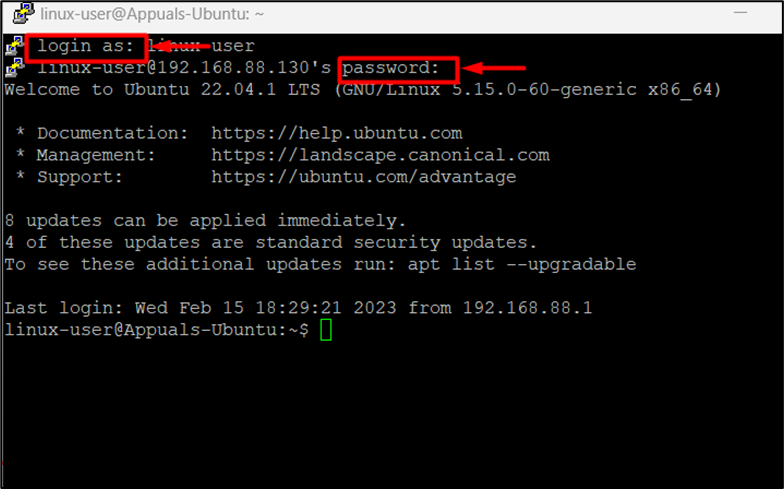
- 위에 언급된 모든 단계를 완료한 후, 다음 명령어를 사용하여 설정을 저장하세요. Ctrl + O 그런 다음 설정 파일을 사용하여 종료합니다. CTRL + X그 후, 다음 명령어를 사용하여 서버에 다시 연결해 보세요. 퍼티:
- 서버에 성공적으로 로그인했습니다. 접속해 보세요. 엑스클락 터미널에서 다음 명령어를 사용하세요 퍼티 당신의:


엑스클락

오류를 성공적으로 해결했고 원격 장치에 접속할 수 있었습니다.
خطأ PuTTY X11 프록시: 지원되지 않는 인증 프로토콜 PuTTY를 사용하여 원격 서버에 액세스할 수 없을 때 이 오류가 발생합니다. 이 오류의 원인과 해결 방법은 이 게시물에서 설명합니다.
댓글이 닫혀있다.