

일부 Windows 및 Mac 사용자는 이메일 계정을 Thunderbird에 연결하려고 할 때 " 구성 확인 실패 " 오류가 발생합니다. 이 오류는 이메일 자격 증명을 입력하고 " 완료" 또는 "계정 만들기"를 클릭한 직후에 나타납니다.
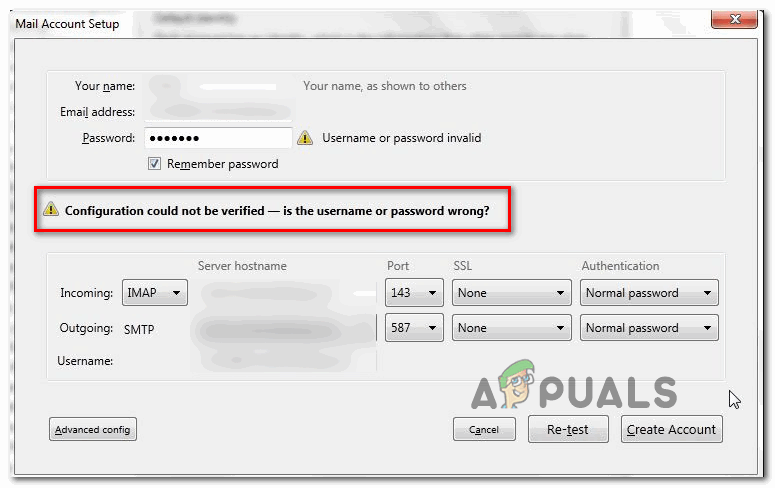
알고 보니 " 구성을 확인할 수 없습니다 " 오류가 발생하는 데에는 여러 가지 원인이 있을 수 있습니다. 다음은 그 원인들을 간략하게 정리한 목록입니다.
- 자격 증명이 잘못되었습니다 이 오류 메시지가 발생하는 가장 흔한 이유 중 하나는 사용자 자격 증명이 잘못되었기 때문입니다. 따라서 다른 작업을 수행하기 전에 동일한 이메일 자격 증명을 사용하여 해당 웹 클라이언트에 연결해 보세요. 웹 클라이언트에 연결이 성공하면 이메일 자격 증명 오류 가능성은 배제할 수 있습니다.
- 썬더버드(버전 68.2.0 이하)에서 발생하는 오류 이전 버전의 Thunderbird를 사용 중인 경우, Thunderbird 앱과 Mozilla Firefox 간의 연결 상태가 좋지 않아 이 오류가 발생할 수 있습니다(Firefox가 기본 브라우저인 경우에만 발생). 이 경우 Thunderbird를 최신 버전으로 업데이트하면 문제가 해결될 수 있습니다.
- 보안 수준이 낮은 애플리케이션은 허용되지 않습니다. Yahoo 또는 Google 이메일에서 이러한 문제가 발생하는 경우, 이메일 제공업체에서 보안 수준이 낮은 애플리케이션의 연결을 제한하고 있을 가능성이 있습니다. 이 경우 Gmail 또는 Yahoo 설정에 접속하여 보안 수준이 낮은 애플리케이션의 데이터 동기화를 허용하면 문제를 해결할 수 있습니다.
- 2단계 인증을 활성화합니다. 많은 사용자들이 확인했듯이, 2단계 인증이 활성화된 경우 썬더버드의 데이터 동기화는 매우 불안정합니다. 이메일 계정을 썬더버드나 아웃룩에 연결하려면 2단계 인증을 비활성화하는 것이 가장 좋은 방법입니다.
- 방화벽 간섭 알고 보니 이 오류는 방화벽에서 설정한 제한 사항으로 인해 더욱 악화될 수 있습니다. Windows 방화벽 또는 타사 방화벽이 이메일 서버 연결을 차단하고 있을 가능성이 있습니다. 이 경우 방화벽 설정에서 Thunderbird 애플리케이션을 허용 목록에 추가하면 문제를 해결할 수 있습니다.
방법 1: 계정 자격 증명을 확인합니다.
다른 해결 방법을 살펴보기 전에 먼저 올바른 계정 자격 증명을 사용하고 있는지 확인해야 합니다. 오류 메시지는 단순히 사용 중인 이메일 주소 또는 비밀번호가 잘못되었음을 나타낼 수 있습니다.
다행히 이 가설을 검증할 수 있는 한 가지 방법이 있습니다. 바로 동일한 계정을 브라우저에서 직접 사용하여 연결이 되는지 확인하는 것입니다. 예를 들어 mail.google.com 이나 mail.yahoo.com (또는 다른 이메일 제공업체)에 접속하여 " 구성 확인 실패 " 오류를 발생시키는 데 사용한 것과 동일한 계정 정보를 입력해 보세요.
이메일 제공업체의 웹 클라이언트를 사용하여 동일한 사용자 이름과 비밀번호로 성공적으로 연결할 수 있었다면, 사용 중인 자격 증명이 올바르다는 것을 확인한 것입니다.
자격 증명의 유효성을 확인할 수 있다면 문제는 로컬에서 발생하고 있을 가능성이 매우 높습니다. 이 경우 아래의 다음 해결 방법을 시도해 보세요.
방법 2: 최신 버전의 썬더버드를 설치합니다.
Windows 버전 68.2.0 이하를 실행하는 컴퓨터에서 Thunderbird 버그로 인해 " 구성 확인 실패 " 오류가 발생할 수도 있습니다 . 이 문제를 해결한 개발자에 따르면, 이 오류는 Thunderbird와 Mozilla Firefox(기본 브라우저로 설정된 경우) 간의 연결이 잘못되었을 때 발생할 수 있습니다.
다행히 이 문제는 Thunderbird 버전 68.2.1부터 해결되었으므로, Windows PC에서 Mozilla를 기본 브라우저로 사용하는 경우 이 문제가 발생하면 이메일 클라이언트를 강제로 업데이트하기만 하면 됩니다.
이렇게 하려면 Thunderbird를 열고 상단 메뉴에서 도움말 탭을 클릭한 다음 상황 메뉴에서 Thunderbird 정보(About Thunderbird)를 클릭하여 앱이 자동으로 업데이트되도록 하십시오.
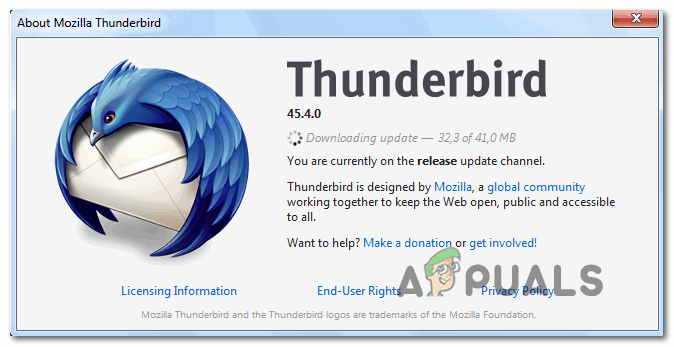
새 버전이 있으면 앱이 자동으로 최신 버전으로 업데이트됩니다. 업데이트가 완료되면 " Thunderbird를 다시 시작하여 업데이트 "를 클릭하여 다시 시작하라는 메시지가 표시됩니다.
앱을 다시 시작한 후 이메일 계정에 로그인하여 오류가 해결되었는지 확인하십시오. " 구성을 확인할 수 없습니다 " 오류가 계속 표시되면 다음 해결 방법을 시도하십시오.
방법 3: 보안 수준이 낮은 애플리케이션 허용 (Yahoo 및 Gmail만 해당)
Yahoo 또는 Gmail 이메일 주소에서 이 문제가 발생하는 경우, 이메일 클라이언트가 보안 수준이 낮은 앱의 데이터 동기화를 허용하도록 설정되어 있지 않기 때문에 " 구성 확인 실패 " 오류가 발생하는 것일 가능성이 높습니다 . Google과 Yahoo 모두 기본적으로 보안 수준이 낮은 앱의 동기화를 제한한다는 점을 유의하세요.
하지만 썬더버드가 안전하지 않고 해킹 위험이 있다고 단정짓지 마세요. 구글과 야후는 아웃룩, 썬더버드, 메일버드, 씨몽키 등 모든 타사 이메일 클라이언트를 "보안성이 낮은 애플리케이션"으로 간주합니다.
현재 상황이 이와 같고, 이메일 제공업체 설정에서 보안 수준이 낮은 애플리케이션 사용이 허용되지 않는 경우, 해당 옵션을 활성화하여 문제를 쉽게 해결할 수 있습니다. 활성화 방법은 사용 중인 이메일 제공업체별 안내를 따르세요.
a. Gmail에서 보안 수준이 낮은 애플리케이션 허용
- 방문 Google 계정 설정 메뉴 사용자 자격 증명을 사용하여 로그인하세요.
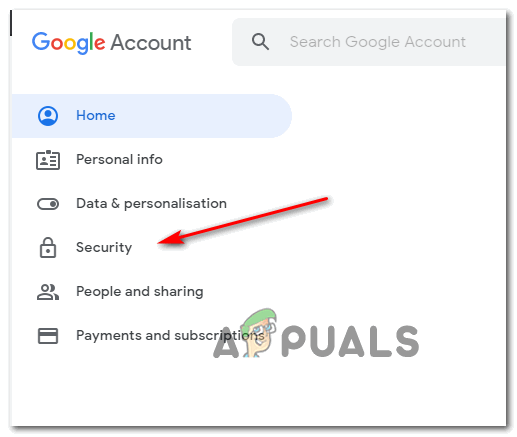
- 로그인에 성공하시면 다음을 클릭하세요. الأمان 화면 왼쪽의 메뉴에서 선택하세요.
![]()
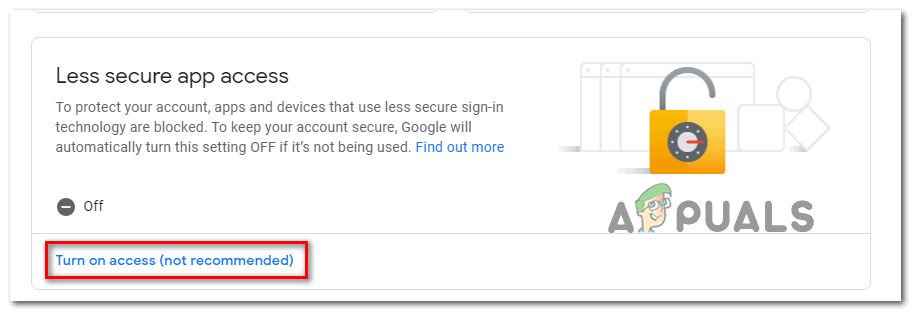
- 다음으로, 보안 수준이 낮은 앱 목록으로 스크롤하여 탭하세요. 접근성 활성화됨(권장하지 않음).
![]()
- 보안 수준이 낮은 애플리케이션 목록에서 해당 애플리케이션과 연결된 스위치를 활성화하기만 하면 됩니다. 보안 수준이 낮은 애플리케이션 허용: 끔.
![]()
- 액세스 권한이 부여되면 Thunderbird 애플리케이션으로 돌아가서 이전에 오류를 발생시켰던 과정을 반복하십시오.구성을 확인할 수 없습니다.".
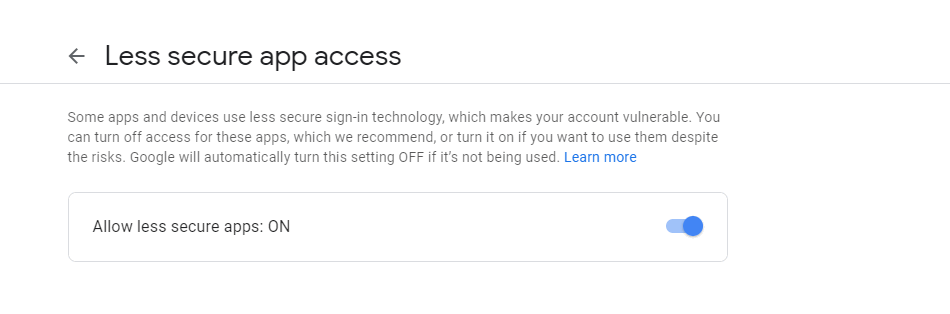
b. 야후 메일에서 보안 수준이 낮은 애플리케이션 허용
- 도착하다 야후 메일 설정 기본 브라우저에서 직접 로그인하세요. 사용자 자격 증명을 입력하라는 메시지가 나타나면 입력하고, 다시 입력하라는 메시지가 나타나는지 확인하세요.
- Yahoo Mail 계정 설정 페이지에 접속하면 왼쪽 메뉴를 사용하여 클릭하세요. 계정 보안.
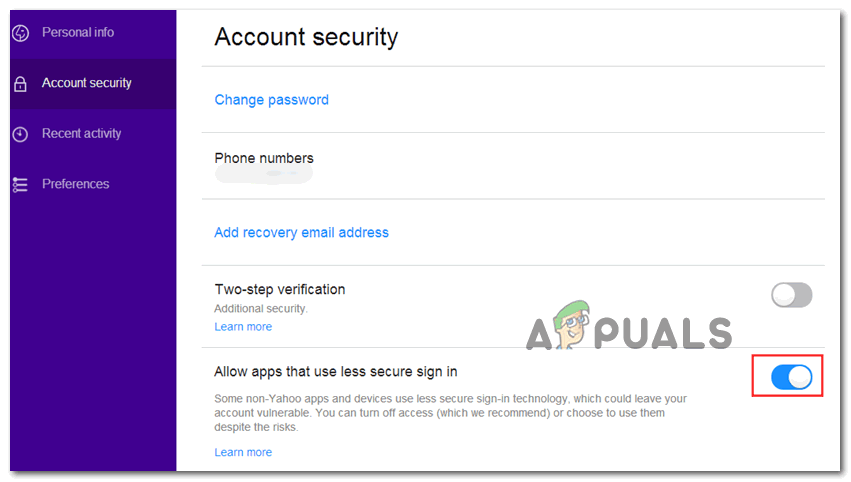
- 탭이 선택된 상태 계정 보안오른쪽 섹션으로 이동하여 해당 섹션에 도달할 때까지 아래로 스크롤하십시오. 보안 수준이 낮은 로그인 방식을 사용하는 앱 허용 연결된 키를 활성화하십시오.
![]()
- 보안 수준이 낮은 로그인을 활성화한 후, Thunderbird 앱으로 돌아가 이메일 계정 연결을 다시 시도해 보세요.
" 구성을 확인할 수 없습니다 " 오류가 계속 발생하는 경우 아래의 다음 해결 방법을 시도해 보세요.
방법 4: 2단계 인증 비활성화
썬더버드에서 " 구성 확인 실패 " 오류가 발생하는 가장 큰 이유 중 하나는 2단계 인증 때문입니다. 썬더버드뿐만 아니라 대부분의 주요 데스크톱 이메일 클라이언트에서도 2단계 인증을 사용하는 이메일 계정에서 문제가 발생할 수 있다는 점을 유념하십시오.
다른 해결책들이 몇 가지 있긴 하지만 신뢰할 수 없으므로 (이메일 클라이언트를 썬더버드에 연결하기로 결정했다면) 가장 좋은 방법은 2단계 인증을 비활성화하는 것입니다.
이를 돕기 위해 시장 점유율이 가장 높은 이메일 제공업체별로 세 개의 하위 디렉토리를 만들었습니다. 사용하시는 이메일 제공업체에 해당하는 가이드를 따라주세요.
A. Outlook.com에서 2단계 인증을 비활성화합니다.
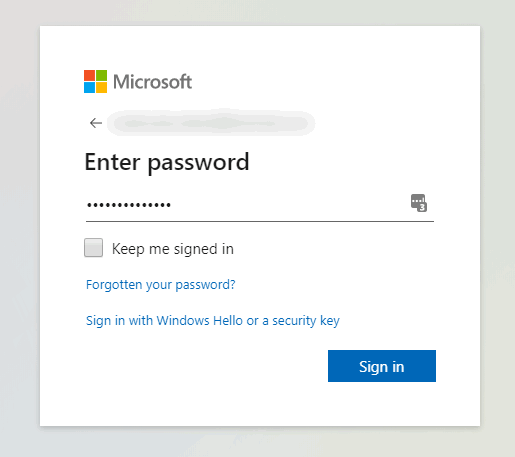
- 방문 페이지 보안 설정 .'NS Live.com 다음 계정을 사용하여 로그인하세요. Outlook.comOutlook.com 이메일 계정과 연결된 이메일 주소와 비밀번호를 입력하고 클릭하세요. 비상 사태 절차를 완료합니다.
![]()
- 이메일이나 문자 메시지를 통해 인증을 요청받으면, 인증 절차를 완료하기 위해 해당 절차를 진행해 주십시오.
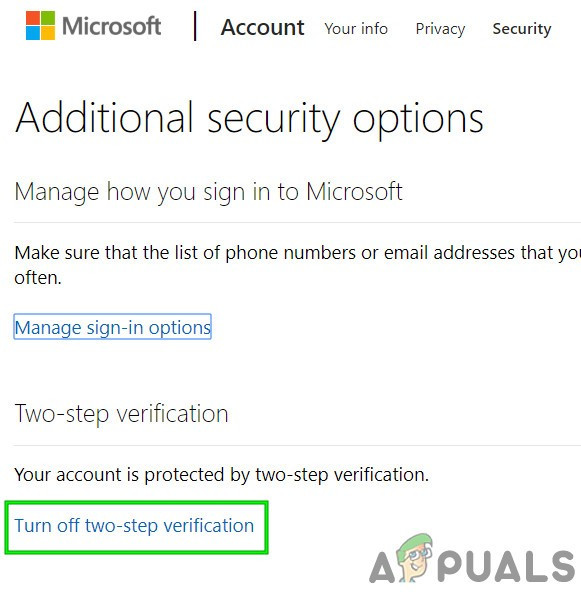
- 로그인에 성공하고 메뉴에 들어가면 보안 설정카테고리를 보려면 아래로 스크롤하세요. XNUMX단계 인증 클릭 2단계 인증을 끄세요.
![]()
- 다음으로, 화면의 지시에 따라 이 Outlook.com 계정에서 2단계 인증을 비활성화하십시오.
- 2단계 인증을 비활성화한 후 Thunderbird 클라이언트로 돌아가 동일한 자격 증명으로 로그인하고 오류 없이 동기화를 완료할 수 있는지 확인하십시오.구성을 확인할 수 없습니다.".
b. 야후에서 2단계 인증 비활성화
- 방문 Yahoo Mail의 계정 탭 계정 자격 증명을 사용하여 로그인하세요.
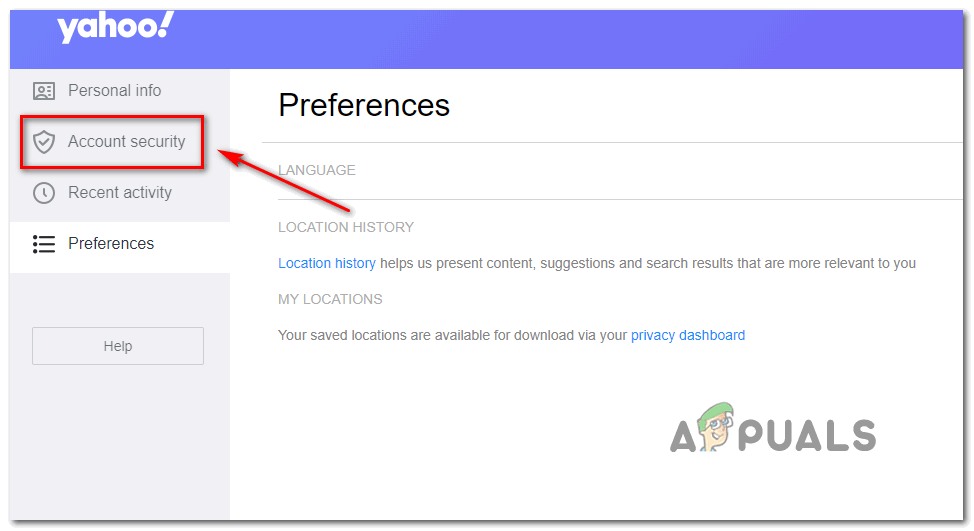
ملاحظة : 보안 설정에 따라 이메일 애플리케이션이나 문자 메시지(SMS)를 통해 인증을 요청받을 수 있습니다. - 계정 탭에 들어가면 왼쪽에 있는 세로 메뉴를 사용하여 클릭하세요. 계정 보안.
![]()
- 다시 로그인하라는 메시지가 표시되면 로그인 후 이메일이나 SMS를 통해 본인 인증을 완료할 때까지 계속 진행하십시오.
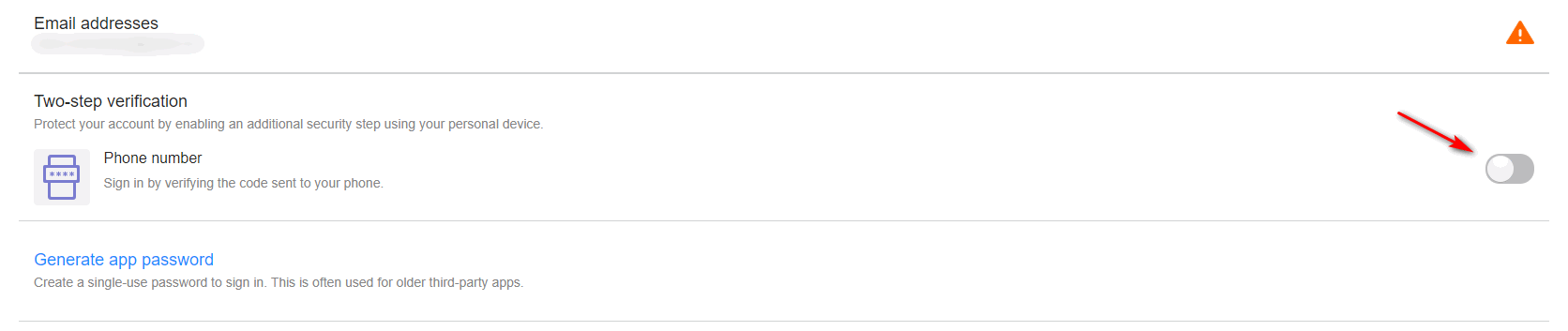
- 로그인에 성공하시면 오른쪽 메뉴를 사용하여 아래로 스크롤하세요. 2단계 체크리스트 그리고 해당 키와 연결된 키를 선택 해제하십시오.
![]()
- 2단계 인증을 비활성화한 후 Thunderbird에 다시 연결해 보고 동일한 오류가 계속 발생하는지 확인하십시오.구성을 확인할 수 없습니다.".
c) Gmail에서 2단계 인증 비활성화
- 기본 브라우저를 열고 다음으로 이동하세요. 내 Google 계정 페이지 기존 계정으로 로그인하세요.
- 로그인 후 탭을 클릭하세요. الأمان 왼쪽 세로 메뉴에서.
![]()
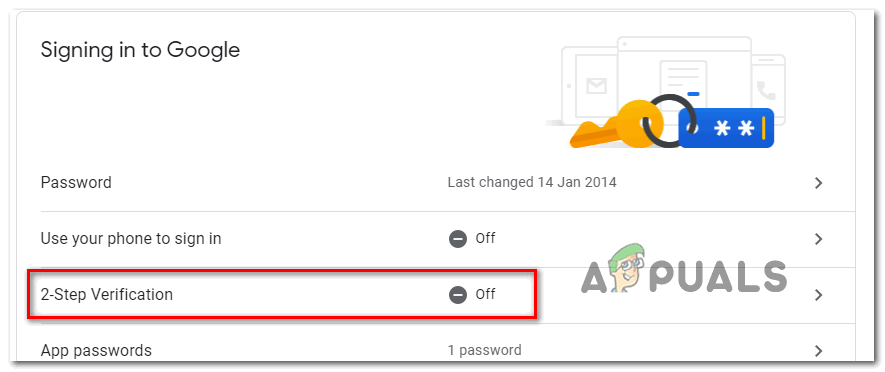
- 다음으로, 탭까지 아래로 스크롤하세요. Google에 로그인 클릭 XNUMX단계 인증.
![]()
- 다음으로, 화면에 나타나는 지시에 따라 2단계 인증을 비활성화하십시오.
- Gmail 설정 메뉴에서 2단계 인증을 비활성화한 후, Thunderbird 클라이언트로 돌아가 계정에 다시 연결해 보세요.
2단계 인증이 비활성화되어 있음을 확인했는데도 여전히 " 구성을 확인할 수 없습니다 " 오류가 발생하는 경우, 아래의 다음 해결 방법을 시도해 보세요.
방법 5: 방화벽 설정에서 Thunderbird를 허용 목록에 추가합니다.
알고 보니 방화벽이 오탐으로 인해 Thunderbird를 차단하는 경우 " 구성 확인 실패 " 오류가 발생할 수도 있습니다. 이러한 현상은 Windows 기본 방화벽과 Avast를 비롯한 몇몇 타사 방화벽에서 발생할 수 있다는 점을 유의하세요.
방화벽을 사용 중이고 이 문제가 자신에게 해당된다고 생각되면 Thunderbird 클라이언트를 허용 항목 목록(화이트리스트)에 추가하여 문제를 해결할 수 있습니다.
Windows 방화벽을 사용하는 경우, 방화벽에서 나가는 연결을 차단하지 않도록 Thunderbird 이메일 클라이언트를 화이트리스트에 추가하려면 아래 지침을 따르십시오.
참고: 타사 방화벽을 사용하는 경우, 애플리케이션 화이트리스트 추가 방법에 대한 구체적인 단계를 온라인에서 검색하십시오. 단계는 사용 중인 보안 도구에 따라 다릅니다.
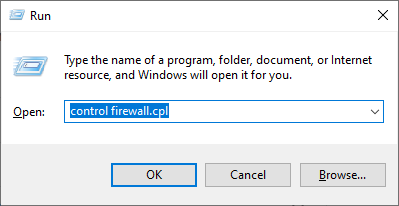
- 대화상자 열기 고용 . 키를 누르면 윈도우 + R나타나는 텍스트 상자 안에 "를 입력하세요.방화벽을 제어하십시오.“그리고 누르세요 엔터 버튼 기존 인터페이스를 열려면 윈도우 방화벽.
![]()
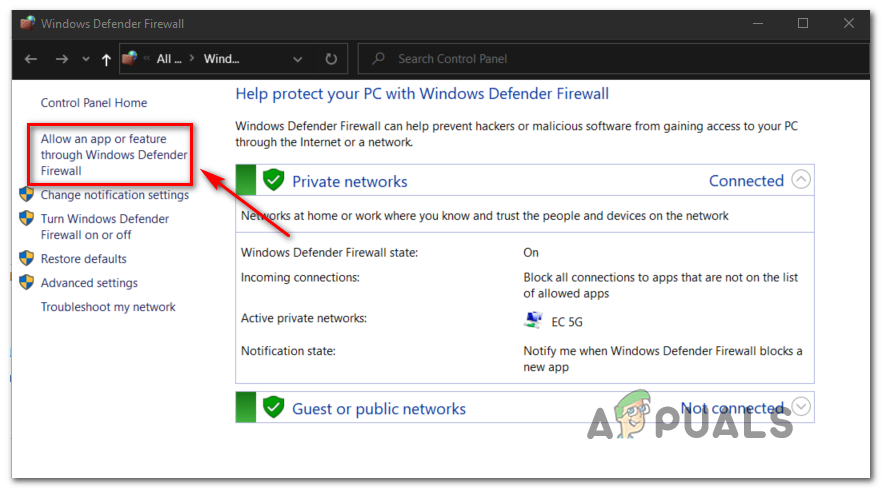
- Windows Defender 방화벽 메뉴에 들어가면 왼쪽 사이드바를 사용하여 다음을 클릭하세요. Windows Defender 방화벽을 통과하여 응용 프로그램 또는 기능을 허용합니다.
![]()
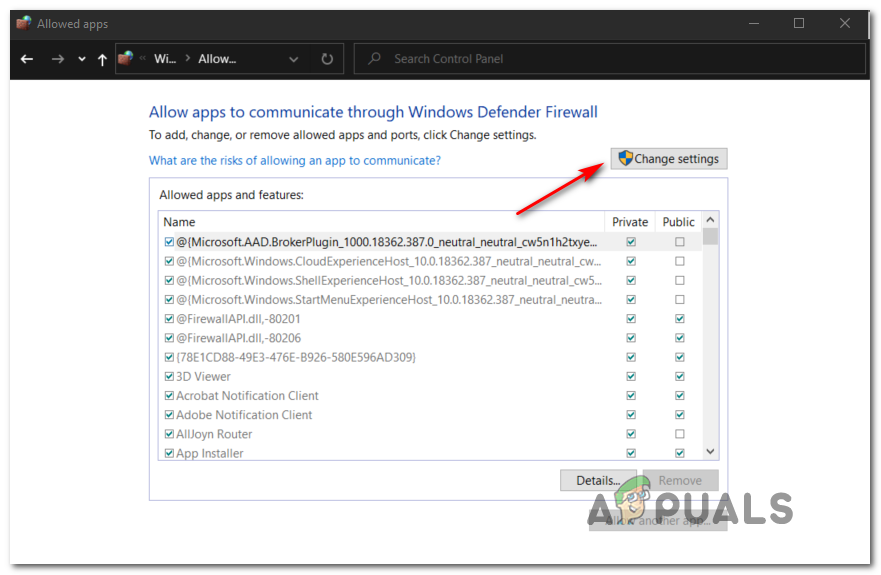
- 목록에 들어가시면 허용된 앱, . 버튼을 클릭합니다. 설정 변경 그런 다음 부디 요구할 때 사용자 계정 컨트롤(UAC) 관리자의 권한을 부여하기 위해.
![]()
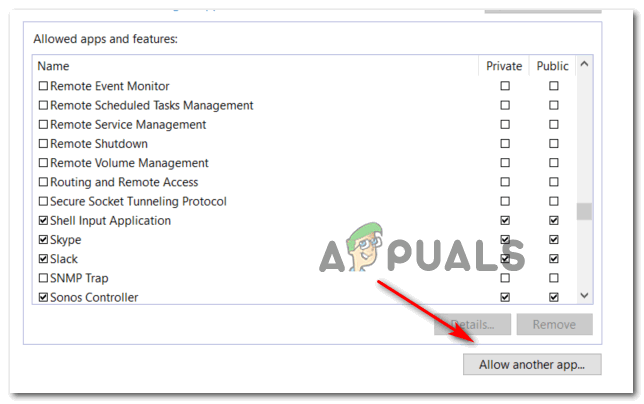
- 관리자 권한을 얻은 후 허용된 항목 목록을 아래로 스크롤하여 Thunderbird가 목록에 추가되어 있는지 확인하십시오. 추가되어 있다면 Thunderbird와 관련된 두 개의 확인란이 모두 선택되어 있는지 확인하십시오. 특별한 و년 클릭하기 전에 확인 변경 사항을 저장합니다.
ملاحظة : Thunderbird가 아직 허용 목록에 추가되지 않았다면 버튼을 클릭하십시오. 다른 앱 허용 애플리케이션을 화이트리스트에 추가하려면 해당 항목을 수동으로 추가하세요.![]()
- 썬더버드 앱을 허용 목록에 추가했으면, 다시 썬더버드를 실행하고 이메일 계정으로 로그인해 보세요.
" 구성을 확인할 수 없습니다 " 오류가 계속 발생하면 아래의 다음 방법을 진행하십시오.
방법 6: Mac에서 Google 쿠키 사용 설정 (MacOS에서만 가능)
Mac의 Thunderbird 메일 앱에 Gmail 계정을 연결하려고 할 때 이 오류 메시지가 표시되면 Google에서 쿠키를 허용하지 않기 때문일 가능성이 높습니다.
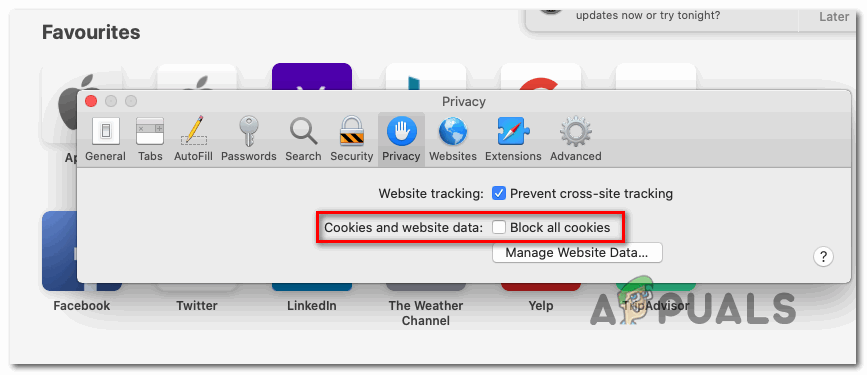
이 경우 Safari 앱의 환경설정 메뉴에서 타사 쿠키를 허용하면 문제가 해결될 수 있습니다 . 여러 사용자가 이 과정을 통해 " 구성을 확인할 수 없습니다 " 오류를 해결하고 Thunderbird를 정상적으로 사용할 수 있게 되었다고 확인했습니다.
macOS에서 Google 쿠키를 활성화하는 방법에 대한 간단한 안내입니다.
- MacOS 시스템에서 엽니다. Safari (테이프를 통해) 애호가 (화면 하단에).
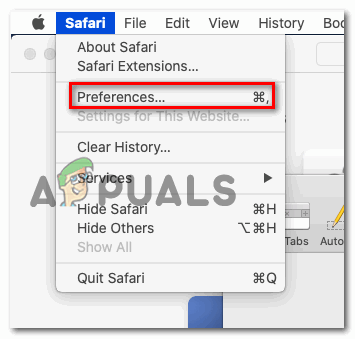
- 로그인 후 Safari 상단 표시줄을 사용하여 클릭하세요. 기본 설정 새로 나타난 컨텍스트 메뉴에서.
![]()
- 목록에 들어가시면 기본 설정, 탭 은둔 상단의 가로 메뉴에서 선택하세요.
- 다음으로, 해당 항목과 연결된 확인란의 선택을 해제하세요. 모든 쿠키 차단 Google이 Mac에 쿠키를 저장하도록 허용하려면 다음 단계를 따르세요.
![]()
- 썬더버드 앱으로 돌아가서 다시 연결하고 오류가 계속 발생하는지 확인하세요.구성을 확인할 수 없습니다."여전히 당신에게 그렇게 보이는군요."
댓글이 닫혀있다.